

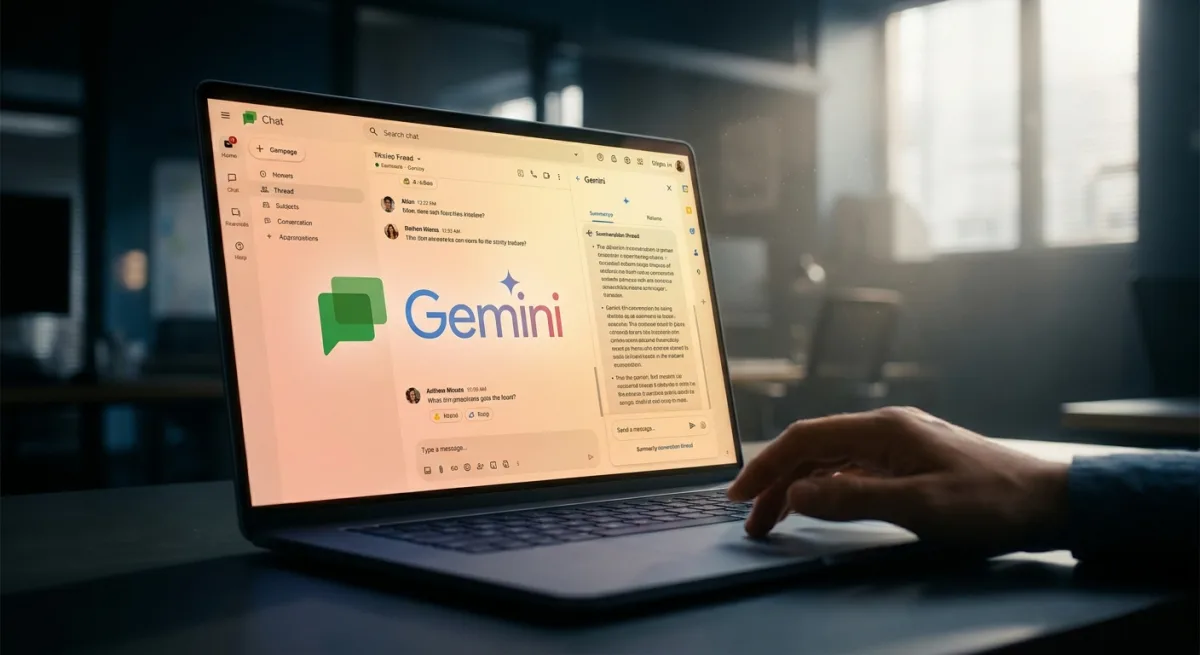
يُعد إتقان حيل Google Chat أمراً بالغ الأهمية لأي شخص يغرق في علامات تبويب المتصفح التي لا تنتهي واتصالات العمل المشتتة. سواء كنت تعتمد على مساحة عمل Google Workspace للتعاون المؤسسي أو تستخدمه ببساطة للبقاء على اتصال، فإن تحسين إعدادات المراسلة الخاصة بك يمكن أن يقلل بشكل كبير من الإرهاق الرقمي. من خلال تنفيذ بعض الميزات المخفية وعمليات الدمج الذكية، يمكنك تحويل أداة المراسلة القياسية هذه إلى محرك إنتاجية مخصص للغاية.
- ادمج تطبيق Google Chat مباشرة في شريط مهام تطبيق Gmail لإبقاء كل شيء في علامة تبويب واحدة.
يضمن هذا التخلص من الحاجة إلى التبديل بين نوافذ متصفح متعددة من خلال السماح لك بالتنقل بين صندوق الوارد وواجهة الدردشة بسلاسة. انتقل إلى الإعدادات (Settings) > عرض جميع الإعدادات (See all settings) > علامة التبويب الدردشة والاجتماع (Chat and Meet)، وحدد تطبيق Google Chat. - ثبّت تطبيق Google Chat المستقل لسطح المكتب عبر متصفح Google Chrome.
يتيح لك هذا تشغيل الدردشة مباشرة من سطح المكتب دون إبقاء علامة تبويب متصفح مخصصة نشطة، على الرغم من أن متصفح Chrome يجب أن يظل قيد التشغيل في الخلفية. انتقل إلى chat.google.com وانقر على أيقونة التثبيت (Install). - جدول رسائل الدردشة الخاصة بك ليتم إرسالها في وقت لاحق أكثر ملاءمة.
يضمن هذا رؤية رسائلك عندما يكون المستلمون متصلين بالإنترنت بالفعل، وهو أمر مثالي للتعاون عبر مناطق زمنية مختلفة أو احترام ساعات خارج العمل للزملاء. انقر على السهم المتجه لأسفل بجوار زر الإرسال (Send) لتعيين وقت مخصص. - كوّن فترات مخصصة لعدم الإزعاج (Do Not Disturb) لكتم الإشعارات بعد ساعات العمل.
يحمي هذا وقتك الشخصي ويمنع الإرهاق الرقمي عن طريق إسكات التنبيهات خلال أطر زمنية محددة. انتقل إلى الإعدادات (Settings) > الإشعارات (Notifications) > جداول عدم الإزعاج (Do not disturb schedules) لإنشاء روتين مخصص. - فعّل إشعارات البريد الإلكتروني للرسائل المباشرة غير المقروءة والإشارات (@mentions).
يعمل هذا كشبكة أمان موثوقة، مما يضمن عدم تفويت التحديثات المهمة أبداً حتى إذا كان تطبيق الدردشة مغلقاً أو كانت إشعارات الدفع معطلة. قم بتشغيل هذه الميزة ضمن الإعدادات (Settings) > الإشعارات (Notifications). - افتح محادثات متعددة جنباً إلى جنب في نوافذ منبثقة.
يسمح لك هذا بمراقبة والمشاركة في عدة مناقشات نشطة في وقت واحد دون النقر المستمر ذهاباً وإياباً. انقر على قائمة الخيارات (Options) المكونة من ثلاث نقاط وحدد الفتح في نافذة منبثقة (Open in a pop-up). - حوّل الرسائل الفردية القابلة للتنفيذ مباشرة إلى مهام Google Tasks.
يبسط هذا سير عملك عن طريق تحويل طلبات الدردشة على الفور إلى عناصر مهام قابلة للتتبع داخل نظام شركة Google البيئي. مرر مؤشر الماوس فوق رسالة، وانقر على القائمة المكونة من ثلاث نقاط، وحدد الإضافة إلى المهام (Add to Tasks). - طبّق عوامل تصفية بحث متقدمة لتحديد موقع رسائل معينة على الفور.
يوفر لك هذا عناء التمرير اللانهائي عبر سجلات الدردشة من خلال تضييق نطاق النتائج بناءً على المرسل أو التاريخ أو الملفات المرفقة أو الروابط. اكتب استعلامك في شريط البحث العلوي وحدد عوامل التصفية (Filters) ذات الصلة. - عطّل سجل الدردشة لحذف الرسائل الحساسة تلقائياً بعد 24 ساعة.
يوفر هذا طبقة إضافية من الخصوصية للمحادثات السرية، ويعمل بشكل مشابه للرسائل المختفية على منصات أخرى. انقر على السهم المتجه لأسفل بجوار عنوان الدردشة وحدد إيقاف تشغيل السجل (Turn off history). - أنشئ ملخصات محادثة فورية باستخدام الذكاء الاصطناعي التوليدي Gemini الخاص بمساحة عمل Google Workspace.
يقلل هذا بشكل كبير من الوقت المستغرق في متابعة السلاسل الطويلة من خلال توفير نظرة عامة موجزة على كل من الرسائل المقروءة وغير المقروءة. مرر مؤشر الماوس فوق محادثة في علامة التبويب الرئيسية (Home) وانقر على التلخيص (Summarize).
ما وراء حيل Google Chat: مستقبل اتصالات مساحة العمل المدفوع بالذكاء الاصطناعي
يسلط دمج الذكاء الاصطناعي Gemini لملخصات المحادثات الضوء على تحول أوسع في الصناعة نحو الفرز الآلي في اتصالات المؤسسات. نظراً لأن مساحات العمل الرقمية أصبحت مشبعة بشكل متزايد بالتنبيهات المستمرة والسلاسل المترامية الأطراف، فإن القدرة على استخلاص ساعات من الثرثرة على الفور في نقاط قابلة للتنفيذ لم تعد مجرد رفاهية، بل أصبحت ضرورة للحفاظ على الإنتاجية.
علاوة على ذلك، تُظهر استراتيجية شركة Google المتمثلة في التشابك العميق لتطبيق Chat مع تطبيقي Gmail وTasks توجهاً واضحاً لبناء نظام بيئي موحد لا مفر منه ينافس منصات مثل Microsoft Teams وSlack. من خلال إجبار المستخدمين على الاعتماد على أدوات مترابطة بدلاً من التطبيقات المستقلة، تقوم شركة Google فعلياً بحبس عملاء المؤسسات داخل بيئة Workspace الخاصة بها، مما يضمن أن كل مهمة وبريد إلكتروني ورسالة سريعة تغذي بنية البيانات المركزية الخاصة بها.



![كيفية إصلاح خطأ اتصال خادم يوتيوب [400] على أندرويد](/public/uploads/thumbs/4f66c0ab1db003bdd25ecaad099b1f88.webp)