

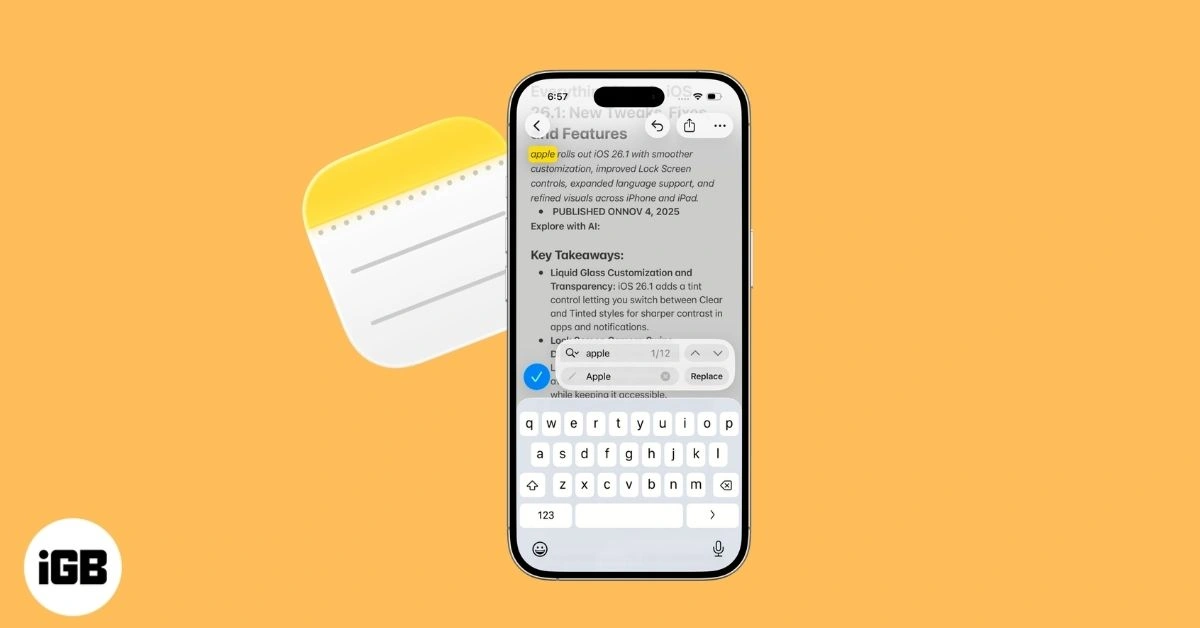
إتقان خاصية البحث والاستبدال في تطبيق Notes
يُعد تطبيق Notes على iPhone أداة أساسية لتدوين الملاحظات السريعة والتنظيم اليومي، وقد أضاف نظام iOS 16 أداة تحرير قوية هي البحث والاستبدال. تتيح هذه الخاصية العثور على كلمات أو عبارات معينة داخل الملاحظة واستبدالها بكفاءة، مما يعالج نقصًا سابقًا في برنامج Apple البسيط لتدوين الملاحظات.
لماذا تهم هذه الخاصية: في زمن يعتمد فيه المستخدمون على التقاط ملاحظات الاجتماعات أو قوائم التسوق أو الأفكار الإبداعية أثناء التنقل، يهدر التحرير اليدوي وقتًا ثمينًا. يُسرّع البحث والاستبدال التصحيحات، مثل إصلاح الأخطاء الإملائية المتكررة أو تحديث أسماء المشاريع، مما يعزز الإنتاجية للطلاب والمهنيين وأي شخص يدير الفوضى الرقمية.
المتطلبات والإعداد
تتطلب هذه الوظيفة نظام iOS 16 أو أحدث. قم بالتحديث عبر الإعدادات > عام > تحديث البرمجيات إذا لزم الأمر. افتح تطبيق Notes، اختر ملاحظة، وابدأ. تعمل الأداة على نصوص الجسم الرئيسي داخل الملاحظة الواحدة فقط، دون دعم متعدد الملاحظات.
الطريقة الأولى: استخدام 'Find in Note'
- افتح تطبيق Notes واضغط على الملاحظة المراد تحريرها.
- اضغط على قائمة النقاط الثلاث (أعلى اليمين).
- اختر Find in Note.
- اضغط على أيقونة العدسة Find & Replace.
- أدخل مصطلح البحث في الحقل العلوي والنص الجديد في الحقل السفلي.
- اضغط Replace لاستبدال حالة واحدة تلو الأخرى، ثم Done للإنهاء.
تناسب هذه الطريقة عمليات البحث الواسعة دون تحديد نص مسبق. تشمل خيارات إضافية Whole Words لتجنب المطابقات الجزئية (مثل تجاهل 'great' عند البحث عن 'eat')، وMatch Case للبحث الحساس لحالة الأحرف (مثل 'forbes' مقابل 'Forbes').
الطريقة الثانية: 'Find Selection' للسرعة
- افتح الملاحظة وحدّد كلمة بالضغط المزدوج أو الضغط الطويل.
- في شريط القائمة المنبثق، اضغط السهم لتوسيع الخيارات، ثم اختر Find Selection.
- اضغط العدسة > Find & Replace.
- أدخل النص الجديد واضغط Replace.
مثالية للتصحيحات السريعة على كلمة محددة، حيث تتخطى خطوة البحث الأولية. لاحظ: بخلاف تطبيق Pages، لا يوجد زر 'Replace All' في Notes، بل يتم الاستبدال يدويًا لتجنب التغييرات الجماعية غير المقصودة.
سيناريو واقعي: تصحيح ملاحظات اجتماع
تخيّل تدوين اجتماع عميل حيث كتبت 'Q1 2026' مرارًا بدلاً من 'Q4 2025' بسبب خطأ في التاريخ. ملاحظة بـ2000 كلمة ستستغرق دقائق للمسح اليدوي. مع البحث والاستبدال، اختر 'Find in Note'، أدخل الخطأ والتصحيح، واضغط Replace 15 مرةانتهى الأمر في ثوان. يوفر المهنيون مثل الصحفيين أو المديرين ساعات أسبوعيًا بهذه الطريقة.
الأخطاء الشائعة ونصائح الاحتراف
تجنب الاعتماد على مطابقات جزئية؛ فعّل Whole Words لمنع استبدال 'cat' في 'category'. يحافظ Match Case على تسميات العلامات التجارية كبيرة الحروف. للتحرير الثقيل، جرب تطبيق Pages الذي يدعم Replace All عبر الوثائق.
عزّز عمليات البحث بأدوات Notes الأوسع: فلترة حسب المرفقات أو القوائم أو المستندات الممسوحة ضوئيًا عبر شريط البحث الرئيسي. تتكامل Quick Notes (اسحب من زاوية الشاشة) للتقاط فوري.
لماذا يتفوق Notes للمستخدمين اليوميين
تركز Apple على البساطةيندمج البحث والاستبدال دون إثقال التطبيق. يتعامل البشر مع عشرات الملاحظات يوميًا؛ تقلل هذه الخاصية الإحباط، مما يسمح بالتركيز على الأفكار لا الإصلاحات. يدعم التزامن عبر iCloud للتحرير عبر الأجهزة.
الآفاق المستقبلية
مع تطور iOS (تابع iOS 19+)، من المتوقع توسيع الخاصية للبحث عبر ملاحظات متعددة أو استبدال مدعوم بالذكاء الاصطناعي، مشابهًا لتطبيقات مثل Pages. يجعل Notes منافسًا قويًا لـEvernote، مع التركيز على الأدوات الأصلية الخاصة بالخصوصية. يكسب المستخدمون المبكرون ميزة في سير العمل الرقمي الفعّال.
ادمج مع Siri للبحث الصوتي، أو قفل الملاحظات للبيانات الحساسة. جرب في ملاحظة تجريبية لبناء الثقةستشكر نفسك مستقبلاً على التحرير الأنظف والأسرع.
كُتب هذا المقال بالذكاء الاصطناعي اعتماداً على ما نشره: igeeksblog.com.




![كيفية إصلاح خطأ اتصال خادم يوتيوب [400] على أندرويد](/public/uploads/thumbs/4f66c0ab1db003bdd25ecaad099b1f88.webp)