

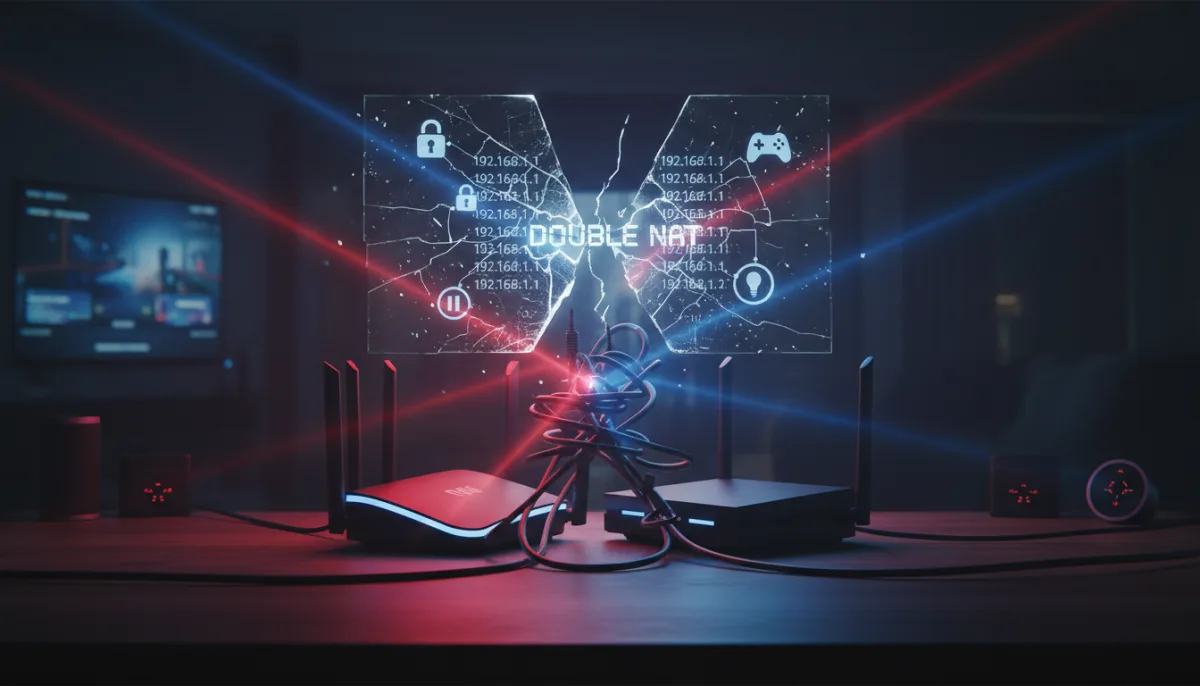
ترقية شبكتك المنزلية بجهاز توجيه (Router) جديد هي الطريقة الأمثل للقضاء على مناطق ضعف التغطية، لكن توصيله مباشرة بجهاز مزود خدمة الإنترنت (ISP) يؤدي غالباً إلى انهيار فوري للشبكة. يُعرف هذا التعارض بمشكلة NAT المزدوج (Double NAT)، حيث تتوقف الأجهزة الذكية عن العمل وتتدهور تجربة الألعاب عبر الإنترنت بسبب تنازع جهازين على توزيع عناوين IP. لحسن الحظ، يتطلب حل هذا الاشتباك تعديلات بسيطة في الإعدادات لفرض تسلسل هرمي واضح.
فهم تعارض NAT المزدوج
يؤدي تشغيل جهازي توجيه على نفس الشبكة إلى إضافة خادم DHCP ثانٍ. ونظراً لأن خادم DHCP مسؤول عن توزيع عناوين IP وتوجيه الأجهزة إلى خوادم DNS، فإن وجود خادمين يؤدي إلى تعيين عناوين مكررة وأخطاء في التوجيه.
بالإضافة إلى ذلك، يخلق هذا الإعداد سيناريو NAT المزدوج (Double NAT). تعمل تقنية NAT على ترجمة العناوين المحلية لأجهزتك إلى عنوان IP خارجي واحد للتواصل مع الإنترنت. ويؤدي تكديس طبقتين من هذه التقنية إلى تشويش توجيه البيانات، مما يجعل اتصال الأجهزة بالخوادم الخارجية أو الحفاظ على استقرار الألعاب عبر الإنترنت أمراً شبه مستحيل.
الطريقة الأولى: تفعيل وضع الجسر (الحل الأمثل)
الطريقة الأنظف لدمج أجهزتك الخاصة هي تحويل جهاز مزود الخدمة إلى وضع الجسر (Bridge Mode)، والذي يُعرف أحياناً بوضع المودم (Modem Mode). تعمل هذه الخطوة على تعطيل التوجيه الداخلي، وهوائيات شبكة Wi-Fi، والجدار الناري (Firewall)، ليتحول الجهاز إلى مجرد معبر للإنترنت.
- سجّل الدخول إلى لوحة تحكم جهاز مزود الخدمة عبر متصفح الويب.
يمنحك هذا الوصول إلى إعدادات الشبكة الأساسية المطلوبة لتعطيل وظائف التوجيه. - حدد موقع إعدادات الشبكة وقم بتبديل المفتاح إلى وضع الجسر (Bridge Mode) أو وضع المودم (Modem Mode).
يضمن هذا توقف جهاز مزود الخدمة عن العمل كجهاز توجيه واقتصار وظيفته على المودم. - وصّل جهاز التوجيه الجديد بمودم مزود الخدمة باستخدام كابل إيثرنت (Ethernet).
يتيح هذا لجهازك الجديد تولي كافة مسؤوليات خادم DHCP وتقنية NAT وشبكة Wi-Fi دون أي تداخل.
الطريقة الثانية: تكوين منطقة منزوعة السلاح (DMZ)
تقوم بعض الشركات بتقييد أجهزتها وإزالة خيار وضع الجسر لتسهيل عمليات الدعم الفني الخاصة بها. إذا لم تتمكن من تعطيل ميزات التوجيه بالكامل، يمكنك استخدام المنطقة منزوعة السلاح (DMZ) لتجاوز الجدار الناري لمزود الخدمة.
- عيّن عنوان IP ثابتاً لجهاز التوجيه الجديد أثناء إعداده الأولي.
يضمن هذا معرفة جهاز مزود الخدمة الدائمة بالوجهة الدقيقة لحركة مرور الشبكة الواردة. - أدخل عنوان IP الثابت في إعدادات المنطقة منزوعة السلاح (DMZ) الخاصة بجهاز مزود الخدمة.
يتيح هذا لجهاز التوجيه الجديد تجاوز الجدار الناري الصارم الخاص بمزود الخدمة بالكامل. - عطّل شبكة Wi-Fi وخادم DHCP يدوياً في جهاز مزود الخدمة.
يمنع هذا التداخل اللاسلكي ويوقف الجهاز القديم عن توزيع عناوين IP متعارضة.
الطريقة الثالثة: التبديل إلى وضع نقطة الوصول
إذا كنت تفضل ترك مهمة توجيه الشبكة الثقيلة لجهاز مزود الخدمة، يمكنك تكوين جهازك الجديد ليعمل حصرياً كموسع للشبكة اللاسلكية.
- ادخل إلى قائمة الإعدادات الخاصة بجهاز التوجيه الجديد.
يسمح لك هذا بتغيير وضع التشغيل الأساسي قبل حدوث تعارض في الشبكة. - بدّل الجهاز من وضع التوجيه (Router Mode) إلى وضع نقطة الوصول (Access Point).
يعمل هذا على تعطيل خادم DHCP الداخلي وميزات التوجيه مع إبقاء إشارات Wi-Fi نشطة. - وصّل أجهزتك بشبكة Wi-Fi الجديدة التي تبثها نقطة الوصول.
يضمن هذا استفادتك من الإشارة اللاسلكية الأقوى بينما يدير جهاز مزود الخدمة حركة البيانات.
التكلفة الخفية لقيود أجهزة مزودي الخدمة
يُبرز العناء الذي يواجهه المستخدمون عند إضافة أجهزة توجيه خارجية توجهاً أوسع في الصناعة: يتعمد مزودو خدمة الإنترنت (ISP) تقييد قدرات الأجهزة التي يقدمونها لتقليل متغيرات الدعم الفني. من خلال إغلاق ميزات مثل وضع الجسر، تضمن الشركات بيئة موحدة يسهل على الفنيين تشخيصها، حتى لو كان ذلك يعني إجبار المستخدمين على تحمل أداء Wi-Fi ضعيف. يجبر هذا القيد المصطنع المستهلكين على خوض تعقيدات تقنية لمجرد الاستفادة من سرعة الإنترنت التي يدفعون ثمنها بالفعل.
ومع ذلك، يُعد تجاوز عقبات التكوين هذه أمراً بالغ الأهمية للشبكات المنزلية الحديثة. توفر الترقية إلى أجهزة متقدمة، مثل جهاز التوجيه بمعيار Wi-Fi 7 طراز TP-Link Tri-Band BE9300 البالغ سعره 177 دولاراً، قفزات هائلة في سعة استيعاب الأجهزة وتقليل زمن الاستجابة (Latency) لا يمكن لأجهزة مزودي الخدمة مجاراتها. ومع توسع أنظمة المنازل الذكية وزيادة متطلبات النطاق الترددي (Bandwidth)، لم يعد إتقان هذه الإعدادات الشبكية خياراً ثانوياً للمستخدمين المحترفين، بل خطوة إلزامية لتأمين البنية التحتية الرقمية للمستقبل.
كُتب هذا المقال بالذكاء الاصطناعي اعتماداً على ما نشره: makeuseof.com.



![كيفية إصلاح خطأ اتصال خادم يوتيوب [400] على أندرويد](/public/uploads/thumbs/4f66c0ab1db003bdd25ecaad099b1f88.webp)