

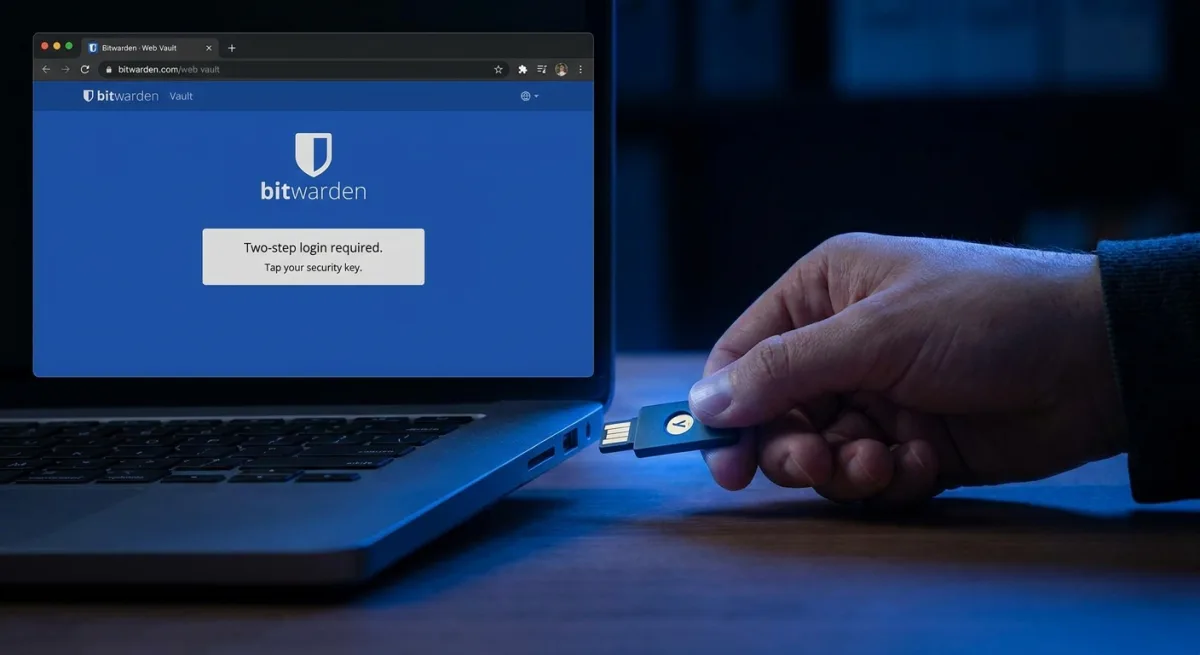
الاعتماد حصرياً على وظائف الحفظ الأساسية يترك أصولك الرقمية الأكثر حساسية عُرضة لمخاطر الوصول المحلي واختطاف الجلسات. ورغم أن تطبيق Bitwarden يوفر تشفيراً قوياً عبر مختلف المنصات افتراضياً، إلا أن الاستفادة القصوى من إمكاناته تتطلب تكوين طبقات أمان متقدمة تتجاوز مجرد الملء التلقائي التقليدي.
صُمم هذا الدليل للمستخدمين المهتمين بالخصوصية الذين يديرون بيانات اعتمادهم عبر أنظمة تشغيل متعددة. من خلال تطبيق هذه التعديلات الأمنية، يمكنك منع الوصول المحلي غير المصرح به، وتبسيط سير عمل المصادقة الثنائية (2FA)، وإنشاء آليات طوارئ لاسترداد الحسابات.
- فعّل طبقة مصادقة ثانوية لحماية خزنتك. يضمن ذلك بقاء حسابك آمناً تماماً حتى في حال تسريب كلمة المرور الرئيسية. توجّه إلى تطبيق الإعدادات (Settings) > قسم الأمان (Security) > تسجيل الدخول بخطوتين (Two-step login) لإعداد تطبيق مصادقة، أو استخدم مفتاح أمان مادي مثل Yubico YubiKey 5C NFC (المتوفر بسعر 58 دولاراً) للحصول على أقصى درجات الحماية.
- عطّل ميزة الملء التلقائي عند تحميل الصفحة لمنع عمليات تسجيل الدخول غير المصرح بها. يمنع هذا الإجراء أي شخص يمتلك وصولاً فعلياً لجهازك المفتوح من الدخول الفوري إلى حساباتك. انتقل إلى الإعدادات (Settings) > الملء التلقائي (Autofill) وأوقف تفعيل خيار إظهار اقتراحات الملء التلقائي (Show autofill suggestions on form fields). بدلاً من ذلك، استخدم زر إضافة المتصفح لتسجيل الدخول يدوياً.
- قلّص مهلة الجلسة لإضافة المتصفح. يضمن ذلك قفل الخزنة تلقائياً عند ابتعادك عن الجهاز، مما يمنع المتطفلين من الوصول لبياناتك. توجّه إلى الإعدادات (Settings) > أمان الحساب (Account Security)، ومن قسم مهلة الجلسة (Session Timeout)، اختر فوراً (Immediately) أو دقيقة واحدة (1 minute). يُفضل ضبط إجراء المهلة (Timeout Action) على القفل (Lock) لتسهيل الدخول لاحقاً.
- نشّط المصادقة البيومترية على الأجهزة الموثوقة. يتيح لك ذلك وصولاً سريعاً وآمناً باستخدام تقنيات التعرف على الوجه (Face ID) أو البصمة دون الحاجة لكتابة كلمة المرور الرئيسية مراراً. افتح التطبيق وانتقل إلى الإعدادات (Settings) > الأمان (Security) وفعّل خيار إلغاء القفل بالقياسات الحيوية (Unlock with Biometrics). يمكنك أيضاً استخدام رمز PIN كبديل تقليدي.
- عيّن تطبيق Bitwarden كخدمة افتراضية للملء التلقائي ومفاتيح المرور على الهواتف. يساعد ذلك في مركزية مفاتيح المرور (Passkeys) المشفرة وكلمات المرور عبر جميع أجهزتك. في نظام iOS، انتقل إلى الإعدادات (Settings) > عام (General) > الملء التلقائي وكلمات المرور (AutoFill and Passwords) وفعّل الخدمة. وفي نظام Android، توجّه إلى الإعدادات (Settings) > الملء التلقائي (Autofill) > خدمات الملء التلقائي (Autofill services) واختر التطبيق.
- وحّد رموز المصادقة الثنائية مباشرة داخل مدير كلمات المرور. يُبسّط هذا الإجراء عملية تسجيل الدخول عبر السماح للإضافة بتوليد كلمات المرور لمرة واحدة وإدخالها تلقائياً. امسح رمز الاستجابة السريعة (QR Code) لإضافته إلى خزنتك. وإذا كنت تفضل فصل رموز المصادقة الثنائية، يمكنك استخدام تطبيق المصادقة المستقل من Bitwarden المخصص للهواتف.
- شارك البيانات الحساسة بأمان باستخدام ميزة الإرسال. يتيح لك ذلك نقل كلمات المرور أو الملفات لزملائك لفترة محدودة دون كشفها في نصوص صريحة. افتح علامة تبويب الإرسال (Send)، وانقر على إرسال جديد (New Send)، واضبط مؤقتات الحذف التلقائي أو حماية بكلمة مرور. (ملاحظة: مشاركة الملفات تتطلب اشتراك Premium).
- حدّد جهات اتصال موثوقة للوصول في حالات الطوارئ. يضمن ذلك للأشخاص المصرح لهم استرداد ملاحظاتك الآمنة وحساباتك في حال عجزك عن ذلك. سجّل الدخول إلى واجهة الويب، وانتقل إلى الإعدادات (Settings) > الوصول في حالات الطوارئ (Emergency Access)، وحدد ما إذا كانت جهة الاتصال ستحصل على صلاحية القراءة فقط أو السيطرة الكاملة على الحساب.
- استخدم اختصارات لوحة المفاتيح لتسريع سير عملك. يوفر هذا الوقت عبر تجاوز الحاجة للنقر اليدوي داخل قوائم الإضافة. اضغط على اختصار Command/Control + Shift + L لملء آخر كلمة مرور مستخدمة. وإذا كانت المصادقة الثنائية مفعلة، سيُنسخ الرمز تلقائياً لتلصقه باستخدام اختصار Command/Control + V.
- افرض طلب كلمة المرور الرئيسية مجدداً للعناصر شديدة الحساسية. يضيف هذا طبقة احتكاك أمنية حاسمة لحماية الحسابات البنكية والملاحظات الآمنة حتى لو كانت الخزنة مفتوحة. حدد أي عنصر، وانقر على تعديل (Edit)، ومرر للأسفل لتفعيل خيار إعادة طلب كلمة المرور الرئيسية (Master password re-prompt).
الخطر الخفي لسهولة الاستخدام في إدارة الحسابات
في حين أن مديري كلمات المرور صُمموا أساساً لتقليل عقبات تسجيل الدخول، تُبرز بنية تطبيق Bitwarden توتراً حاسماً بين سهولة الاستخدام والأمان المحلي. إن وجود ميزات مثل "الملء التلقائي عند تحميل الصفحة" - رغم خطورتها الكامنة - يثبت أن التهديد الأكبر للخزنة الرقمية الحديثة ليس فك التشفير عن بُعد، بل اختراق الجهاز الفعلي. من خلال فرض طلب كلمة المرور الرئيسية مجدداً للبيانات البنكية واستخدام مفاتيح أمان مادية مثل YubiKey، يُقر المستخدمون بأن المتصفح المفتوح يُمثل ثغرة أمنية بحد ذاته.
ومع تحول مفاتيح المرور (Passkeys) إلى معيار قياسي - مما يجعل الجهاز نفسه بمثابة رمز المصادقة - يصبح تأمين مهلة الجلسة المحلية والبوابات البيومترية لمدير كلمات المرور بنفس أهمية كلمة المرور الرئيسية. هذا التحول الاستراتيجي من التخفيف من التهديدات الخارجية إلى إغلاق الجلسات المحلية يُمثل التحدي الأمني الأبرز للجيل القادم من أدوات إدارة الهوية الرقمية.



![كيفية إصلاح خطأ اتصال خادم يوتيوب [400] على أندرويد](/public/uploads/thumbs/4f66c0ab1db003bdd25ecaad099b1f88.webp)