

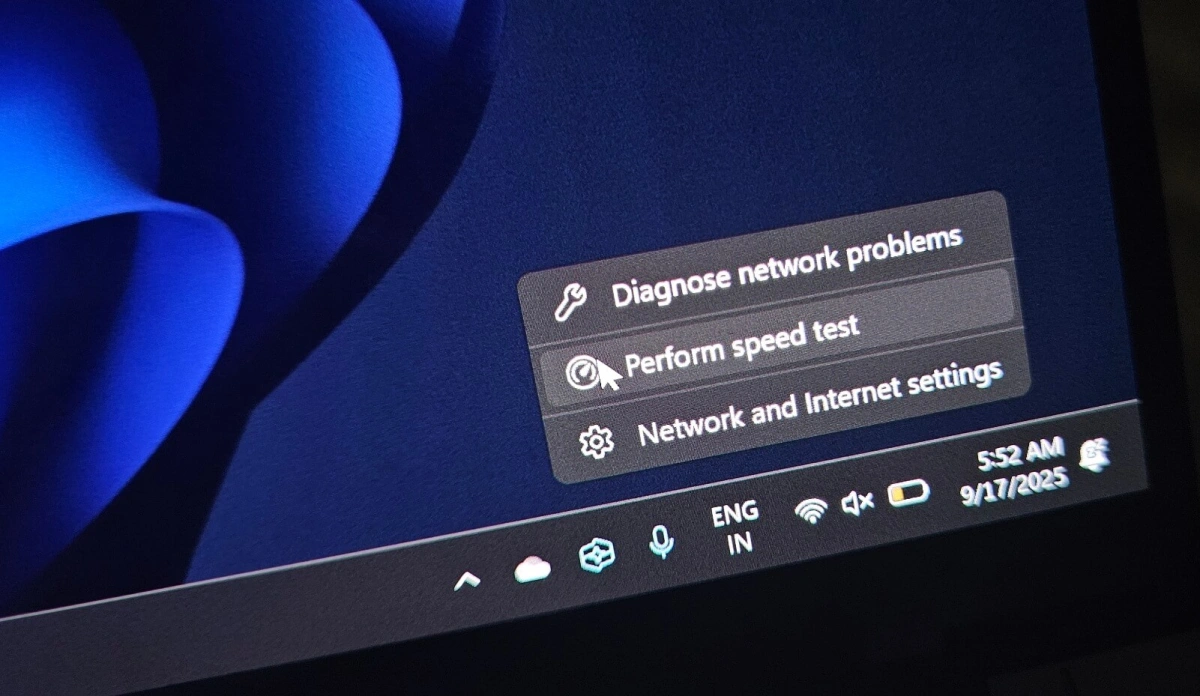
بدأت شركة Microsoft رسمياً في طرح اختصار جديد يحمل اسم "إجراء اختبار السرعة" (Perform speed test) مباشرة داخل شريط مهام نظام Windows 11، ولكن الميزة المنتظرة تأتي مع مفاجأة غير متوقعة. بدلاً من العمل كأداة نظام أصلية، يعمل الزر الجديد كمجرد اختصار ويب يفتح أداة اختبار السرعة الخاصة بمحرك Bing.com والمدعومة من منصة Ookla. يهدف هذا التحديث إلى مساعدة مستخدمي برنامج Windows Insiders والأشخاص الذين يواجهون انقطاعات في الشبكة، مما يوفر طريقة أسرع للتحقق من الاتصال دون الحاجة إلى الانتقال يدوياً إلى مواقع اختبار السرعة.
تظهر الميزة الجديدة حالياً في مكانين مختلفين للمستخدمين الذين يختبرون أحدث الإصدارات. عند النقر بزر الماوس الأيمن على أيقونة الشبكة، سواء كان الاتصال عبر شبكة Wi-Fi أو شبكة Ethernet، سيرى المستخدمون خيار اختبار السرعة مدرجاً بجوار خيارات "تشخيص مشاكل الشبكة" وإعدادات الشبكة والإنترنت. بالإضافة إلى ذلك، يتوفر الاختصار مباشرة داخل القائمة المنبثقة للشبكة، بجوار زر التحديث (Refresh).
بمجرد النقر على أي من هذين الاختصارين، يقوم النظام فوراً بتشغيل متصفح الويب الافتراضي للمستخدم، وتوجيهه إلى صفحة نتائج بحث محرك Bing الخاصة بعبارة "اختبار سرعة الإنترنت". تعرض الصفحة واجهة مصغرة (Widget) تعتمد على البنية التحتية لمنصة Ookla لقياس سرعات التنزيل، وسرعات الرفع، وزمن الاستجابة (Latency). ينبع هذا التكامل من شراكة عقدتها شركة Microsoft في عام 2023 مع شركة Ookla، والتي حلت محل أداة اختبار قديمة كانت تعتمد على خوادم Azure.
السهولة مقابل الوظائف الأصلية
على الرغم من أن دمج الميزة في شريط المهام يوفر بعض الوقت أثناء جلسات اللعب أو الانقطاعات المفاجئة للشبكة، إلا أن المستخدمين المحترفين سارعوا إلى الإشارة إلى قيودها. نظراً لاعتمادها كلياً على واجهة محرك Bing المستندة إلى الويب، تفتقر الأداة إلى الميزات الأصلية المتقدمة مثل تتبع البيانات التاريخية، أو الجدولة التلقائية، أو تحليل فقدان الحزم (Packet loss)، أو تقارير تقلب التأخير (Jitter). بالنسبة للمستخدمين الذين يحتاجون إلى تشخيصات أعمق، تظل البدائل المستقلة مثل أداة LibreSpeed أو تطبيقات سطح المكتب المخصصة ضرورية.
يتم طرح الميزة حالياً في قناة معاينة الإصدار (Release Preview Channel)، وتحديداً في البنيات رقم 26100.7918 ورقم 26200.7918، وذلك بعد مراحل اختبار سابقة في قنوات المطورين (Canary و Dev و Beta). للوصول إليها، يجب على المستخدمين التأكد من تفعيل خيار "الحصول على أحدث التحديثات بمجرد توفرها" داخل إعدادات التحديث في نظام Windows Update.
أثار هذا التحديث، الذي رصده حساب @phantomofearth على منصة X في سبتمبر 2025، ردود فعل متباينة داخل مجتمع التقنية. فبينما يقدر الكثيرون سهولة الوصول السريع، انتقد آخرون الاختصار واعتبروه إضافة غير ضرورية (Bloatware) وحيلة ترويجية مبطنة لزيادة حركة المرور إلى محرك Bing، بدلاً من توفير أداة تشخيص حقيقية مدمجة في نظام Windows.
رأيي التقني
يعكس هذا التحديث بوضوح فلسفة التصميم الحالية لشركة Microsoft في نظام Windows 11، والتي تعطي الأولوية لدمج خدمات الويب على حساب أدوات النظام الأصلية الخفيفة. من خلال توجيه وظيفة نظام أساسية مثل اختبار السرعة عبر محرك Bing، تنجح شركة Microsoft في زيادة التفاعل مع محرك البحث الخاص بها تحت ستار راحة المستخدم. ورغم أن النتائج المدعومة من منصة Ookla دقيقة للغاية، إلا أن إجبار النظام على فتح المتصفح يعطل تجربة الاستخدام السلسة. كان النهج الأفضل والأكثر تركيزاً على المستخدم هو دمج واجهة Ookla المصغرة مباشرة داخل لوحة شريط المهام أو القائمة المنبثقة للشبكة، مما يوفر بيانات فورية دون إزعاج فتح علامة تبويب جديدة في المتصفح.
الأسئلة الشائعة
كيف يمكنني تفعيل أداة اختبار السرعة الجديدة في نظام Windows 11؟
يجب أن تكون منضماً إلى قناة معاينة الإصدار (Release Preview) على البنية رقم 26100.7918 أو أحدث. انتقل إلى إعدادات Windows Update وقم بتفعيل خيار "الحصول على أحدث التحديثات بمجرد توفرها" لتلقي الميزة.
هل يقيس اختبار السرعة في شريط المهام فقدان الحزم (Packet loss)؟
لا. نظراً لاعتماده على واجهة الويب القياسية لمحرك Bing، فإنه يقيس فقط سرعة التنزيل، وسرعة الرفع، وزمن الاستجابة الأساسي. ولا يوفر مقاييس متقدمة مثل فقدان الحزم أو تقلب التأخير (Jitter).
