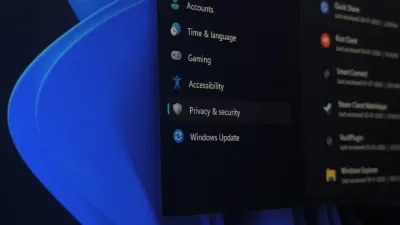
أصبح نظام Windows 11 مزدحماً بتكاملات محرك Bing، وخلاصات أخبار MSN، واقتراحات المحتوى غير المرغوب فيها. بالنسبة للمستخدمين الذين يبحثون عن بيئة عمل خالية من المشتتات، يُعد تعطيل هذه الميزات أمراً بالغ الأهمية. يقدم هذا الدليل خطوات عملية لتعطيل محرك Bing في نظام Windows 11، مع التركيز تحديداً على شاشة القفل، وشريط المهام، وقائمة ابدأ. من خلال إزالة هذه الاقتراحات المستندة إلى الويب، ستقلل من الفوضى البصرية وتمنع نظامك من جلب البيانات في الخلفية باستمرار.
المتطلبات الأساسية لتنظيف النظام
- صلاحيات المسؤول (Administrator Privileges): مطلوبة لتعديل محرر السجل (Registry Editor).
- نظام Windows 11: تأكد من تحديث نظامك إلى إصدار حديث للوصول إلى جميع الإعدادات ذات الصلة.
كيفية تنظيف شاشة القفل في نظام Windows 11
- افتح تطبيق الإعدادات (Settings). يضمن هذا الوصول إلى خيارات التخصيص الأساسية للنظام.
- توجّه إلى قسم التخصيص (Personalization) ثم حدد شاشة القفل (Lock screen). يتيح لك هذا تعديل سلوك خلفية الشاشة.
- غيّر القائمة المنسدلة تخصيص شاشة القفل (Personalize your lock screen) إلى صورة (Picture) أو عرض شرائح (Slideshow). يضمن هذا توقف ميزة Windows Spotlight عن جلب الصور والإعلانات من الويب.
- ألغِ تحديد خيار الحصول على حقائق ممتعة ونصائح وحيل والمزيد على شاشة القفل (Get fun facts, tips, tricks and more on your lock screen). يضمن هذا إزالة اختبارات Bing العشوائية ومحتوى MSN المزعج بشكل دائم.
- اضبط حالة شاشة القفل (Lock screen status) على لا شيء (None). يتيح هذا تجربة تسجيل دخول هادئة وخالية تماماً من النصوص.
كيفية إيقاف تشغيل أدوات شريط المهام
- انقر بزر الماوس الأيمن على مساحة فارغة في شريط المهام (Taskbar) وحدد إعدادات شريط المهام (Taskbar settings). يتيح هذا الوصول المباشر إلى عناصر التحكم في سلوك شريط المهام.
- عطّل خيار الأدوات (Widgets). يضمن هذا اختفاء شريط الطقس والأخبار من الزاوية السفلية اليسرى، مما يقلل من الفوضى البصرية.
كيفية تعطيل بحث Bing في قائمة ابدأ
- اضغط على اختصار Windows+R، واكتب
ثم اضغط على مفتاح Enter. يتيح هذا الوصول إلى محرر السجل (Registry Editor).regedit - توجّه إلى المسار التالي:
يضمن هذا أنك تقوم بتعديل سياسة المستخدم الصحيحة.HKEY_CURRENT_USER\Software\Policies\Microsoft\Windows - انقر بزر الماوس الأيمن على مساحة فارغة داخل مجلد Windows، وحدد جديد (New) ثم قيمة (DWORD (32-bit) Value)، وقم بتسميتها:
ينشئ هذا المفتاح المحدد المطلوب لحظر نتائج الويب.DisableSearchBoxSuggestions - انقر نقراً مزدوجاً على الإدخال الجديد وغيّر بيانات القيمة (Value data) إلى
، ثم انقر على موافق (OK). يضمن هذا قصر بحث قائمة ابدأ (Start Menu) على الملفات والتطبيقات المحلية فقط.1 - أعد تشغيل جهازك. يضمن هذا تطبيق تغييرات السجل عبر نظام التشغيل بالكامل.
ميزة البحث المحلي
يُبرز التوجه القوي لشركة Microsoft نحو دمج محرك Bing في كل زاوية من زوايا نظام Windows 11 تحولاً أوسع في الصناعة نحو تحقيق الدخل من واجهة سطح المكتب. من خلال تحويل قائمة ابدأ وشاشة القفل إلى آليات لتقديم الإعلانات، يعطي نظام التشغيل الأولوية لمقاييس التفاعل على حساب إنتاجية المستخدم. ومع ذلك، فإن تعطيل ارتباطات الويب هذه يفعل ما هو أكثر من مجرد تنظيف واجهة المستخدم (UI)؛ فهو يحسن استجابة النظام بشكل جذري.
عندما تقطع اتصال قائمة ابدأ بمحرك Bing، يتم تنفيذ عمليات البحث عن التطبيقات والملفات المحلية بشكل أسرع بشكل ملحوظ لأن النظام لم يعد ينتظر استعلامات الخوادم الخارجية لملء لوحة النتائج. بالنسبة للمستخدمين المحترفين، لا يُعد استعادة هذا التحكم المحلي مجرد تفضيل جمالي، بل هو خطوة ضرورية للحفاظ على سير عمل عالي الأداء وخالٍ من المشتتات.
كُتب هذا المقال بالذكاء الاصطناعي اعتماداً على ما نشره: makeuseof.com.