تطورت ميزة التعرف البصري على الحروف (OCR) في أداة Snipping Tool ضمن نظام Windows 11 لتصبح واحدة من أقوى الأدوات المدمجة لمستخدمي أجهزة الكمبيوتر. تم تقديم ميزة استخراج النص (Text Extractor) في البداية خلال تحديث رئيسي في عام 2023، وهي توفر الآن دقة عالية في التعرف على النصوص مباشرة من شاشتك. بالنسبة للمحترفين والطلاب والمستخدمين العاديين، يلغي هذا التكامل الحاجة إلى تطبيقات الطرف الثالث المعقدة أو محولات الإنترنت التي قد تهدد الخصوصية.
من خلال معالجة كل شيء محلياً على الجهاز، تضمن الأداة عدم رفع المستندات الحساسة أبداً إلى خوادم خارجية. هذا يجعلها حلاً مثالياً للمستخدمين الذين يحتاجون باستمرار إلى رقمنة النصوص المطبوعة، أو سحب البيانات من ملفات PDF المقفلة، أو التقاط رسائل الخطأ التي لا يمكن تحديدها. يعني التكامل السلس في بيئة نظام Windows أن استخراج النص أصبح الآن متاحاً بضغطة زر واحدة.
كيفية استخدام ميزة استخراج النص في نظام Windows 11
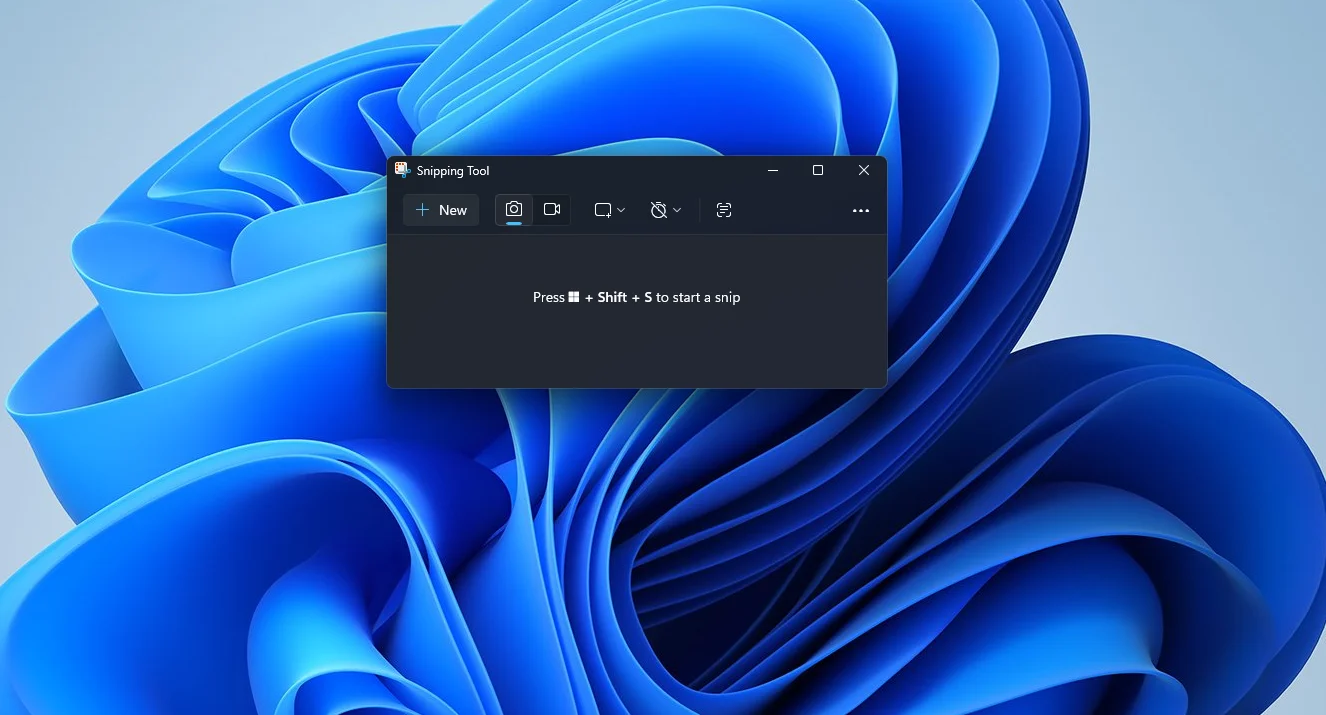
قامت شركة Microsoft بتبسيط عملية استخراج النص، حيث قدمت طريقتين مختلفتين بناءً على سير عملك. تتضمن الطريقة التقليدية التقاط لقطة شاشة عادية واستخدام شريط الأدوات المدمج. ومع ذلك، يمكن للمستخدمين المحترفين تجاوز الواجهة الرئيسية تماماً للحصول على تجربة أسرع بكثير.
- الطريقة الأولى (القياسية): التقط لقطة شاشة باستخدام أداة Snipping Tool، ثم انقر على زر Text Actions في شريط الأدوات. سيقوم التطبيق بتمييز جميع النصوص التي تم التعرف عليها، مما يتيح لك تحديد أجزاء معينة أو النقر على Copy all text.
- الطريقة الثانية (الاختصار): اضغط على اختصار Win + Shift + T لتشغيل ميزة استخراج النص مباشرة. ما عليك سوى سحب المؤشر فوق المنطقة التي تحتوي على النص، سواء كانت صفحة ويب أو صورة أو ملف PDF، ثم النقر على Copy all text لإرساله مباشرة إلى الحافظة.
تعتبر طريقة الاختصار فعالة بشكل خاص لأنها تتخطى خطوة التقاط الصورة تماماً. علاوة على ذلك، تتفوق الأداة في التعامل مع المحتوى المختلط. إذا كانت صفحة الويب تحتوي على نص قابل للتحديد ونص مضمن داخل صورة، فإن أداة Snipping Tool تسحب كل شيء في تمريرة واحدة، مما يوفر على المستخدمين تشغيل عمليات OCR منفصلة.
الميزات المتقدمة: الإخفاء السريع واستخراج الجداول
بالإضافة إلى النسخ الأساسي للنصوص، تتضمن أداة Snipping Tool العديد من الوظائف المتقدمة المصممة لتعزيز الإنتاجية والخصوصية. إحدى الميزات البارزة هي ميزة الإخفاء السريع (Quick Redact). بعد تشغيل إجراءات النص على لقطة شاشة، سيؤدي النقر على Quick Redact إلى حجب أرقام الهواتف وعناوين البريد الإلكتروني المكتشفة تلقائياً.
يعد هذا مفيداً للغاية عند مشاركة المستندات التي تحتوي على معلومات اتصال حساسة. ومع ذلك، من المهم ملاحظة أن أداة الإخفاء تكتشف حالياً رسائل البريد الإلكتروني وأرقام الهواتف فقط؛ ولا يمكنها إخفاء الأسماء أو العناوين الفعلية أو أنواع البيانات الحساسة الأخرى تلقائياً. يجب على المستخدمين التحقق يدوياً من لقطات الشاشة الخاصة بهم قبل مشاركتها علناً.
بالإضافة إلى ذلك، تدعم الأداة البيانات المنظمة من خلال خيار Copy as table. يعد هذا مفيداً للغاية عند استخراج المعلومات من لقطات شاشة لجداول البيانات أو المستندات المنسقة بدقة. وكمكافأة غير متوقعة، يمكن لأداة Snipping Tool مسح رموز الاستجابة السريعة (QR) على شاشتك، واستخراج النص أو الرابط المضمن على الفور دون الحاجة إلى هاتف محمول.
القيود ومتى يجب استخدام تطبيقات OCR المخصصة
على الرغم من ملاءمتها، فإن محرك OCR المدمج لا يخلو من العيوب. يمكن أن يكون التعرف على النصوص المكتوبة بخط اليد غير متسق؛ فبينما تنجح الأداة في قراءة الخط الفوضوي، غالباً ما تتطلب المخرجات تنظيفاً يدوياً. بالنسبة للملاحظات المكتوبة بخط اليد بشكل مكثف، من الأفضل للمستخدمين الاعتماد على برامج مخصصة مثل تطبيق OCR Text Recognition Tool المتاح في متجر Microsoft Store.
تمثل الصور منخفضة الجودة عقبة كبيرة أخرى. إذا كانت الصورة المصدر صغيرة جداً أو تعاني من دقة منخفضة، فقد تعرض أداة Snipping Tool خطأ "الصورة صغيرة جداً" وترفض معالجة الملف. حتى عندما تحاول قراءة نص ضبابي أو خطوط غير عادية، تنخفض الدقة بشكل ملحوظ، مما يؤدي إلى مخرجات مشوهة.
أخيراً، لا تحافظ الأداة على تنسيق المستند. يتم إخراج جميع المحتويات المستخرجة كنص عادي غير منسق، مما يعني فقدان التخطيطات المعقدة والأعمدة والمسافات المحددة. بالنسبة لمهام التعرف على النصوص الثقيلة التي تتضمن لغات متعددة أو هياكل مستندات معقدة، يظل تطبيق OCR الاحترافي ضرورياً.
رأيي التقني
يوضح تطور أداة Snipping Tool بشكل مثالي استراتيجية شركة Microsoft الحالية المتمثلة في تعزيز تطبيقات نظام Windows القديمة بهدوء. من خلال دمج تقنية OCR مباشرة في نظام التشغيل وربطها عبر اختصار Win + Shift + T، قضت شركة Microsoft فعلياً على الحاجة إلى أدوات التقاط الشاشة الأساسية التابعة لجهات خارجية مثل تطبيق ShareX للمستخدم العادي. حقيقة أنها تعالج البيانات محلياً تعد انتصاراً هائلاً لأمن الشركات وخصوصية المستخدم. في حين أنها تكافح مع الصور منخفضة الدقة والتنسيقات المعقدة، فإن سرعتها وسهولة الوصول إليها تجعلها أداة يومية لا غنى عنها لالتقاط النصوص السريعة. مع تعمق تكامل الذكاء الاصطناعي في نظام Windows 11، يمكننا أن نتوقع أن تتعرف ميزات مثل Quick Redact في النهاية على نطاق أوسع بكثير من البيانات الحساسة.
الأسئلة الشائعة
كيف يمكنني استخراج النص من صورة في نظام Windows 11؟
اضغط على اختصار Win + Shift + T، واسحب المؤشر فوق النص الذي تريد التقاطه، ثم انقر على "Copy all text" لحفظه في الحافظة.
هل تتطلب ميزة OCR في أداة Snipping Tool اتصالاً بالإنترنت؟
لا، تعمل عملية استخراج النص بالكامل محلياً على جهازك، مما يضمن بقاء بياناتك خاصة وعدم رفعها إلى أي خوادم سحابية.
هل يمكن لأداة Snipping Tool ترجمة النص أو الحفاظ على التنسيق؟
حالياً، تستخرج الأداة النص العادي فقط ولا تحافظ على تنسيق المستند أو الأعمدة أو المسافات. كما أنها لا تحتوي على قدرات ترجمة مدمجة.