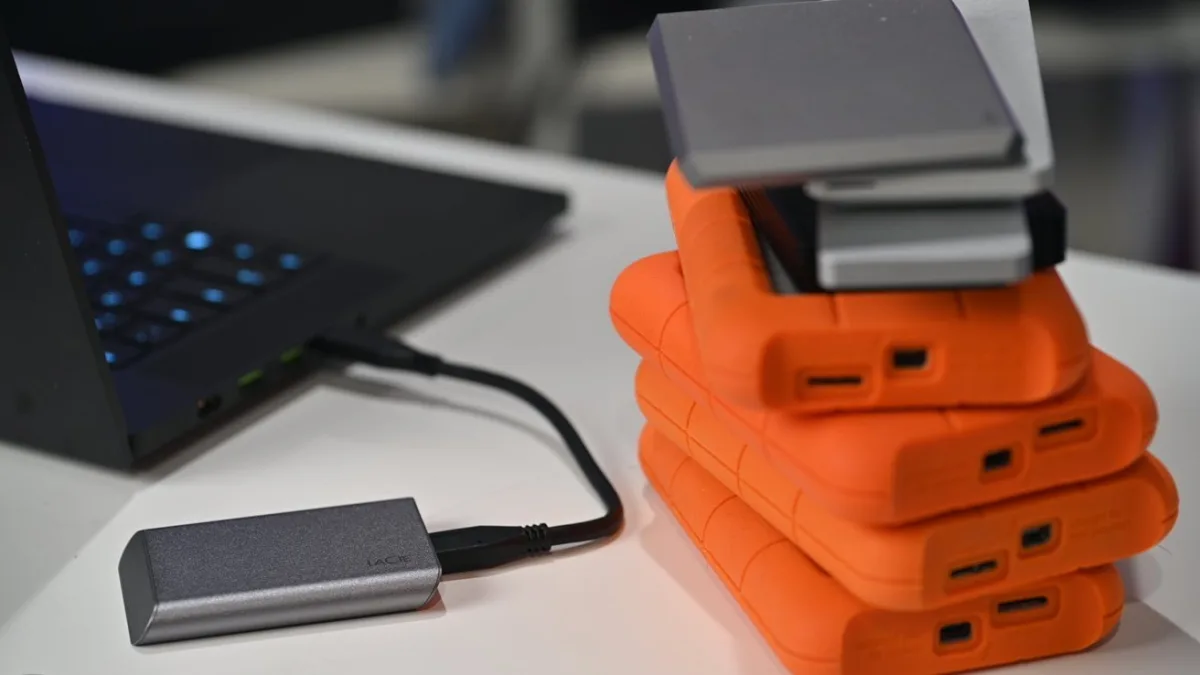
تنهي شركة Apple رسمياً دعمها لمحركات الأقراص المهيأة بتنسيق Mac OS Extended المشفّر بدءاً من نظام macOS 28، مما يُلزم المستخدمين بتحديث أنظمة التخزين الخاصة بهم لتجنب فقدان الوصول إلى بياناتهم. ورغم أن وحدات التخزين غير المشفّرة بتنسيق HFS+ ستستمر في العمل في الوقت الحالي، إلا أن إيقاف دعم النسخة المشفّرة يمثل بداية النهاية لنظام ملفات ظهر لأول مرة في عام 1998. يُعد هذا التحديث بالغ الأهمية لمستخدمي أجهزة Mac الذين يعتمدون على أقراص صلبة خارجية قديمة أو نسخ احتياطية سابقة، حيث يضمن اتخاذ الإجراءات اللازمة الآن استمرار الوصول إلى البيانات بسلاسة في الإصدارات المستقبلية.
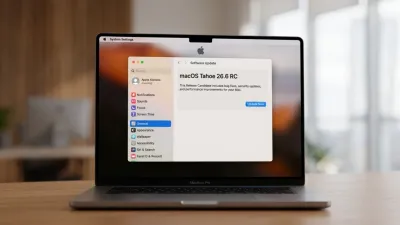
وبحسب صفحة الدعم المُحدّثة، بدأت شركة Apple في تحذير المستخدمين من هذا التغيير منذ إصدار macOS 26. يهدف هذا التحول إلى دفع المستخدمين نحو نظام ملفات Apple (APFS)، الذي تم إطلاقه في عام 2016 وأصبح المعيار الافتراضي منذ عام 2017. إذا كنت تستخدم محرك أقراص قديماً، فيجب عليك التحقق من تنسيقه وإما فك تشفيره أو إعادة تهيئته بالكامل قبل الترقية إلى نظام macOS 28.
كيفية التحقق مما إذا كان محرك الأقراص الخاص بك متأثراً
لن تفقد جميع محركات الأقراص القديمة الدعم على الفور. تقتصر المشكلة حصرياً على الأقراص المهيأة بتنسيق Mac OS Extended والمشفّرة في الوقت ذاته. يمكنك التحقق من حالة محرك الأقراص الخاص بك باستخدام أدوات النظام المدمجة.
- افتح أداة القرص (Disk Utility) على جهاز Mac الخاص بك.
- من شريط القوائم، ضمن قائمة عرض (View)، حدد إظهار وحدات التخزين فقط (Show Only Volumes).
- حدد اسم وحدة التخزين من الشريط الجانبي.
- تحقق من التفاصيل الموجودة أسفل اسم وحدة التخزين على اليمين. إذا ظهرت عبارتا "Mac OS Extended" و"مشفّر" (Encrypted) معاً، فإن محرك الأقراص الخاص بك متأثر ويحتاج إلى تدخل.
الحل الأول: إعادة التهيئة إلى نظام APFS
إذا لم تكن بحاجة إلى الاحتفاظ بالبيانات الموجودة على محرك الأقراص، أو إذا قمت بنسخها احتياطياً بأمان في مكان آخر، فإن إعادة التهيئة هي الحل الأفضل. توصي شركة Apple بتهيئة محرك الأقراص إما بنظام APFS أو نظام APFS المشفّر (APFS Encrypted).
- افتح أداة القرص (Disk Utility) وحدد اسم وحدة التخزين من الشريط الجانبي.
- انقر على أيقونة محرك الأقراص التي تحمل علامة X لمسح البيانات (Erase).
- من القائمة المنبثقة للمخطط، اختر مخطط خريطة تقسيم GUID (GUID Partition Map).
- انقر على تهيئة (Format)، ثم حدد نظام الملفات (APFS أو APFS Encrypted).
- أدخل اسماً جديداً، ثم انقر على مسح (Erase) وتم (Done).
الحل الثاني: فك التشفير والتحويل
إذا كنت ترغب في الاحتفاظ ببياناتك دون مسح محرك الأقراص، يمكنك إزالة التشفير القديم أولاً، مما يحوله إلى وحدة تخزين Mac OS Extended قياسية. بعد ذلك، يمكنك تحويله بأمان إلى نظام APFS. تُحذّر شركة Apple من أن هذه الطريقة لن تنجح مع أقراص النسخ الاحتياطي المشفّرة الخاصة بأداة Time Machine.
- قم بتوصيل محرك الأقراص وأدخل كلمة مرور التشفير لفتح قفل وحدة التخزين.
- انقر مع الضغط على مفتاح Control على أيقونة محرك الأقراص على سطح المكتب، ثم حدد فك التشفير (Decrypt).
- أدخل كلمة مرور التشفير مرة أخرى للتأكيد.
بمجرد فك تشفير محرك الأقراص، ستبقى بياناتك سليمة، ويمكنك المضي قدماً في تحديث نظام الملفات باستخدام أداة القرص.
- افتح أداة القرص (Disk Utility) وحدد إظهار وحدات التخزين فقط (Show Only Volumes) من قائمة عرض (View).
- حدد اسم وحدة التخزين من الشريط الجانبي.
- اختر قائمة تحرير (Edit) من شريط القوائم، ثم انقر على تحويل إلى APFS (Convert to APFS). انقر على تحويل (Convert) للتأكيد.
- بعد انتهاء التحويل، اخرج من أداة القرص.
- إذا كنت ترغب في إعادة تشفير وحدة تخزين APFS الجديدة، انقر مع الضغط على مفتاح Control على أيقونة محرك الأقراص على سطح المكتب، واختر تشفير (Encrypt)، ثم اتبع التعليمات التي تظهر على الشاشة.
العبء الأمني لأنظمة التخزين القديمة
إن قرار شركة Apple بإيقاف دعم محركات الأقراص المشفّرة بتنسيق Mac OS Extended لا يقتصر على التخلص من الأكواد البرمجية القديمة، بل هو مناورة أمنية مدروسة. صُمم تنسيق HFS+ في حقبة الأقراص الصلبة الميكانيكية، قبل وقت طويل من انتشار وحدات التخزين الفلاشية ومعايير التشفير الحديثة. من خلال إجبار المستخدمين على الانتقال إلى نظام APFS، تتخلص شركة Apple من بروتوكول تشفير قديم يتطلب على الأرجح موارد هندسية غير متناسبة لحمايته من الثغرات الأمنية المعاصرة.
علاوة على ذلك، يُعد هذا الإجراء بمثابة جرس إنذار واضح لأي شخص لا يزال يستخدم أقراص HFS+ غير مشفّرة: الوقت ينفد. ورغم أن وحدات التخزين غير المشفّرة نجت من عملية الإلغاء الحالية، إلا أن الحفاظ على بنيتين مختلفتين تماماً لأنظمة الملفات يُعد أمراً غير فعال لتطوير نظام macOS. الانتقال إلى نظام APFS الآن ليس مجرد توافق مع نظام macOS 28، بل هو خطوة استباقية لحماية بياناتك من التقادم الحتمي للأجهزة والبرمجيات.
كُتب هذا المقال بالذكاء الاصطناعي اعتماداً على ما نشره: appleinsider.com.