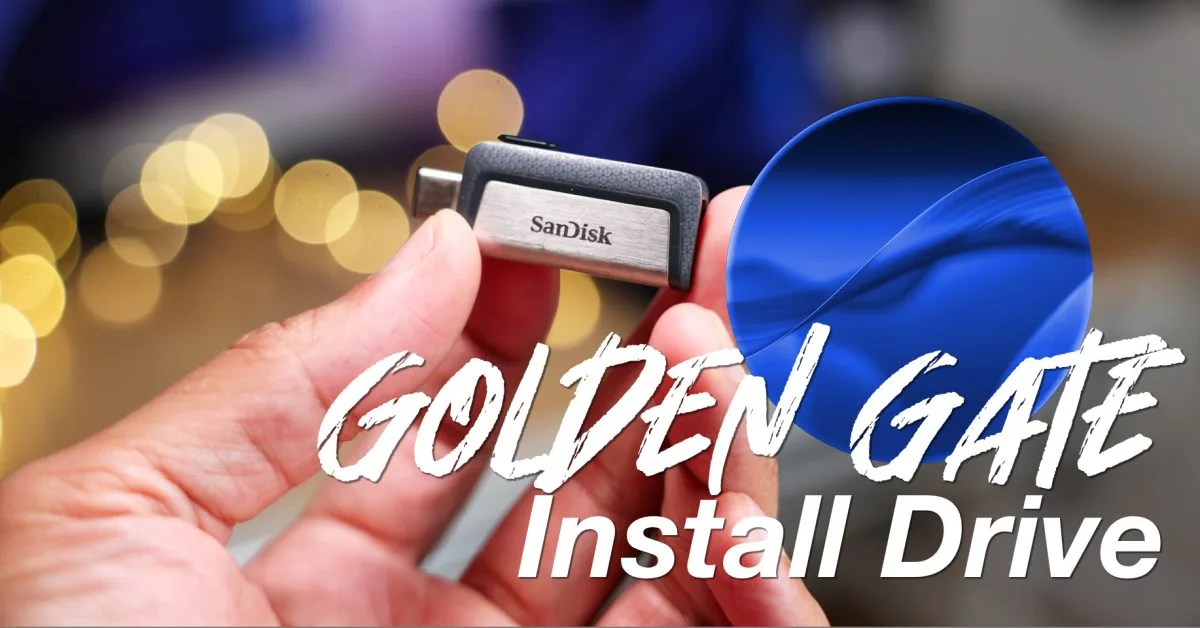
يُعد إنشاء محرك أقراص USB لتثبيت نظام macOS Golden Gate الطريقة الأكثر كفاءة لترقية أجهزة Mac متعددة دون الاعتماد على اتصال إنترنت بطيء. ورغم أن آلية تحديث البرامج القياسية تعمل بسلاسة للأجهزة الفردية، فإن امتلاك محرك أقراص فعلي يسرّع عمليات التثبيت الشاملة ويوفر خطة طوارئ موثوقة غير متصلة بالإنترنت لعمليات التثبيت النظيفة.
تعتمد هذه الطريقة على أوامر أصلية في موجه الأوامر (Terminal) لجلب حزمة التثبيت الرسمية وكتابتها مباشرة على وسائط خارجية. وسواء كنت تنشر الإصدار النهائي أو تختبر الإصدار التجريبي من نظام macOS Golden Gate على وحدة تخزين منفصلة، فإن محرك الأقراص الفعلي يضمن لك تنزيل ملف نظام التشغيل الضخم مرة واحدة فقط.
المتطلبات الأساسية
- محرك أقراص USB محمول أو قرص SSD بمساحة تخزين لا تقل عن 16 جيجابايت.
- صلاحيات المسؤول (Administrator Privileges) على جهاز Mac الحالي لتنفيذ أوامر النظام.
- اتصال إنترنت مستقر لتنزيل حزمة تثبيت نظام macOS الأولية.
كيفية إنشاء محرك أقراص USB لتثبيت نظام macOS Golden Gate
- شغّل أمر القائمة في موجه الأوامر (Terminal) للعثور على إصدارات macOS المتاحة.
يضمن ذلك تحديد رقم الإصدار الدقيق المطلوب للتنزيل، خاصة إذا كنت تستهدف إصداراً تجريبياً محدداً.
softwareupdate --list-full-installers- اجلب أداة التثبيت الكاملة عبر تنفيذ أمر التنزيل مع رقم الإصدار المطلوب.
يقوم هذا بتنزيل حزمة التثبيت الكاملة مباشرة إلى مجلد التطبيقات (Applications) بدلاً من مجرد إجراء تحديث عبر الهواء.
softwareupdate --fetch-full-installer --full-installer-version 27.0- توجّه إلى مجلد التطبيقات، وانقر بزر الماوس الأيمن على ملف التثبيت الذي تم تنزيله، ثم حدد إظهار محتويات الحزمة (Show Package Contents)، وافتح مجلد المحتويات (Contents) يليه مجلد الموارد (Resources).
يمنحك هذا الوصول إلى الملفات الداخلية المخفية، وتحديداً أداة إنشاء التثبيت. - اكتب أمر المسؤول في نافذة جديدة داخل موجه الأوامر متبوعاً بمسافة واحدة.
يُجهّز هذا موجه الأوامر لتنفيذ الأمر التالي بصلاحيات المسؤول (Administrator Privileges) اللازمة.
sudo- اسحب ملف أداة الإنشاء (createinstallmedia) من مجلد الموارد وأفلته في نافذة موجه الأوامر، ثم اكتب علامة وحدة التخزين متبوعة بمسافة.
يُدخل هذا مسار الملف المعقد تلقائياً في سطر الأوامر، مما يمنع أخطاء الكتابة اليدوية.
--volume- هيّئ محرك أقراص USB المتصل باستخدام أداة القرص (Disk Utility) بنظام ملفات Mac OS Extended (Journaled).
يُعد هذا متطلباً صارماً، حيث لا يمكن لأداة الإنشاء كتابة ملفات التثبيت القابلة للإقلاع على محركات الأقراص المهيأة بنظام ملفات APFS. - افتح قائمة الانتقال إلى مجلد (Go To Folder) في تطبيق Finder، واكتب مسار /Volumes، ثم اضغط على مفتاح Return.
يكشف هذا عن جميع محركات الأقراص المتصلة حالياً بنظامك، مما يسهل تحديد موقع محرك أقراص USB الذي تمت تهيئته حديثاً. - اسحب أيقونة محرك أقراص USB من مجلد وحدات التخزين (Volumes) وأفلتها مباشرة في نافذة موجه الأوامر.
يُضيف هذا مسار الوجهة النهائية إلى أمرك، مما يكمل الصيغة المطلوبة. - اضغط على مفتاح Return، وأدخل كلمة مرور المسؤول، ثم اكتب حرف 'y' واضغط على مفتاح Return مجدداً.
يُصرّح هذا للنظام بمسح محرك أقراص USB بالكامل والبدء في كتابة ملفات تثبيت نظام macOS القابلة للإقلاع. امنح موجه الأوامر إذن الوصول إلى وحدة التخزين القابلة للإزالة إذا طُلب منك ذلك. - انتظر حتى تنتهي عملية التثبيت من مسح محرك الأقراص ونسخ الملفات المطلوبة.
تستغرق هذه العملية بضع دقائق لتكتمل، وبعدها يمكنك إخراج القرص بأمان لاستخدامه في المستقبل.
الميزة الاستراتيجية لمحركات التثبيت الفعلية في الاختبارات التجريبية
رغم أن آلية تحديث البرامج (Software Update) عبر الهواء التي توفرها شركة Apple تُعد سلسة للمستخدمين العاديين، إلا أن الاعتماد عليها حصرياً للإصدارات التجريبية الكبرى مثل نظام macOS Golden Gate يحمل مخاطر غير ضرورية. فإذا فشل التحديث التجريبي في منتصف عملية التثبيت أو أدى إلى تلف قسم الاسترداد المحلي، فإن الاسترداد عبر الشبكة السحابية قد يكون بطيئاً للغاية أو يفشل تماماً بسبب بروتوكولات مصادقة شبكات Wi-Fi في بيئات العمل المؤسسية.
يؤدي امتلاك محرك أقراص USB لتثبيت نظام macOS Golden Gate إلى تجاوز هذه الاعتمادات على الشبكة، مما يوفر خطة طوارئ فورية غير متصلة بالإنترنت. وعلاوة على ذلك، وكما يشير المصدر، فإن تثبيت البرامج التجريبية على وحدة تخزين منفصلة بنظام ملفات APFS هو النهج الأكثر أماناً. يُسهّل محرك الأقراص الفعلي هذه العملية عبر أجهزة متعددة، مما يضمن قدرتك على نشر بيئات الاختبار أو التراجع عنها بسرعة دون استنزاف النطاق الترددي المحلي بتنزيلات متكررة تتجاوز سعتها 12 جيجابايت.