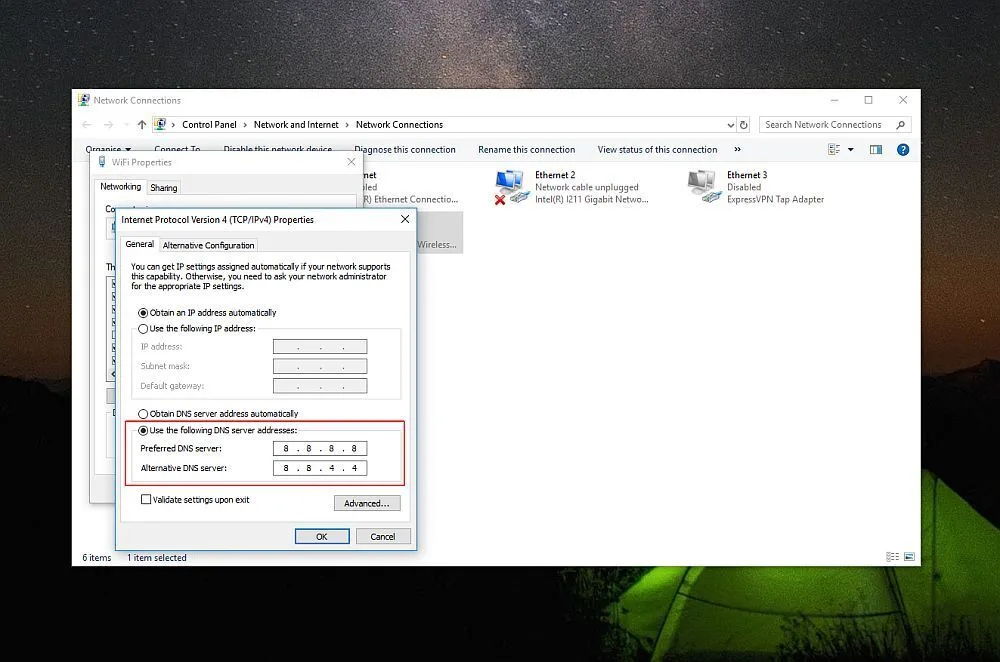
الاعتماد على خوادم نظام أسماء النطاقات (DNS) الافتراضية التي يوفرها مزود خدمة الإنترنت هو غالباً السبب الخفي وراء بطء التصفح وحظر بعض المواقع. من خلال تخصيص بضع دقائق لتغيير إعدادات DNS، يمكنك تحسين سرعة استجابة شبكتك فوراً، وتعزيز مستوى الخصوصية، وتجاوز القيود الجغرافية. يعمل نظام DNS بمثابة دليل الهاتف لشبكة الإنترنت، حيث يترجم أسماء المواقع التي يقرأها البشر إلى عناوين IP. ورغم أن مزود الخدمة يعين خادماً تلقائياً، إلا أن الانتقال إلى خدمة عامة مخصصة يضمن عمليات بحث أسرع وأماناً أفضل.
أفضل خوادم DNS العامة المتاحة
قبل تعديل محولات الشبكة، تحتاج إلى اختيار مزود موثوق. يجب عليك دائماً إدخال خادم DNS أساسي وثانوي حتى يكون لاتصالك بديل في حال تعذر الوصول إلى الخادم الأول.
- اختر خوادم شركة Cloudflare (1.1.1.1 / 1.0.0.1). يضمن هذا أقصى درجات السرعة والخصوصية، حيث لا تبيع الشركة بيانات التصفح الخاصة بك.
- اعتمد خوادم شركة Google Public DNS (8.8.8.8 / 8.8.4.4). يتيح هذا اتصالات سريعة وموثوقة للغاية مع سجل طويل من استقرار وقت التشغيل.
- استخدم خوادم Quad9 (9.9.9.9 / 149.112.112.112). يفعّل هذا حماية مدمجة ضد البرمجيات الخبيثة عبر الحظر التلقائي للنطاقات الضارة المعروفة.
- جرب خوادم OpenDNS (208.67.222.222 / 208.67.220.220). يوفر هذا حماية من التصيد الاحتيالي في الباقة المجانية، وتصفية للمحتوى للعائلات في الباقة المدفوعة.
كيفية تغيير إعدادات DNS على نظام Windows
يتم تكوين إعدادات DNS لكل محول شبكة على حدة، مما يعني أنه يمكنك تعيين خوادم مختلفة لشبكة Wi-Fi المنزلية وشبكة Ethernet في المكتب بشكل مستقل.
- افتح لوحة التحكم (Control Panel) وانتقل إلى الشبكة والإنترنت (Network and Internet)، ثم مركز الشبكة والمشاركة (Network and Sharing Center). يتيح هذا الوصول إلى محولات الشبكة النشطة.
- انقر على محول الشبكة النشط (سواء كان Wi-Fi أو Ethernet) وحدد زر الخصائص (Properties). يسمح لك هذا بتعديل إعدادات الاتصال الأساسية.
- انقر نقراً مزدوجاً على بروتوكول الإنترنت الإصدار 4 (Internet Protocol Version 4 (TCP/IPv4)). يفتح هذا نافذة البروتوكول المحددة حيث يتم تخزين عناوين DNS.
- حدد خيار استخدام عناوين خوادم DNS التالية (Use the following DNS server addresses) وأدخل عناوين IP الأساسية والثانوية المفضلة لديك، ثم انقر على موافق (OK). يضمن هذا توجيه نظامك لحركة المرور عبر المزود الذي اخترته بدلاً من الافتراضي.
كيفية تغيير إعدادات DNS على نظام macOS
تختلف العملية قليلاً بناءً على إصدار نظام التشغيل الخاص بك. يتيح لك نظام macOS تكوين عدة خدمات DNS مختلفة، بحيث ينتقل تلقائياً إلى الخدمة التالية إذا فشلت الأساسية.
بالنسبة لإصدارات macOS Ventura وSonoma وSequoia:
- افتح إعدادات النظام (System Settings) من قائمة Apple وحدد الشبكة (Network). يوفر هذا الوصول إلى ملفات تعريف الاتصال الحالية.
- اختر اتصالك النشط وانقر على التفاصيل (Details)، ثم انتقل إلى علامة تبويب DNS. يعزل هذا واجهة الشبكة المحددة التي ترغب في تعديلها.
- انقر على علامة الزائد لإضافة عناوين خوادم DNS المفضلة لديك وانقر على موافق (OK). يحفظ هذا التكوين المخصص الخاص بك في النظام.
بالنسبة لإصدار macOS Monterey والإصدارات الأقدم:
- افتح تفضيلات النظام (System Preferences) وانتقل إلى مجموعة الشبكة (Network). يفتح هذا واجهة إدارة الشبكة القديمة.
- حدد شبكتك النشطة، وانقر على خيارات متقدمة (Advanced)، وانتقل إلى علامة تبويب DNS. يكشف هذا عن حقول الإدخال اليدوي لعناوين الخوادم.
- انقر على علامة الزائد، وأدخل عناوين IP المطلوبة، وانقر على موافق (OK) للتطبيق. يضمن هذا استخدام جهاز Mac الخاص بك للخوادم الجديدة فوراً.
كيفية تغيير إعدادات DNS على جهاز التوجيه
يُعد تغيير DNS على مستوى جهاز التوجيه (Router) الخيار الأكثر ملاءمة إذا كنت تريد أن يستخدم كل جهاز على شبكتك المنزلية نفس الخادم دون تكوين كل جهاز على حدة.
- اكتب عنوان IP الخاص بمسؤول جهاز التوجيه (غالباً 192.168.1.1 أو 192.168.0.1) في المتصفح. يتيح هذا الوصول إلى لوحة تكوين جهاز التوجيه عبر الويب.
- سجل الدخول باستخدام بيانات اعتماد المسؤول. يصادق هذا على جلستك للسماح بإجراء تغييرات على مستوى النظام.
- حدد موقع قسم الإنترنت (Internet) أو الشبكة الواسعة (WAN) أو إعدادات DHCP. هذا هو المكان الذي يتم فيه تحديد قواعد التوجيه على مستوى الشبكة.
- أدخل عناوين IP التي اخترتها في حقلي DNS الأساسي (Primary DNS) وDNS الثانوي (Secondary DNS)، ثم احفظ التغييرات وأعد التشغيل. يضمن هذا أن كل جهاز متصل بشبكتك المنزلية يستخدم مزود DNS الجديد تلقائياً.
كيفية مسح ذاكرة التخزين المؤقت لنظام DNS
بعد تحديث التكوين الخاص بك، قد يحتفظ جهازك بالبيانات القديمة. يجبر مسح التخزين المؤقت (Cache) النظام على إجراء بحث جديد.
في نظام Windows، افتح موجه الأوامر (Command Prompt) بصلاحيات المسؤول (Administrator Privileges) وقم بتشغيل:
ipconfig /flushdnsللتحقق من التغيير، يمكنك فحص الخوادم النشطة عن طريق تشغيل:
ipconfig /allفي نظام macOS، افتح موجه الأوامر (Terminal) ونفذ الأمر التالي (ستحتاج إلى كلمة مرور المسؤول):
sudo dscacheutil -flushcache; sudo killall -HUP mDNSResponderلتأكيد تكوين DNS النشط على جهاز Mac الخاص بك، قم بتشغيل:
scutil --dnsفخ أجهزة التوجيه واستقلالية الشبكة
رغم أن تكوين DNS مخصص على مستوى جهاز التوجيه (Router) يُعد الطريقة الأكثر كفاءة لتغطية منزل بأكمله، إلا أنه يكشف عن واقع محبط بشأن مزودي خدمة الإنترنت في الوقت الحالي. تقوم العديد من أجهزة التوجيه المقدمة من مزودي الخدمة بإغلاق حقول DNS أو تجاوز الإدخالات المخصصة بصمت للحفاظ على السيطرة على حركة مرور الويب الخاصة بك. لا يُعد هذا مجرد إزعاج تقني؛ بل هو استراتيجية متعمدة لمراقبة عادات التصفح وتقييد الوصول إلى نطاقات معينة.
إذا وجدت أن التغييرات على مستوى جهاز التوجيه لا تدخل حيز التنفيذ، فمن المحتمل أن مزود الخدمة يعترض الطلبات. في هذه السيناريوهات، يظل تكوين DNS مباشرة على أجهزتك الفردية - كما هو موضح لنظامي Windows وmacOS - هو الحل البديل الأكثر موثوقية. للمضي قدماً، يُعد الاستثمار في جهاز توجيه مستقل من جهة خارجية أفضل طريقة لضمان استقلالية الشبكة الحقيقية والتأكد من احترام إعدادات الخصوصية الخاصة بك فعلياً.


![كيفية إصلاح خطأ اتصال خادم يوتيوب [400] على أندرويد](/public/uploads/thumbs/4f66c0ab1db003bdd25ecaad099b1f88.webp)