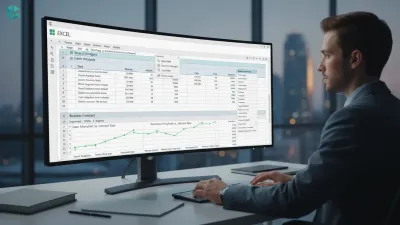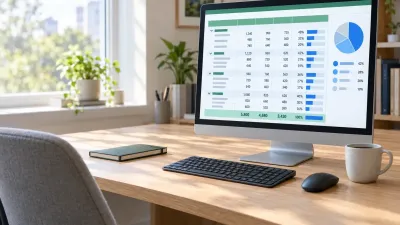
يُعد إصدار الحواسيب من تطبيق Excel الخيار الأساسي لإنجاز المهام المعقدة مثل وحدات الماكرو، وأداة Power Query، وأداة Solver، وأداة Goal Seek، واستخدام اختصارات لوحة المفاتيح. ومع ذلك، وبحسب الكاتبة Adaeze Uche في موقع MakeUseOf، يُعد تطبيق الهواتف المحمولة الأداة الأفضل لإنجاز مجموعة محددة من المهام، لا سيما فيما يتعلق بإدخال البيانات وسهولة التنقل.
1. تحويل الصور إلى جداول بيانات
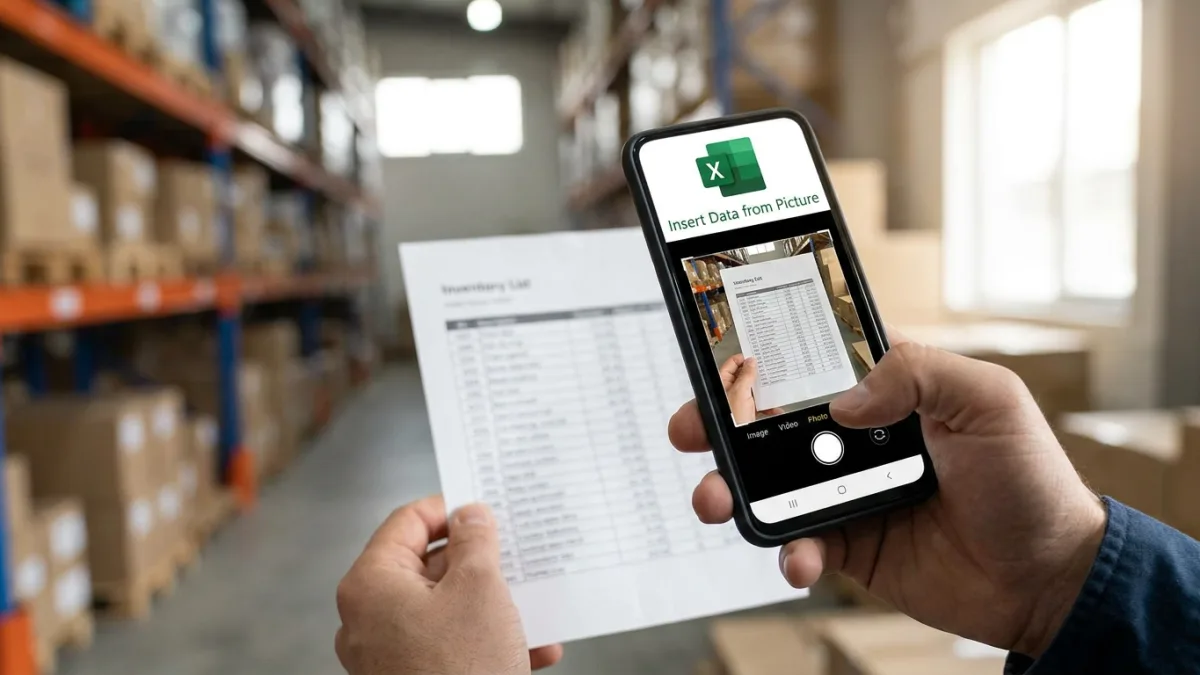
يستفيد تطبيق Excel للهواتف من كاميرا الهاتف الذكي عبر ميزة إدراج البيانات من صورة. وبدلاً من إعادة كتابة الجداول المالية المطبوعة، أو الفواتير الورقية، أو الجداول المصورة يدوياً في حاسوبك، يمكنك التقاط صورة أو استيراد صورة موجودة مسبقاً.
للقيام بذلك، افتح الشريط (Ribbon)، وحدد إدراج (Insert)، ثم اختر البيانات من صورة (Data from Picture). يمكنك قص الصورة لتحديد الجدول المطلوب فقط. تحلل أداة التعرف البصري على الحروف البيانات المرئية وتحولها إلى خلايا قابلة للتحرير، رغم أن المستخدمين بحاجة إلى التحقق من النتائج بحثاً عن أي أرقام مقروءة بشكل خاطئ أو أخطاء في التنسيق قبل الاستيراد.
2. إدخال السجلات باستخدام عرض البطاقات
تتقلص شبكات جداول البيانات القياسية بشكل كبير على شاشات الهواتف، مما يجبر المستخدمين على التكبير والتمرير أفقياً باستمرار. يحل عرض البطاقات (Cards View) هذه المشكلة عبر تكييف الواجهة لتناسب شاشات اللمس، حيث يحول كل صف في جدول Excel إلى بطاقة رقمية فردية بتنسيق عمودي.
لاستخدام هذه الميزة، نسّق نطاقاً من الخلايا كجدول، ثم اضغط على أيقونة عرض البطاقات ضمن الشريط (Ribbon) في الهاتف، واختر الصفحة الرئيسية (Home)، ثم عرض البطاقات (Cards View). يمكن للمستخدمين الضغط على أيقونة الجمع في الأسفل لإضافة صفوف، أو النقر على أي بطاقة لتحرير حقول مثل التاريخ أو المبلغ سطراً بسطر. كما تتيح أيقونة الأعمدة في أعلى اليمين تغيير تنسيق الأرقام، أو إضافة أعمدة، أو حذفها. وتشير الكاتبة إلى أن هذه الميزة أكثر بديهية من ميزة نموذج البيانات (Data Form) الموجودة في إصدار الحواسيب.
3. التقاط البيانات في الوقت الفعلي
تتيح الهواتف الذكية للمستخدمين تسجيل المعلومات فور حدوثها، بدلاً من الاعتماد لاحقاً على الملاحظات الورقية أو الإيصالات المادية التي جُمعت طوال اليوم.
وسواء كنت تتابع نتائج المباريات الرياضية، أو تسجل المخزون في مستودع، أو تدون نفقات السفر عند نقطة الدفع، يتيح لك الهاتف إدخال البيانات فوراً. وعند ربط مصنف العمل بخدمة Microsoft OneDrive أو أي خدمة تخزين سحابي أخرى، تتزامن هذه البيانات مع المصنف الرئيسي، مما يسمح للزملاء في مكاتبهم بتحليل البيانات الحية فور وصولها.
4. البحث عن المعلومات بعيداً عن المكتب
يبرز تطبيق Excel للهواتف كأداة عملية لاسترجاع المعلومات. ويُعد فتح مصنف العمل على الهاتف مثالياً للبحث عن نقاط بيانات محددة بدلاً من محاولة تعديل الصيغ المعقدة أو إعادة بناء جدول البيانات.
وتشمل الأمثلة التحقق من مستويات المخزون أثناء التجول في المستودع، أو مراجعة أهداف الميزانية خلال الاجتماعات، أو مقارنة أسعار الحواسيب المحمولة ومواصفاتها الفنية داخل المتاجر.
5. تبسيط إدخال البيانات لغير المتخصصين
قد يؤدي منح المستخدمين العاديين أو العاملين الميدانيين حق الوصول إلى جدول البيانات الكامل إلى حدوث أخطاء في التنسيق أو كسر في الصيغ. ففي إصدار الحواسيب، يتعين عليهم العثور على الورقة الصحيحة، والبحث عن الصف الفارغ التالي، وإدخال القيم بحذر.
ومن خلال بناء مصنف عمل رئيسي محمي على الحاسوب وحفظه في السحابة، يمكن للمسؤولين منح العاملين الميدانيين إمكانية الوصول إلى تخطيطات مبسطة لإدخال البيانات عبر الهواتف. ويمكن للعمال ببساطة فتح عرض البطاقات (Cards View)، وإدخال الحقول المطلوبة، وتقديم البيانات دون التفاعل مع وحدات الماكرو (VBA) أو هياكل الخلايا الأساسية.
الجمع بين سير العمل على الحواسيب والهواتف
لا يضطر المستخدمون للاختيار بين المنصتين، حيث تخدم كل منهما مراحل مختلفة من سير العمل ذاته. يُعد إصدار الحواسيب الأفضل لبناء مصنفات العمل التي تحتوي على صيغ وتنسيقات ووحدات ماكرو معقدة. وبمجرد رفع المصنف إلى السحابة، يوفر تطبيق الهواتف سهولة التنقل لإدخال البيانات يومياً، مما يجمع بين العمق التحليلي للحواسيب والراحة العملية للهواتف الذكية.
كُتب هذا المقال بالذكاء الاصطناعي اعتماداً على ما نشره: makeuseof.com.