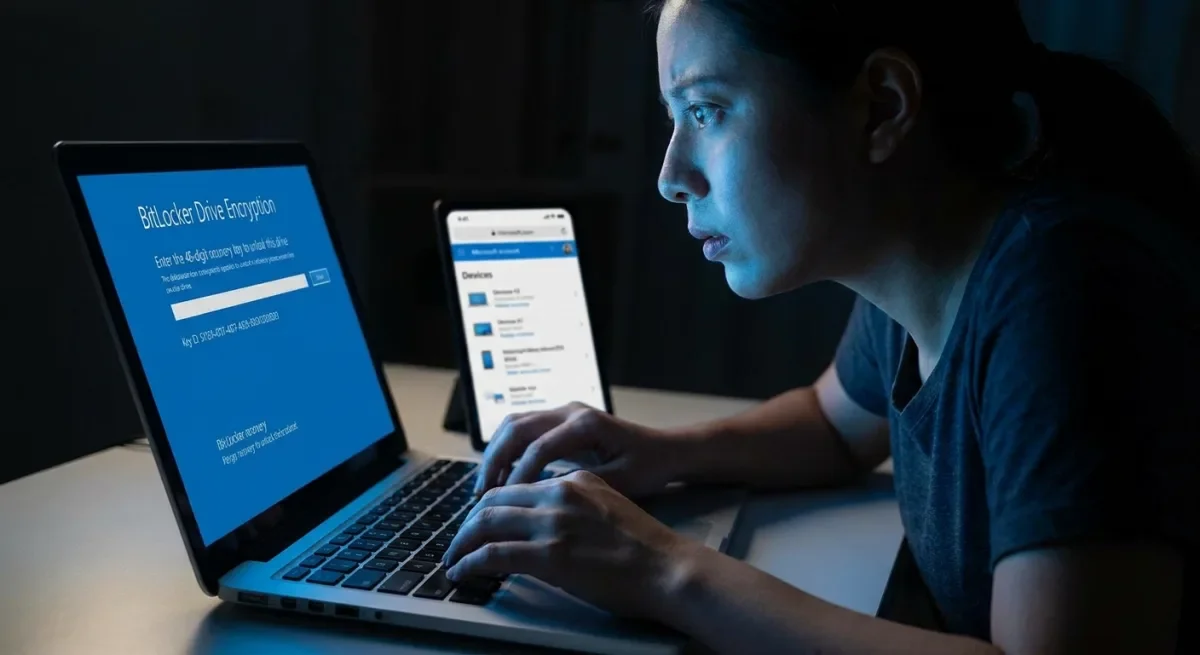
إذا اشتريت حاسوباً شخصياً مؤخراً وأنهيت إعداداته سريعاً، فمن المرجح أن محرك أقراص نظام Windows 11 الخاص بك مشفر حالياً باستخدام مفتاح استرداد BitLocker لا تعرف عنه شيئاً. قد يؤدي تحديث روتيني لنظام BIOS أو تغيير بسيط في الأجهزة إلى قفل بياناتك بشكل دائم، ولن يتمكن دعم Microsoft من مساعدتك. بدون الرمز المكون من 48 رقماً، لا توجد طريقة لإعادة تعيين كلمة المرور أو قسم استرداد مخفي يمكنه إنقاذ ملفاتك.
بدءاً من تحديث Windows 11 24H2، وسّعت شركة Microsoft نطاق تشفير الجهاز (Device Encryption) التلقائي ليشمل مجموعة أكبر بكثير من الأجهزة الاستهلاكية. إذا كان جهازك مزوداً بشريحة TPM وميزة التمهيد الآمن (Secure Boot) - وهي معايير أساسية في معظم الحواسيب الحديثة - وقمت بتسجيل الدخول باستخدام حساب Microsoft، فسيتم تنشيط التشفير من أول عملية إقلاع. يشمل هذا الإجراء الأمني الصامت إصدار Windows 11 Home، وليس فقط إصدارات Pro.
التحول الصامت في تحديث Windows 11 24H2
يستخدم نظام Windows 11 مستويين مختلفين من هذه الحماية. تعتمد إصدارات Pro وEnterprise وEducation على حزمة تشفير محرك أقراص BitLocker الكاملة، والتي توفر عناصر تحكم إدارية دقيقة. في المقابل، يعتمد إصدار Windows 11 Home على نسخة مبسطة تُعرف ببساطة باسم تشفير الجهاز (Device Encryption).
على الرغم من اختلاف الأسماء، إلا أن التقنية الأساسية متطابقة تقريباً. يقوم كلا الإصدارين بتأمين محرك الأقراص الخاص بك باستخدام معيار التشفير AES، وإنشاء مفتاح استرداد حيوي مكون من 48 رقماً، ورفع هذا المفتاح تلقائياً إلى حساب Microsoft الخاص بك أثناء الإعداد الأولي. يكمن الاختلاف الرئيسي في مستوى الرؤية؛ حيث يخفي إصدار Windows 11 Home لوحة تحكم BitLocker التقليدية تماماً، مما يترك العديد من المستخدمين غير مدركين أن محركات الأقراص الخاصة بهم مشفرة من الأساس.
كيفية التحقق من حالة تشفير الجهاز
قبل إجراء أي تغييرات على النظام، يجب عليك التحقق مما إذا كان محرك الأقراص الخاص بك مشفراً بالفعل. هناك طريقتان موثوقتان للتحقق من حالتك الحالية.
- توجّه إلى الإعدادات (Settings) > الخصوصية والأمان (Privacy & Security) > تشفير الجهاز (Device Encryption). إذا كان مفتاح التبديل قيد التشغيل، فإن محرك الأقراص الخاص بك مشفر.
- إذا لم يظهر هذا الخيار، افتح أمان Windows (Windows Security) وحدد علامة التبويب أمان الجهاز (Device Security). إذا كان قسم معالج الأمان (Security processor) يعرض رسالة "أمان الأجهزة القياسي غير مدعوم"، فإن جهازك يفتقر إلى المتطلبات الأساسية للأجهزة، ومحرك الأقراص غير مشفر.
بالنسبة للمستخدمين المحترفين الذين يريدون تأكيداً قاطعاً، يمكنك الاستعلام من النظام مباشرة. افتح موجه الأوامر (Command Prompt) أو واجهة Windows Terminal بصلاحيات المسؤول (Administrator Privileges) ونفّذ الأمر التالي:
manage-bde -status C:سيعرض هذا المخرجات طريقة التشفير الدقيقة، وحالة الحماية، وواقيات المفاتيح النشطة. يمكنك الرجوع إلى مرجع أداة manage-bde على موقع Microsoft Learn للحصول على تفاصيل كاملة حول علامات الأوامر. إذا كانت الحالة تشير إلى "الحماية قيد التشغيل"، فإن بياناتك مقفلة بمفتاح.
أين تجد مفتاح استرداد BitLocker الخاص بك
عندما يتم تنشيط التشفير التلقائي أثناء الإعداد القياسي، يقوم نظام Windows بحفظ مفتاح الاسترداد الخاص بك مباشرة في السحابة. لاسترداده، يجب عليك الوصول إلى حسابك من جهاز ثانوي.
- افتح متصفح الويب وانتقل إلى الرابط http://account.microsoft.com/devices/recoverykey.
- قم بتسجيل الدخول باستخدام بيانات اعتماد حساب Microsoft الدقيقة التي تم استخدامها أثناء الإعداد الأولي للحاسوب.
- حدد موقع جهازك في القائمة. سترى اسم الجهاز، ومعرّف المفتاح، ومفتاح الاسترداد الحاسم المكون من 48 رقماً.
- عندما يطالبك حاسوبك المقفل بالمفتاح، طابق الأرقام الثمانية الأولى من معرّف المفتاح الموجود على شاشتك مع الإدخال المقابل في حساب Microsoft الخاص بك.
إذا لم يعرض حسابك أي مفاتيح، فقد يكون إعدادك غير قياسي. تشير صفحة دعم مفتاح الاسترداد الرسمية من Microsoft إلى أن المفاتيح قد تكون مفقودة إذا استخدمت حساباً محلياً، أو إذا قام شخص آخر بإعداد الجهاز باستخدام بيانات الاعتماد الخاصة به، أو إذا قمت بحفظ المفتاح يدوياً على محرك أقراص USB كملف نصي باسم BitLocker Recovery Key [Key ID].txt.
الإجراءات التي ستؤدي إلى قفل محرك الأقراص
تعمل أداة BitLocker بصمت في الخلفية، وتتحقق من حالة أجهزتك عبر شريحة TPM وميزة التمهيد الآمن (Secure Boot) أثناء كل عملية بدء تشغيل. طالما أن توقيع الأجهزة متطابق، يقوم نظام Windows بفك تشفير محرك الأقراص بسلاسة. ومع ذلك، ستؤدي تغييرات معينة في النظام إلى كسر هذه المصافحة وظهور شاشة الاسترداد المخيفة.
- تحديث البرامج الثابتة لنظام BIOS أو UEFI.
- تغيير أو تعطيل ميزة التمهيد الآمن (Secure Boot)، وهي خطوة شائعة عند تكوين إقلاع مزدوج (Dual boot) لنظام Linux.
- استبدال اللوحة الأم أو إعادة تعيين شريحة TPM.
- نقل محرك الأقراص المشفر فعلياً إلى جهاز مختلف تماماً.
لمنع حدوث قفل كارثي، توجّه إلى إعدادات تشفير الجهاز (Device Encryption) وقم بعمل نسخة احتياطية من مفتاحك يدوياً. احفظه على محرك أقراص USB محمول، أو اطبع نسخة ورقية، واحتفظ بها بأمان بعيداً عن الحاسوب نفسه.
معضلة الأمان التي لم يطلبها المستخدمون
يُعد قرار شركة Microsoft بجعل تشفير الجهاز هو الإعداد الافتراضي في تحديث Windows 11 24H2 سلاحاً ذا حدين. على المستوى الكلي، يمثل هذا انتصاراً هائلاً لحماية بيانات المستهلكين. فالملايين من أجهزة الحواسيب المحمولة التي تُفقد أو تُسرق أو تُباع بإهمال كل عام ستصبح الآن آمنة تشفيرياً بشكل افتراضي، مما يمنع الجهات الخبيثة من حصاد البيانات الشخصية بسهولة عن طريق توصيل محرك الأقراص بجهاز آخر.
ومع ذلك، فإن طريقة التنفيذ تقترب من كونها معادية للمستخدم. من خلال تمكين التشفير بصمت دون إفصاح صريح لا يمكن تخطيه أثناء تجربة الإعداد الأولي، خلقت شركة Microsoft قنبلة موقوتة للمستهلكين العاديين. يجد لاعبو الحواسيب الشخصية الذين يقومون بتحديث نظام BIOS الخاص بهم للحصول على أداء أفضل للمعالج، أو الطلاب الذين يجربون قسماً لنظام Linux، أنفسهم فجأة أمام جدار تشفيري. وعندما تظهر شاشة الاسترداد حتماً، سيجد المستخدمون الذين يمتلكون جهازاً واحداً فقط أنفسهم معزولين تماماً عن متصفح الويب الذي يحتاجونه لاسترداد مفتاحهم المخزن سحابياً.
ينقل هذا النهج عبء استرداد البيانات بالكامل إلى المستخدم مع إخفاء حقيقة وجود القفل من الأساس. وإلى أن تقوم شركة Microsoft بتنفيذ مطالبة إلزامية بالنسخ الاحتياطي أثناء الإعداد الأولي لنظام Windows، يجب على المستخدمين أخذ زمام المبادرة بأنفسهم. إن تأمين هذا الرمز المكون من 48 رقماً اليوم هو الطريقة الوحيدة لضمان ألا يكلفك تحديث روتيني للبرامج الثابتة سنوات من الملفات التي لا يمكن تعويضها.
كُتب هذا المقال بالذكاء الاصطناعي اعتماداً على ما نشره: makeuseof.com.