

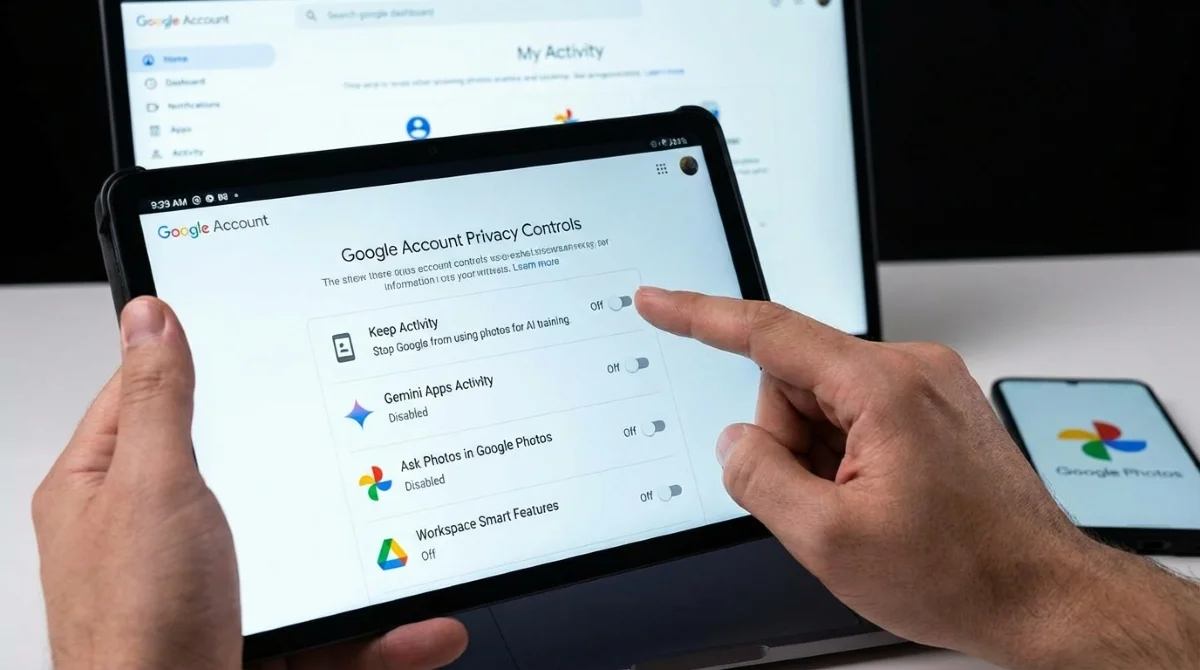
لمنع شركة Google من استخدام صورك لتدريب الذكاء الاصطناعي، يجب عليك تعطيل إعدادات مشاركة البيانات المخفية يدوياً عبر حسابك. ورغم أن تطبيق صور Google لا يغذي النماذج الخارجية بمكتبتك الخاصة مباشرة، إلا أن مشاركة الصور مع تطبيق Gemini أو استخدام أدوات مساحة العمل يمنح الشركة إذن الوصول افتراضياً. ومنذ أواخر عام 2025، بدأت شركة Google في استخدام الصور والملفات والأوامر النصية المرفوعة عبر تطبيق Gemini لتحسين نماذج الذكاء الاصطناعي التوليدي الخاصة بها.
يتم تفعيل جمع البيانات هذا تلقائياً لمعظم المستخدمين، على الرغم من أن المناطق ذات قوانين الخصوصية الصارمة، مثل الاتحاد الأوروبي والمملكة المتحدة واليابان، تتطلب موافقة صريحة أولاً. وتحدث مخاطر الخصوصية الأساسية عندما تقوم برفع صورة من مكتبتك مباشرة إلى تطبيق Gemini لطرح سؤال. وبمجرد حدوث هذا النقل، لم تعد الصورة مقتصرة على مكتبتك الخاصة وتخضع لشروط استخدام بيانات مختلفة. ولاستعادة السيطرة على بياناتك الشخصية، يجب عليك مراجعة خدمات متعددة مترابطة.
كيفية إيقاف نشاط الحفظ في تطبيق Gemini
يعد هذا الإعداد الأكثر أهمية للتعديل، حيث يحدد مباشرة ما إذا كان بإمكان شركة Google استخدام الوسائط والأوامر المرفوعة لتدريب الذكاء الاصطناعي. وفي سبتمبر من عام 2025، أعادت شركة Google تسمية هذا الخيار من نشاط تطبيقات Gemini (Gemini Apps Activity) إلى الاحتفاظ بالنشاط (Keep Activity)، مما جعل العثور عليه أكثر صعوبة لبعض المستخدمين.
- انتقل إلى موقع gemini.google.com وسجل الدخول إلى حسابك. يضمن هذا الإجراء تعديل إعدادات الملف الشخصي الصحيح حيث يتم تخزين تفاعلاتك.
- انقر على أيقونة القائمة (ثلاثة خطوط أفقية) في أعلى اليسار. يؤدي هذا إلى فتح لوحة التنقل الرئيسية للتطبيق.
- حدد الإعدادات والمساعدة (Settings & help)، ثم انقر على النشاط (Activity). يوجهك هذا إلى عناصر التحكم الأساسية في الاحتفاظ بالبيانات.
- اختر إيقاف التشغيل (Turn off) أو إيقاف التشغيل وحذف النشاط (Turn off and delete activity) من القائمة المنسدلة. يمنع هذا جمع البيانات مستقبلاً ويمسح الأوامر المحفوظة مسبقاً من الخوادم.
حتى بعد تعطيل هذه الميزة، تحتفظ شركة Google بالمحادثات الأخيرة لمدة تصل إلى 72 ساعة لأسباب تشغيلية وأمنية قبل حذفها نهائياً. وإذا كنت ترغب في استخدام الذكاء الاصطناعي دون ترك أثر، يمكنك استخدام المحادثات المؤقتة (Temporary Chats)، والتي تعمل مثل وضع التصفح المتخفي.
كيفية إدارة ميزة Ask Photos وذكريات Gemini
تعد ميزة Ask Photos أداة ذكاء اصطناعي حوارية مدمجة مباشرة داخل تطبيق صور Google، والتي تبحث في مكتبتك بناءً على أوامر اللغة الطبيعية. كما تتيح لشركة Google إنشاء مقاطع فيديو ملخصة لذكرياتك السابقة باستخدام نماذج Gemini.
- افتح تطبيق صور Google وانقر على أيقونة ملفك الشخصي. يتيح لك هذا الوصول إلى تفضيلات الوسائط الخاصة بحسابك.
- انتقل إلى الإعدادات (Settings) وحدد التفضيلات (Preferences). يكشف هذا عن خيارات الميزات المتقدمة للتطبيق.
- انقر على ميزات Gemini في الصور (Gemini features in Photos). يفتح هذا القائمة المخصصة للتحكم في تكاملات الذكاء الاصطناعي.
- عطل ميزة Ask Photos والذكريات المدعومة بنماذج Gemini. يوقف هذا الذكاء الاصطناعي من فحص مكتبتك لإنشاء ملخصات آلية أو نتائج بحث مخصصة.
- أوقف تشغيل السماح لنا بالوصول إلى استفساراتك (Allow us to access your queries). يمنع هذا شركة Google من مراجعة مصطلحات البحث المجهولة لتحسين الميزة.
كيفية تعطيل الميزات الذكية في تطبيقي Gmail وDrive
تصل شركة Google أيضاً إلى محتواك الشخصي من خلال الميزات الذكية في تطبيق Gmail ومساحة عمل Google. وعند تفعيلها، تقوم هذه الأدوات بفحص رسائل البريد الإلكتروني والمستندات لتقديم اقتراحات الإكمال التلقائي، واستخراج حجوزات السفر، وإنشاء ملخصات للمستندات.
- افتح تطبيق Google Drive وانقر على أيقونة الترس في الزاوية العلوية اليمنى. يتيح لك هذا الوصول إلى تفضيلات مساحة العمل العامة.
- انتقل إلى الإعدادات (Settings)، ثم حدد الخصوصية (Privacy). يحدد هذا موقع أذونات الوصول إلى بيانات مستنداتك.
- انقر على إدارة إعدادات الميزات الذكية لمساحة العمل (Manage Workspace smart feature settings). يفتح هذا نافذة منبثقة تحتوي على خيارات محددة لفحص البريد والمستندات.
- أوقف تشغيل كل من الميزات الذكية في مساحة عمل Google (Smart features in Google Workspace) والميزات الذكية في منتجات Google الأخرى (Smart features in other Google products)، ثم اضغط على حفظ (Save). يعطل هذا تماماً الأدوات المدعومة بالذكاء الاصطناعي في تطبيقات مثل Gmail وChat وMeet وDrive.
عناصر تحكم أخرى بارزة في الخصوصية
- مراجعة النشاط الشاملة: قم بزيارة موقع myactivity.google.com لمراجعة وحذف النشاط المحفوظ عبر جميع منتجات Google.
- مؤقتات الحذف التلقائي: قم بإعداد جدول حذف تلقائي لإزالة أي بيانات حساب أقدم من ثلاثة أو ثمانية عشر شهراً.
- فحص الخصوصية: استخدم الأداة المركزية في موقع myaccount.google.com للتنقل عبر جميع إعدادات البيانات الرئيسية في لوحة تحكم موحدة.
رأيي: التكلفة الخفية للذكاء الاصطناعي المجاني
يسلط قرار شركة Google بإعادة تسمية خيار جمع البيانات الخاص بها إلى الاحتفاظ بالنشاط (Keep Activity) في سبتمبر من عام 2025 الضوء على اتجاه أوسع في الصناعة لإخفاء عناصر التحكم في الخصوصية خلف مصطلحات غامضة. ومن خلال جعل مشاركة البيانات هي الوضع الافتراضي للمستخدمين، تضمن الشركة تدفقاً هائلاً ومستمراً لبيانات التدريب لنماذج الذكاء الاصطناعي التوليدي الخاصة بها. ويقبل معظم المستهلكين ببساطة الإعدادات الافتراضية، ويقايضون دون علمهم مستنداتهم وصورهم الشخصية مقابل وسائل راحة بسيطة مثل الإكمال التلقائي للبريد الإلكتروني.
ورغم أن شركة Google تنص صراحة على أن مكتبات صور Google الخاصة لا يتم سحبها مباشرة لتدريب الذكاء الاصطناعي الخارجي، إلا أنه بمجرد تفاعل المستخدم مع تطبيق Gemini باستخدام صورة، يختفي هذا الحاجز الوقائي. وعلاوة على ذلك، فإن حقيقة احتفاظ شركة Google بالمحادثات لمدة 72 ساعة حتى بعد تعطيل الميزة تثبت أن السيادة الحقيقية على البيانات تظل بعيدة المنال في عصر الحوسبة السحابية.
بالنسبة للمستخدمين المهتمين بالخصوصية، لم يعد الاعتماد على الإعدادات الافتراضية خياراً قابلاً للتطبيق. ويجب عليك مراجعة أذونات حسابك بشكل استباقي عبر جميع الخدمات المترابطة، حيث إن تعطيل ميزة في تطبيق واحد لا يلغي الوصول تلقائياً في تطبيق آخر. وتتطلب استعادة السيطرة يقظة مستمرة، ولكن الخطوات الموضحة أعلاه ضرورية لحماية بصمتك الرقمية.
كُتب هذا المقال بالذكاء الاصطناعي اعتماداً على ما نشره: makeuseof.com.

![كيفية إصلاح خطأ اتصال خادم يوتيوب [400] على أندرويد](/public/uploads/thumbs/4f66c0ab1db003bdd25ecaad099b1f88.webp)