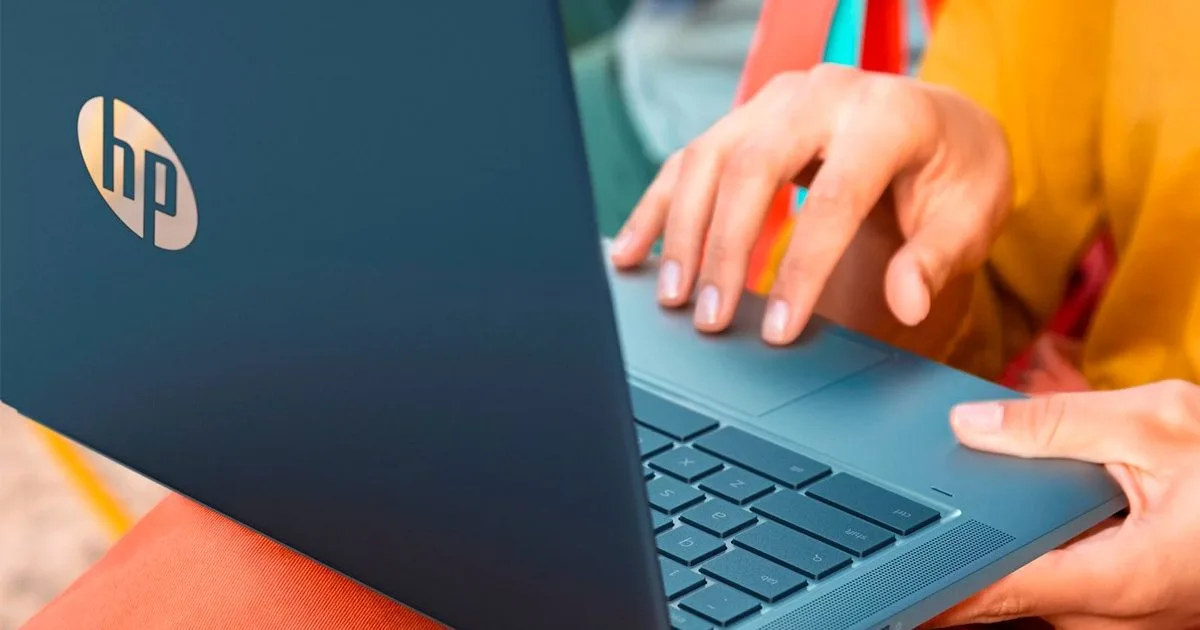
لا ينبغي أن يعطل التقاط شاشتك سير عملك، ومع ذلك قد يبدو العثور على الاختصار الصحيح في نظام ChromeOS أحياناً وكأنه لعبة تخمين. سواء كنت بحاجة إلى التقاط صورة سريعة لنافذة واحدة، أو تسجيل منطقة جزئية لعرض تقديمي، أو أخذ لقطة شاشة على جهاز Chromebook باستخدام وضع الجهاز اللوحي، فإن العملية مدمجة بالكامل داخل نظام التشغيل. وتتضمن الطرازات الأحدث مفتاحاً مخصصاً للأجهزة لجعل هذه العملية سلسة تماماً.
تم تصميم هذا الدليل للطلاب والمحترفين ومستخدمي نظام ChromeOS العاديين الذين يحتاجون إلى التقاط المعلومات المرئية ومشاركتها بسرعة. إن إتقان هذه الأدوات المدمجة يلغي الحاجة إلى الحلول البديلة المعقدة، مما يتيح لك حفظ شاشتك وتعديلها وإضافة التعليقات التوضيحية عليها بسلاسة مباشرة في ملفاتك المحلية أو عبر التخزين السحابي.
اختصارات لوحة المفاتيح القياسية للالتقاط الكامل والجزئي
أسهل طريقة لالتقاط شاشتك هي استخدام أدوات التقاط الشاشة (Screen Capture) الأصلية في نظام ChromeOS. إذا كان جهازك يتميز بتصميم حديث للوحة المفاتيح، فيمكنك ببساطة الضغط على مفتاح لقطة الشاشة المخصص لفتح قائمة الالتقاط على الفور.
- اضغط على مفتاح لقطة الشاشة (إذا كان متوفراً) أو باستخدام اختصار Ctrl + Show windows. يؤدي هذا إلى التقاط شاشتك بالكامل وحفظ الملف على الفور.
- اضغط على اختصار Shift + Ctrl + Show windows إذا كنت تحتاج فقط إلى قسم معين. يؤدي هذا إلى فتح شريط أدوات التقاط الشاشة مع تحديد أداة الالتقاط الجزئي.
- انقر واسحب المؤشر فوق المنطقة الدقيقة التي تريد التقاطها. يتيح لك ذلك تأطير الصورة بشكل مثالي دون الحاجة إلى اقتصاصها لاحقاً.
- أفلت زر الماوس أو لوحة التتبع. يؤدي هذا إلى حفظ لقطة الشاشة الجزئية تلقائياً على جهازك.
التقاط نوافذ تطبيقات محددة
يتيح لك نظام ChromeOS أيضاً عزل نافذة تطبيق واحدة، وهو أمر مفيد للغاية لإنشاء برامج تعليمية واضحة أو مشاركة رسائل محددة دون الكشف عن خلفية سطح المكتب بالكامل.
- افتح شريط أدوات التقاط الشاشة (Screen Capture) باستخدام الاختصار المفضل لديك. يؤدي هذا إلى إظهار واجهة الالتقاط الأصلية.
- حدد أيقونة النافذة (Window) من خيارات شريط الأدوات. يؤدي هذا إلى تغيير المؤشر إلى أداة تحديد النوافذ.
- انقر مباشرة على نافذة التطبيق المحددة التي تريد التقاطها. يؤدي هذا إلى التقاط النافذة المحددة فقط، متجاهلاً أي تطبيقات متداخلة أو فوضى على سطح المكتب.
وضع الجهاز اللوحي والقلم ولوحات المفاتيح الخارجية
إذا كنت تستخدم جهازاً هجيناً (2 في 1) أو جهاز Chromebox مكتبياً، فقد لا تنطبق اختصارات لوحة المفاتيح القياسية. يتكيف نظام ChromeOS مع عوامل الشكل المختلفة هذه باستخدام أوامر أجهزة محددة.
- وضع الجهاز اللوحي: اضغط على زري Power + Volume down في نفس الوقت. يحاكي هذا الطريقة القياسية في نظام Android ويلتقط الشاشة الكاملة على الفور.
- إدخال القلم: انقر على قائمة القلم (Stylus)، ثم حدد التقاط الشاشة (Capture screen) أو التقاط منطقة (Capture region). اسحب قلمك عبر الشاشة لحفظ منطقة محددة.
- لوحات المفاتيح الخارجية: إذا كنت تستخدم لوحة مفاتيح كمبيوتر شخصي قياسية، فاستخدم اختصار Ctrl + F5 لالتقاط شاشة كاملة، أو اختصار Ctrl + Shift + F5 لالتقاط جزئي.
إدارة وتعديل لقطات الشاشة الخاصة بك
بشكل افتراضي، يحفظ نظام ChromeOS جميع لقطات الشاشة محلياً. يمكنك عادةً العثور عليها عن طريق فتح تطبيق الملفات (Files) والانتقال إلى مجلد التنزيلات (Downloads) أو الصور (Images). إذا كنت تفضل الاحتفاظ بملفاتك منظمة في مكان آخر، فيمكنك بسهولة تغيير هذا السلوك الافتراضي.
- افتح شريط أدوات التقاط الشاشة (Screen Capture). يمنحك هذا الوصول إلى قائمة إعدادات الالتقاط.
- انقر على أيقونة الترس لفتح الإعدادات. يكشف هذا عن خيارات متقدمة، بما في ذلك مواقع الحفظ.
- حدد مجلد وجهة جديداً، مثل دليل محدد في خدمة Google Drive. يضمن هذا توجيه جميع لقطات الشاشة المستقبلية تلقائياً إلى مساحة العمل المفضلة لديك.
بمجرد الحفظ، يمكنك النقر على الإشعار أو فتح الصورة في تطبيق الملفات (Files) للوصول إلى أدوات التعديل المدمجة. تتيح لك هذه الميزات الأصلية اقتصاص الصورة أو تدويرها أو إجراء تعديلات بسيطة على الإضاءة بسرعة قبل مشاركة الملف عبر البريد الإلكتروني أو التخزين السحابي.
أدوات الالتقاط الخارجية المتقدمة
في حين أن أدوات ChromeOS المدمجة تغطي الأساسيات بشكل استثنائي، فإن المستخدمين المحترفين (Power Users) الذين يحتاجون إلى تعليقات توضيحية متقدمة، أو تمويه، أو التقاط صفحات ويب كاملة قد يرغبون في استكشاف إضافات خارجية. إليك الخيارات الأكثر موثوقية المتاحة:
- أداة Lightshot: أداة خفيفة الوزن مصممة لالتقاط المناطق السريعة والتعديلات الأساسية الفورية.
- أداة FireShot: مثالية لالتقاط صفحات ويب كاملة وقابلة للتمرير دون الحاجة إلى دمج صور متعددة يدوياً.
- أداة Awesome Screenshot and Screen Recorder: مجموعة شاملة تجمع بين التعليقات التوضيحية المتقدمة، وتمويه الخصوصية، وتسجيل الشاشة في واجهة واحدة.
- أداة GoFullPage: إضافة موثوقة للغاية لحفظ صفحات الويب الطويلة كصور عالية الجودة أو مستندات PDF.
نضوج الإنتاجية في نظام ChromeOS
يوضح تطور أدوات لقطة الشاشة على أجهزة Chromebook تماماً المدى الذي وصل إليه نظام ChromeOS منذ بداياته كـ "متصفح داخل صندوق" بسيط. من خلال دمج مفاتيح الأجهزة المخصصة في الطرازات الأحدث وبناء واجهة التقاط شاشة أصلية وقوية، قللت شركة Google بشكل كبير من الصعوبات المرتبطة بمهام الإنتاجية الأساسية. لم يعد المستخدمون مضطرين للبحث عن إضافات خارجية لمجرد التقاط صورة واضحة لنافذة واحدة أو تسجيل مقطع فيديو سريع.
يعد هذا التكامل الأصلي أمراً بالغ الأهمية بشكل خاص لهيمنة نظام ChromeOS في قطاع التعليم وبصمته المتزايدة في بيئات الشركات. عندما يتم دمج الوظائف الأساسية مثل التقاط المنطقة وتوجيه الحفظ المخصص - مثل إرسال الملفات مباشرة إلى خدمة Google Drive - مباشرة في نظام التشغيل، فإن ذلك يبسط سير العمل ويعزز الأمان من خلال تقليل الاعتماد على التطبيقات الخارجية غير الموثوقة. أصبحت الأدوات المدمجة الآن أكثر من كافية للغالبية العظمى من المستخدمين، مما يجعل الإضافات مثل Lightshot أو FireShot مقتصرة بشكل صارم على احتياجات التعليقات التوضيحية المتخصصة والمكثفة.