

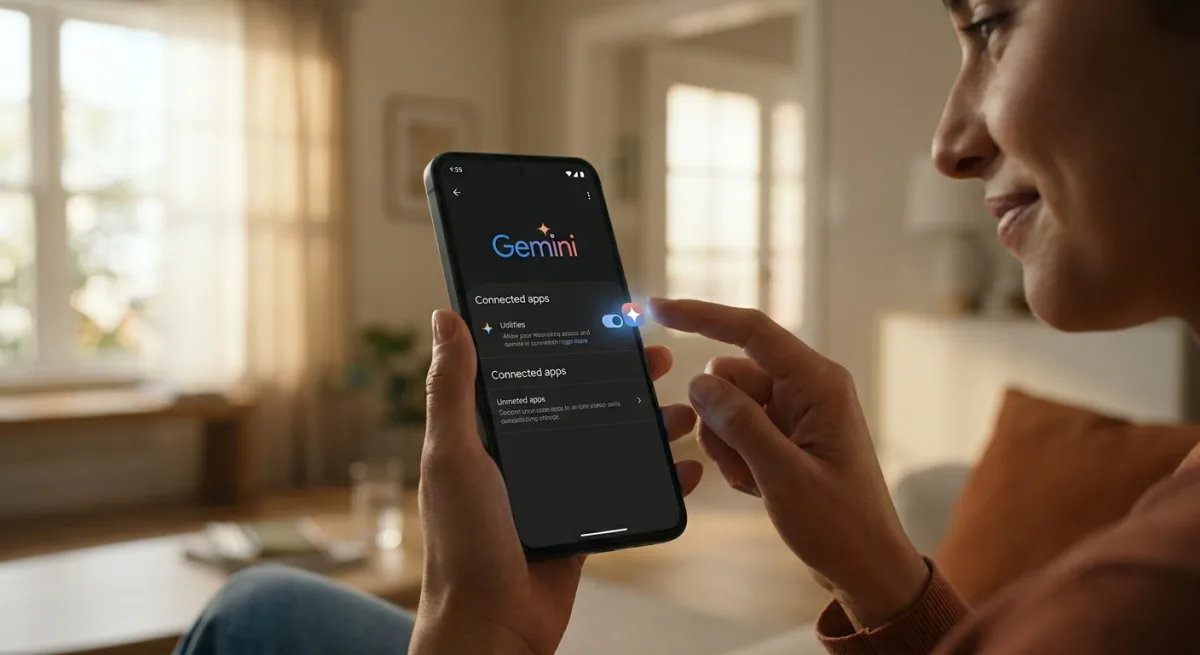
بالنسبة للعديد من مستخدمي نظام Android، بدا استبدال مساعد Google بتطبيق Gemini وكأنه تراجع محبط، خاصة عندما يفشل الذكاء الاصطناعي في تنفيذ مهام بسيطة مثل ضبط مؤقت أو تشغيل المصباح. المشكلة لا تكمن في الذكاء الاصطناعي نفسه، بل في ميزة حاسمة للتحكم في الجهاز تكون معطلة افتراضياً. من خلال تفعيل إضافة الأدوات المساعدة (Utilities) المخفية، يمكنك استعادة قدرات الأوامر الصوتية لهاتفك وترقيتها فوراً.
عندما دفعت شركة Google بنموذجها اللغوي الكبير ليكون النظام الأساسي للاستخدام اليومي، تفوق في الاستفسارات الحوارية لكنه واجه صعوبات في التحكم في أجهزة النظام. يحدث هذا الانفصال لأن الوحدة المخصصة للتفاعل مع إعدادات هاتفك تتطلب إذناً يدوياً للعمل. بمجرد تفعيلها، يتوقف المساعد عن التصرف كروبوت دردشة معزول ويندمج بعمق في نظام التشغيل.
المتطلبات الأساسية للتحكم في النظام
- تحقق من نظام التشغيل الخاص بك.
يضمن هذا أنك تستخدم جهازاً بنظام Android، حيث تمنع قيود شركة Apple التطبيقات الخارجية من الوصول إلى أجهزة النظام في نظام iOS. - حدّث التطبيق الخاص بك.
يضمن هذا تثبيت أحدث إصدار من تطبيق Gemini من متجر Google Play للوصول إلى جميع الإضافات الحالية.
كيفية تفعيل إضافة Gemini Utilities
- شغّل تطبيق Gemini على هاتفك الذكي.
يضمن هذا أنك تصل إلى التطبيق المحلي بدلاً من واجهة الويب التي تفتقر إلى التكامل مع أجهزة الهاتف. - اضغط على أيقونة القائمة المكونة من خطين في الزاوية العلوية اليسرى من الشاشة.
يفتح هذا قائمة التنقل الأساسية لإعدادات حسابك. - اختر أيقونة ملفك الشخصي في الأسفل وانتقل إلى الإعدادات (Settings).
يمنحك هذا الوصول إلى قائمة التكوين الأساسية لمساعد الذكاء الاصطناعي. - افتح قائمة التطبيقات المرتبطة (Connected apps).
يكشف هذا عن جميع الخدمات الخارجية والوحدات الداخلية التي يُسمح للذكاء الاصطناعي بالتفاعل معها. - فعّل مفتاح الأدوات المساعدة (Utilities) إلى وضع التشغيل.
يمكّن هذا الذكاء الاصطناعي من التحكم في أجهزة الهاتف، وإدارة المنبهات، وتعديل تفضيلات النظام.
تحسين تجربة الاستخدام دون استخدام اليدين
لجعل المساعد يعمل بسلاسة تامة، يجب عليك تكوينه للعمل دون الحاجة إلى التفاعل اليدوي مع الشاشة. أثناء وجودك في قائمة الإعدادات (Settings)، يمكنك تفعيل تطبيق Gemini على شاشة القفل وتشغيل ميزة الاستخدام دون إلغاء القفل (Use Gemini without unlocking). يتيح لك ذلك إطلاق الأوامر الصوتية بينما تكون يداك مشغولتين، مما يحاكي تجربة مساعد Google القديمة تماماً.
علاوة على ذلك، يمكنك ربط المساعد بأزرار هاتفك من خلال الانتقال من النقر للتشغيل إلى الضغط المطول على زر الطاقة. بمجرد تكوين هذه الإعدادات، يمكنك دمج مهام متعددة في أمر صوتي واحد. على سبيل المثال، يمكنك توجيه الذكاء الاصطناعي لإيقاف تشغيل شبكة Wi-Fi وضبط منبه للساعة 7 صباحاً في نفس الوقت، وسينفذ كلا الإجراءين دون طلب تأكيدات إضافية.
مرحلة انتقالية تفتقر إلى السلاسة
يسلط قرار شركة Google بترك إضافة الأدوات المساعدة (Utilities) معطلة افتراضياً الضوء على مشكلة أوسع في التحول من المساعدات الصوتية التقليدية إلى الذكاء الاصطناعي التوليدي. من خلال إجبار المستخدمين على البحث في قوائم الإعدادات لمجرد استعادة وظائف أساسية مثل تشغيل المصباح، خلقت الشركة احتكاكاً غير ضروري أبعد المتبنين الأوائل. أعطى الإطلاق الأولوية للذكاء الحواري على حساب المنفعة العملية اليومية.
ومع ذلك، أصبحت الاستراتيجية طويلة المدى أكثر وضوحاً مع نظام Gemini Intelligence الذي تم تقديمه مؤخراً. مع اكتساب الذكاء الاصطناعي القدرة على أتمتة المهام متعددة الخطوات عبر تطبيقات مختلفة وبناء أدوات مخصصة، من المرجح أن تُنسى آلام النمو الأولية. في الوقت الحالي، يُعد سد الفجوة يدوياً بين روبوت الدردشة الذكي ووحدة التحكم الوظيفية في الهاتف خطوة إلزامية لمستخدمي نظام Android.
كُتب هذا المقال بالذكاء الاصطناعي اعتماداً على ما نشره: makeuseof.com.



![كيفية إصلاح خطأ اتصال خادم يوتيوب [400] على أندرويد](/public/uploads/thumbs/4f66c0ab1db003bdd25ecaad099b1f88.webp)