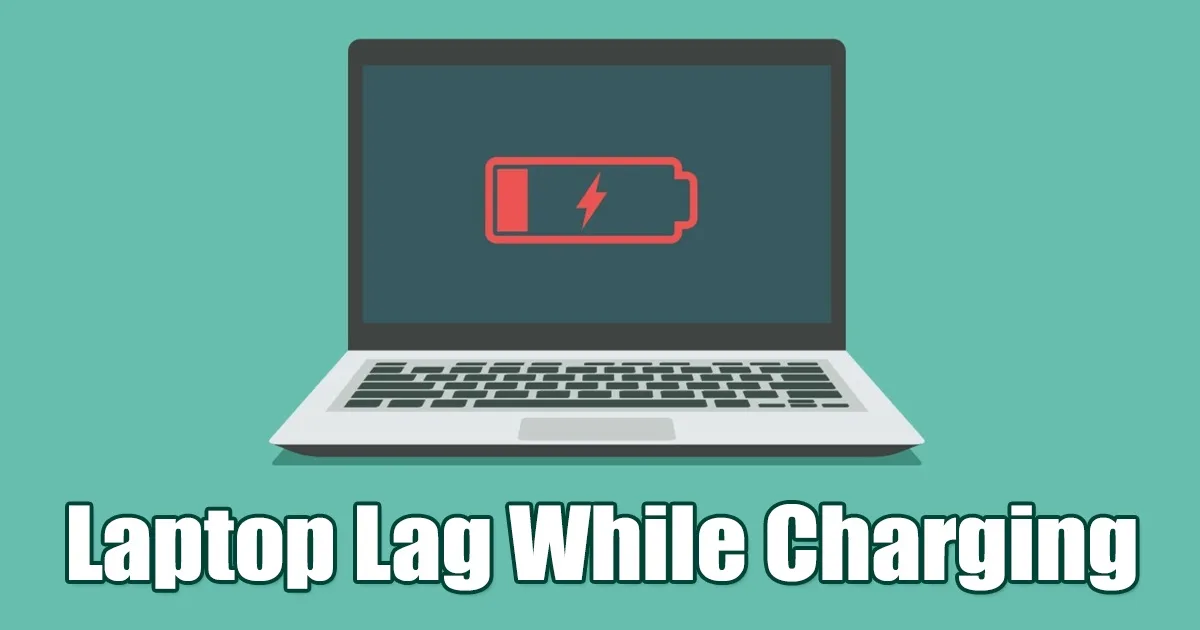
يعد إصلاح مشكلة بطء الحاسوب المحمول عند توصيله بالشاحن بنظام Windows 11 خطوة حاسمة للمستخدمين الذين يعانون من تراجع مفاجئ في الأداء. غالباً ما يحدث هذا التباطؤ المزعج أثناء الشحن بسبب الاختناق الحراري، أو استخدام محولات طاقة غير متوافقة، أو إعدادات خطة الطاقة غير الصحيحة. من خلال تعديل إدارة طاقة المعالج وتحسين إعدادات النظام، يمكنك استعادة سرعة جهازك والتخلص من انخفاض الأداء المرتبط بالشحن.
تم تصميم هذا الدليل لمستخدمي نظام Windows 11، واللاعبين، والمحترفين الذين يلاحظون انخفاضاً شديداً في الأداء بمجرد توصيل الشاحن. يضمن حل هذه المشكلة الحفاظ على معدلات إطارات ثابتة أثناء المهام المكثفة، ويمنع تدهور الأجهزة على المدى الطويل الناتج عن تراكم الحرارة الزائدة. قبل البدء، تأكد من توفر المتطلبات الأساسية التالية.
- محول طاقة أصلي من الشركة المصنعة (OEM) مخصص لطراز حاسوبك.
- صلاحيات المسؤول (Administrator Privileges) بنظام Windows 11.
- فهم أساسي لواجهات لوحة التحكم (Control Panel) وإدارة المهام (Task Manager).
الفحوصات المادية والحرارية
- افحص جهازك للتأكد من عدم ارتفاع درجة حرارته، ونظف المشتت الحراري إذا لزم الأمر.
يضمن هذا تبديد الحرارة الزائدة الناتجة عن الشحن بشكل صحيح، مما يمنع الأجهزة من التعرض للاختناق الحراري. - تحقق من حالة محول الطاقة الخاص بك واستخدم الشاحن الأصلي دائماً.
يمنع هذا التوصيل غير المنتظم للطاقة الذي قد يؤدي إلى ارتفاع درجة حرارة المكونات الداخلية وإتلافها.
تحسين إعدادات الطاقة بنظام Windows 11
- انتقل إلى الإعدادات (Settings)، وحدد النظام (System)، ثم انقر على الطاقة والبطارية (Power & Battery).
يتيح هذا الوصول إلى ملفات تعريف الطاقة الأساسية داخل نظام التشغيل. - حدد خيار "أفضل أداء" (Best Performance) أو "أداء أفضل" (Better Performance) من القائمة المنسدلة لوضع الطاقة.
يجبر هذا نظام التشغيل على إعطاء الأولوية لسرعة المعالجة على حساب كفاءة استهلاك الطاقة أثناء توصيل الجهاز بالشاحن.
ضبط إدارة طاقة المعالج
- افتح لوحة التحكم (Control Panel) من شريط بحث ويندوز وحدد خيارات الطاقة (Power Options).
يوفر هذا الوصول إلى تكوينات الطاقة المتقدمة القديمة غير المتوفرة في تطبيق الإعدادات الحديث. - انقر على "تغيير إعدادات الخطة" (Change plan settings) متبوعاً بخيار "تغيير إعدادات الطاقة المتقدمة" (Change Advanced Power Settings).
يفتح هذا مربع حوار إدارة طاقة الأجهزة التفصيلي للتحكم الدقيق. - قم بتوسيع فئة "إدارة طاقة المعالج" (Processor Power Management) وحدد موقع خيار "الحد الأقصى لحالة المعالج" (Maximum processor state).
يكشف هذا عن المعلمات الدقيقة المسؤولة عن تقييد أداء وحدة المعالجة المركزية الخاصة بك. - غيّر النسبة المئوية لخيار "موصّل بالكهرباء" (Plugged in) من نسبة 100% إلى نسبة 95% أو أقل، ثم انقر على تطبيق (Apply).
يمنع هذا المعالج من العمل بطاقته القصوى وتوليد حرارة زائدة، مما يوقف دورة الاختناق الحراري بشكل فعال.
موارد النظام والأمان
- قم بتشغيل فحص كامل باستخدام تطبيق أمان ويندوز (Windows Security) ضمن قسم الحماية من الفيروسات والمخاطر.
يضمن هذا عدم وجود برمجيات خبيثة مخفية تستهلك موارد النظام في الخلفية. - افتح إدارة المهام (Task Manager)، وانتقل إلى علامة تبويب العمليات (Processes)، وقم بإنهاء مهام الخلفية غير الضرورية.
يحرر هذا مساحة ذاكرة الوصول العشوائي (RAM) ودورات المعالج، مما يسمح لتطبيقاتك الأساسية بالعمل بسلاسة. - استشر مركز صيانة محلي إذا فشلت تحسينات البرامج في حل مشكلة التباطؤ.
يستبعد هذا وجود أعطال أساسية في الأجهزة، مثل بطارية تالفة أو خلل في نظام توصيل الطاقة باللوحة الأم.
التكلفة الخفية للاختناق الحراري
توضح ظاهرة تباطؤ الحاسوب المحمول أثناء الشحن التوازن الدقيق بين توصيل الطاقة والإدارة الحرارية في الأجهزة الحديثة. عندما تقوم بتوصيل جهازك، تولد البطارية حرارة إضافية، مما يدفع غالباً وحدة المعالجة المركزية (CPU) لتجاوز الحد الحراري المسموح به، مما يؤدي إلى تشغيل الاختناق التلقائي. يعد خفض الحد الأقصى لحالة المعالج إلى نسبة 95% حلاً فعالاً للغاية لأنه يضحي بجزء بسيط من الأداء الأقصى للحفاظ على سرعات معالجة مستقرة ومستدامة.
بالنظر إلى المستقبل، ومع استمرار الشركات المصنعة في دمج شرائح سيليكون أكثر قوة في هياكل أنحف، ستصبح إدارة الطاقة المعتمدة على البرمجيات أكثر أهمية. يجب على المستخدمين دائماً إعطاء الأولوية لاستخدام أجهزة الشحن الأصلية، حيث تفتقر المحولات التابعة لجهات خارجية غالباً إلى رقائق الاتصال اللازمة لتنظيم الجهد بشكل صحيح. سيؤدي الفشل في معالجة حالات عدم التطابق في توصيل الطاقة إلى تفاقم مشكلات توليد الحرارة وتباطؤ النظام بمرور الوقت.
كُتب هذا المقال بالذكاء الاصطناعي اعتماداً على ما نشره: techviral.net.