

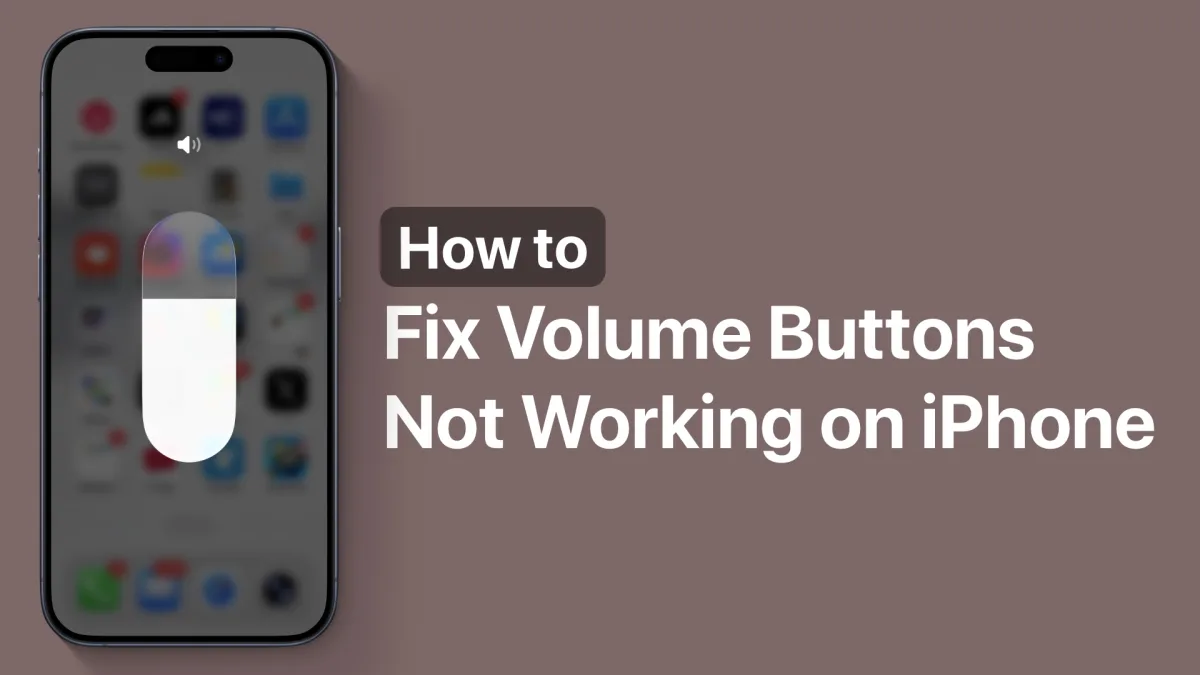
التعامل مع مشكلة تعطل أزرار الصوت في هاتف آيفون ( iPhone ) قد يكون محبطاً للغاية، خاصة عندما تحتاج إلى كتم رنين مكالمة أو تعديل مستوى الصوت بسرعة. إذا أصبحت الأزرار المادية غير مستجيبة فجأة، فغالباً ما تكون المشكلة مرتبطة بخلل برمجي بسيط أو غطاء حماية غير متوافق، وليس عطلاً في الأجهزة.
قبل التوجه إلى متجر شركة Apple ، هناك عدة خطوات تشخيصية يمكنك اتخاذها لاستعادة الوظائف الكاملة لجهازك. يوضح هذا الدليل الطرق الأكثر فعالية لاستكشاف أخطاء التحكم في مستوى الصوت وإصلاحها في هاتف آيفون الخاص بك.
خطوات استكشاف الأخطاء وإصلاحها الأولية
- أزل غطاء هاتف آيفون وافحص فتحات الأزرار. يضمن ذلك عدم وجود ضغط مستمر أو إعاقة للآلية المادية بسبب الأغطية السميكة أو غير المحاذية بدقة.
- نظف المنطقة المحيطة بأزرار الصوت باستخدام فرشاة ناعمة. يؤدي ذلك إلى إزالة الغبار والأوساخ المتراكمة التي قد تجعل الأزرار تبدو عالقة أو غير مستجيبة.
- انتقل إلى الإعدادات ( Settings ) ثم الأصوات والحس اللمسي ( Sounds & Haptics ) وقم بتفعيل خيار التغيير باستخدام الأزرار ( Change with Buttons ). يتيح ذلك للأزرار المادية التحكم في مستوى صوت الرنين والتنبيهات، وهو سبب شائع يجعل المستخدمين يعتقدون أن أزرارهم معطلة.
عناصر التحكم البديلة وإعادة ضبط النظام
- اسحب لأسفل من الزاوية العلوية للوصول إلى مركز التحكم ( Control Center ). يوفر هذا شريط تمرير برمجي فوري لتعديل الصوت إذا كانت الأزرار المادية معطلة مؤقتاً.
- عدّل مستوى الصوت مباشرة عبر الإعدادات ثم الأصوات والحس اللمسي. يتجاوز هذا الأجهزة المادية تماماً، مما يتيح لك التأكد مما إذا كانت المشكلة مقتصرة على الأزرار أم أنها خلل صوتي في النظام بأكمله.
إذا لم تنجح التعديلات البرمجية في حل مشكلة عدم الاستجابة، فستحتاج إلى فرض إعادة التشغيل لمسح أخطاء النظام الأساسية.
- اضغط على زر رفع الصوت وحرره بسرعة. يبدأ هذا المرحلة الأولى من تسلسل إعادة الضبط على مستوى الأجهزة.
- اضغط على زر خفض الصوت وحرره بسرعة. يواصل هذا التسلسل الإلزامي لأجهزة نظام iOS الحديثة.
- استمر في الضغط على الزر الجانبي حتى يظهر شعار شركة Apple على الشاشة. يجبر هذا هاتف آيفون على إعادة التشغيل، مما يمسح أخطاء الذاكرة المؤقتة التي قد تتسبب في تجميد عناصر التحكم في الصوت.
بدلاً من ذلك، يمكنك إجراء إيقاف تشغيل قياسي بالانتقال إلى الإعدادات ثم عام ( General ) واختيار إيقاف التشغيل ( Shut Down ). انتظر لمدة 15 ثانية قبل إعادة تشغيل الجهاز.
فحص أضرار الأجهزة الدائمة
إذا لم تنجح أي من طرق إعادة الضبط البرمجي أو التنظيف في استعادة الوظائف، فقد يكون جهازك يعاني من تلف داخلي في الأجهزة. اضغط على الأزرار بشكل متكرر للتحقق من وجود نقرة ملموسة؛ إذا شعرت أنها رخوة أو عالقة تماماً، فقد يكون الكابل المرن الداخلي متضرراً.
في هذه الحالات، الحل الأكثر موثوقية هو فحص الجهاز بشكل احترافي. يجب عليك أخذ هاتف آيفون الخاص بك إلى متجر شركة Apple الرسمي أو مركز إصلاح معتمد لإجراء تشخيص دقيق للأجهزة.
رأيي التقني
تسلط مشكلة تعطل أزرار الصوت في هاتف آيفون الضوء على نقطة احتكاك أساسية في تصميم الهواتف الذكية الحديثة، وهي ضعف الأجزاء الميكانيكية المتحركة. على الرغم من أن شركة Apple حسنت بشكل كبير من مقاومة الماء والغبار على مر السنين، إلا أن الفجوات المادية حول أزرار الصوت تظل عرضة لتراكم الأوساخ وتداخل أغطية الحماية. حقيقة أن مفتاح تبديل بسيط في قائمة الأصوات والحس اللمسي يسبب الكثير من الارتباك تشير إلى أن نظام iOS قد يستفيد من توجيه أوضح للمستخدمين حول كيفية فصل عناصر التحكم في الصوت بين الوسائط ونغمات الرنين.
بالنظر إلى المستقبل، فإن نقطة الفشل الشائعة هذه في الأجهزة هي بالضبط السبب الذي يجعل الصناعة تتجه ببطء نحو الأزرار الصلبة المزودة بردود فعل لمسية. حتى يكتمل هذا التحول عبر جميع طرازات آيفون، يجب على المستخدمين إعطاء الأولوية للأغطية عالية الجودة ذات الفتحات الدقيقة للأزرار وتنظيف أجهزتهم بانتظام. إذا وجدت نفسك تعتمد على شريط تمرير مركز التحكم بشكل دائم، فلا تؤجل الفحص الاحترافي للأجهزة، حيث إن تلف الكابل المرن الداخلي قد يتفاقم بمرور الوقت.
كُتب هذا المقال بالذكاء الاصطناعي اعتماداً على ما نشره: ioshacker.com.




![كيفية إصلاح خطأ اتصال خادم يوتيوب [400] على أندرويد](/public/uploads/thumbs/4f66c0ab1db003bdd25ecaad099b1f88.webp)