يهدر السائقون غالباً دقائق ثمينة في العبث بشاشات المعلومات والترفيه قبل حتى بدء القيادة. ورغم أن العثور على طريق أسرع هو الطريقة التقليدية لتوفير الوقت، إلا أن أكبر مكاسب الكفاءة في نظام Android Auto تأتي من التخلص من المهام المتكررة قبل بدء الرحلة. من خلال ضبط بعض الإعدادات المحددة، يمكنك أتمتة التنقل، وتشغيل الوسائط، والاتصالات.
التنقل المسبق والاختصارات المخصصة
تُعد كتابة عنوان على شاشة اللمس في السيارة عملية بطيئة وعرضة للأخطاء. لذا، فإن البحث عن الوجهة عبر تطبيق Google Maps في هاتفك قبل مغادرة المنزل يضمن ظهور عمليات البحث الأخيرة واقتراحات التنقل فوراً على شاشة السيارة بمجرد اتصال نظام Android Auto. يتيح لك ذلك الاستفادة من لوحة المفاتيح الأكبر والواجهة المألوفة لهاتفك بدلاً من النقر بصعوبة على شاشة السيارة.
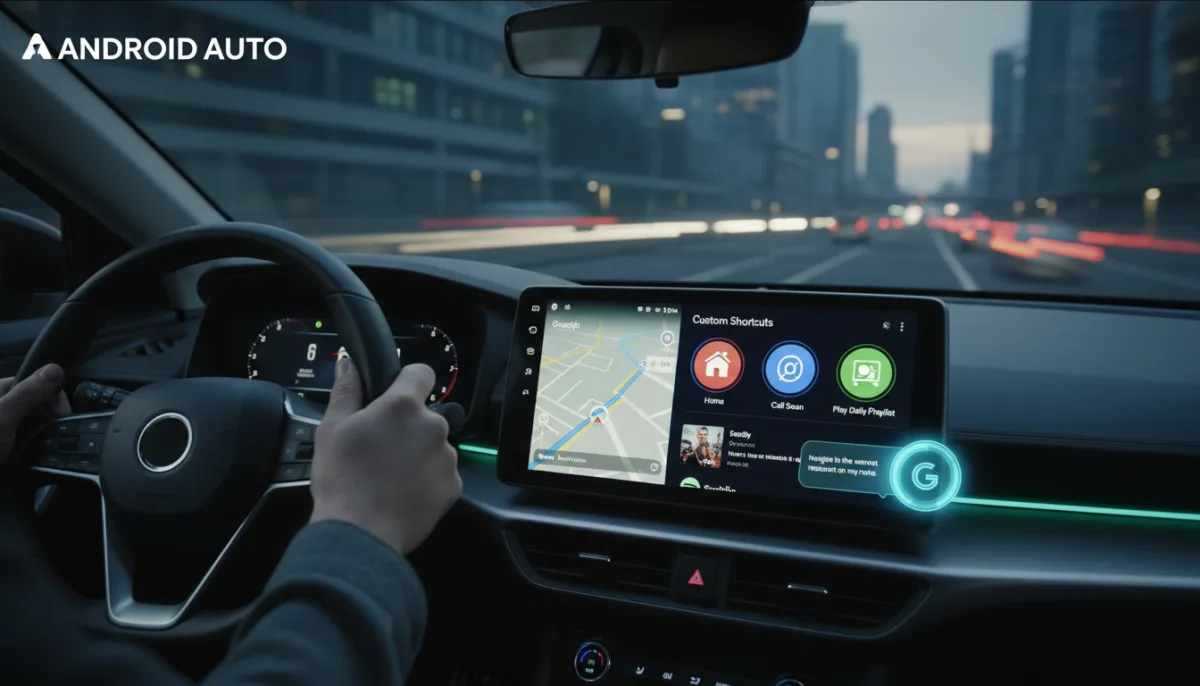
بالنسبة للإجراءات الروتينية، تحوّل الاختصارات المخصصة المهام المتكررة إلى أزرار تعمل بلمسة واحدة. بدلاً من تكرار الأوامر الصوتية للاتصال بأحد أفراد العائلة أو التوجه إلى المنزل، يمكنك تثبيت هذه الإجراءات مباشرة على الشاشة. لإنشاء اختصار مخصص، توجّه إلى تطبيق الإعدادات (Settings)، ثم نظام أندرويد أوتو (Android Auto)، واختر تخصيص المشغل (Customize launcher)، ثم اضغط على إضافة اختصار إلى المشغل (Add a shortcut to the launcher). من هنا، يمكنك إضافة جهة اتصال مفضلة أو تكوين أمر محدد لمساعد جوجل.
أتمتة الوسائط وإدارة الإشعارات
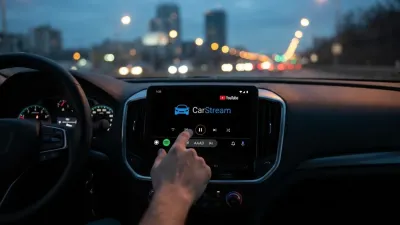
يُعد الفتح اليدوي لتطبيق Spotify أو YouTube Music في بداية كل رحلة خطوة غير ضرورية. يمكن لنظام Android Auto استئناف جلسة الوسائط الأخيرة تلقائياً بمجرد اتصاله بالمركبة، ليكمل التشغيل من حيث توقفت في أي تطبيق صوتي متوافق. لتفعيل هذه الميزة، افتح تطبيق الإعدادات (Settings) في هاتفك، وانتقل إلى الأجهزة المتصلة (Connected devices)، ثم تفضيلات الاتصال (Connection preferences)، واختر نظام أندرويد أوتو (Android Auto)، وفعّل خيار بدء تشغيل الموسيقى تلقائياً (Start music automatically).
وبالمثل، يُعد التعامل مع الرسائل النصية أثناء القيادة تشتيتاً كبيراً. السماح لنظام Android Auto بقراءة الرسائل الواردة بصوت عالٍ وإملاء الردود يبقي يديك على عجلة القيادة. إذا لم تكن الرسائل تظهر، تأكد من تفعيل الميزة بالانتقال إلى قائمة إعدادات النظام وتشغيل خيار إظهار إشعارات الرسائل (Show message notifications).
أدوات شريط المهام والتحكم الصوتي عبر Gemini
يؤدي التنقل المستمر بين تطبيقات الخرائط والوسائط إلى احتكاك غير ضروري. يؤدي تفعيل أدوات شريط المهام في إعدادات نظام Android Auto إلى تثبيت وحدة تحكم مدمجة بالوسائط على الشاشة، مما يتيح لك تخطي المقاطع أو إيقاف التشغيل مؤقتاً دون مغادرة تطبيق Google Maps. بناءً على نشاطك، سترى أيضاً معلومات مفيدة أخرى دون مغادرة تطبيقك الحالي.
بالنسبة للمهام الأكثر تعقيداً، يتعامل نموذج Gemini مع طلبات اللغة الطبيعية بشكل أفضل بكثير من التنقل التقليدي في القوائم. إن مطالبة نموذج Gemini بـ "التوجه إلى أقرب مطعم على طريقي" أو "إرسال رسالة إلى شون تفيد بأنني سأصل خلال 15 دقيقة" تلغي الحاجة إلى الإدخال اليدوي تماماً. التحدث أسرع وأكثر أماناً من البحث في القوائم أثناء القيادة.
التحول نحو القيادة المحيطية
يُبرز تطور نظام Android Auto تحولاً أوسع في الصناعة نحو الحوسبة المحيطية في المركبات. تتجه شركة Google بوضوح بعيداً عن الواجهات التي تعتمد بكثافة على اللمس، مدركة أن العبء المعرفي لا يقل خطورة عن التشتت الجسدي. من خلال دمج نموذج Gemini وأتمتة المهام الروتينية مثل تشغيل الوسائط، يعمل نظام التشغيل كطيار مساعد خفي بدلاً من مجرد مرآة للهاتف الذكي.
يُعد هذا الانتقال حاسماً مع تزايد حجم وتعقيد شاشات المعلومات والترفيه. لا ينبغي أن يكون الهدف النهائي لبرمجيات السيارات هو تقديم المزيد من التطبيقات للنقر عليها، بل الوصول إلى مرحلة لا تتطلب أي نقرات على الإطلاق. السائقون الذين يستثمرون خمس دقائق في تكوين إعدادات الأتمتة هذه لا يوفرون الوقت فحسب؛ بل يقللون بنشاط من خطر الحوادث من خلال إبقاء أعينهم على الطريق بدلاً من لوحة القيادة المضيئة.
كُتب هذا المقال بالذكاء الاصطناعي اعتماداً على ما نشره: androidpolice.com.