

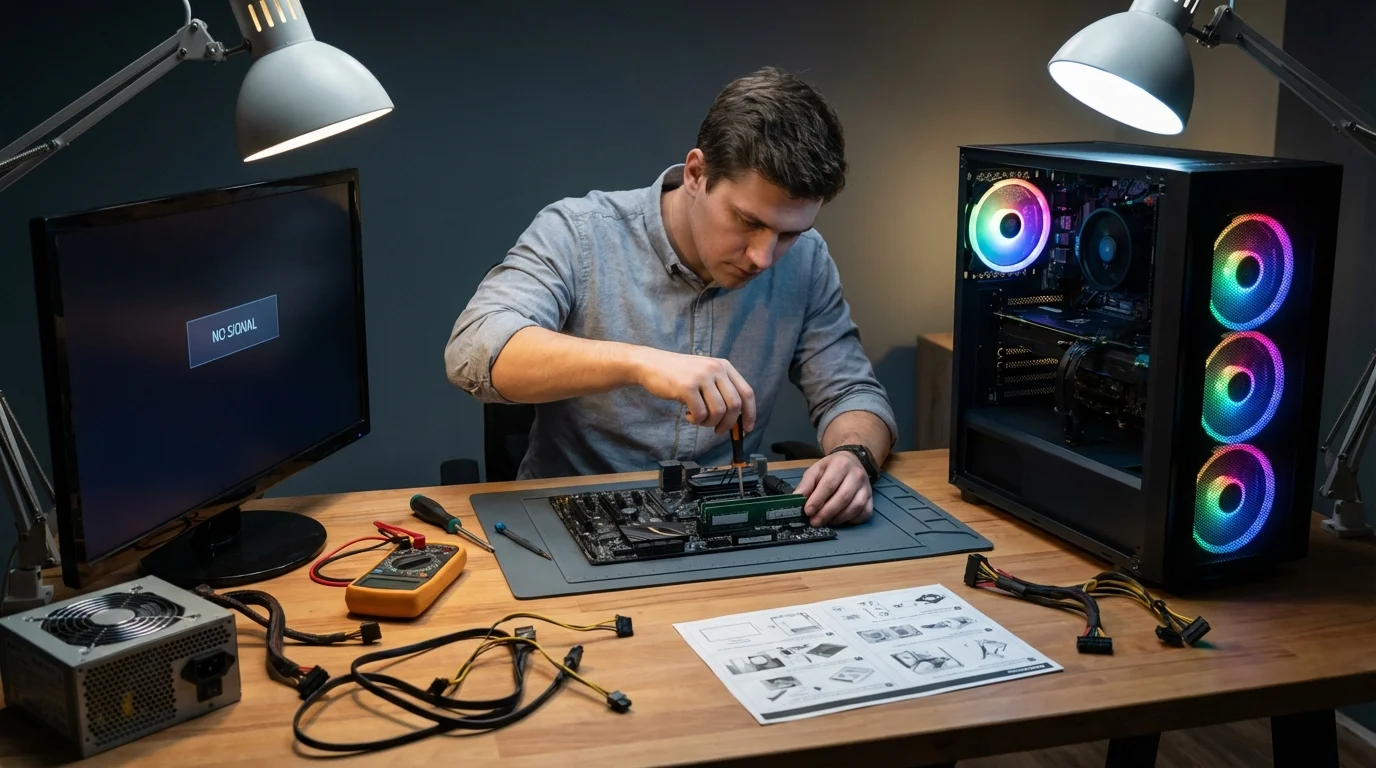
الضغط على زر الطاقة لتجد أن المراوح تدور وإضاءة RGB تعمل، بينما تظل الشاشة سوداء مع رسالة "لا توجد إشارة"، هو أحد أكثر المواقف إحباطاً لملاك أجهزة الكمبيوتر. سواء كان نظامك ميتاً تماماً أو عالقاً في حلقة إعادة التشغيل، فإن تحديد العرض الدقيق هو الخطوة الأولى الحاسمة لحل المشكلة. لحسن الحظ، يمكن إصلاح أكثر من 90% من حالات فشل الإقلاع هذه في المنزل دون الحاجة إلى إصلاحات احترافية مكلفة.
تم تصميم هذا الدليل لكل من المبتدئين في تجميع الأجهزة والمحترفين الذين يواجهون أعطالاً مفاجئة في الأجهزة. من خلال عزل المكونات بشكل منهجي، يمكنك توفير الوقت، وتجنب استبدال القطع دون داعٍ، وإعادة تشغيل محطة العمل أو جهاز الألعاب الخاص بك بأمان. مكونات الكمبيوتر الحديثة حساسة للغاية لتقلبات الطاقة، والتفريغ الاستاتيكي، ومشاكل التثبيت البسيطة. يمكن لجهاز USB معطل واحد أو شريحة ذاكرة وصول عشوائي غير مثبتة جيداً أن توقف عملية الاختبار الذاتي عند التشغيل (POST) بالكامل، مما يجعل اتباع نهج تشخيصي منهجي أمراً ضرورياً.
كيفية إصلاح جهاز كمبيوتر لا يعمل على الإطلاق
إذا لم تكن هناك استجابة نهائياً عند الضغط على زر الطاقة، فإن المشكلة تتعلق بتوصيل الطاقة الأساسي أو وحدة إمداد الطاقة (PSU).
- اختبر مقبس الحائط باستخدام جهاز آخر مثل مصباح أو شاحن هاتف. يضمن هذا الإجراء أن المشكلة تكمن بالفعل في جهاز الكمبيوتر الخاص بك وليس في قاطع دائرة كهربائية معطل أو مقبس تالف.
- تحقق من أن مفتاح وحدة إمداد الطاقة الموجود في الخلف مضبوط على وضع التشغيل (|). يتيح هذا توصيل الطاقة، حيث غالباً ما يتم إيقاف تشغيل المفتاح عن طريق الخطأ أثناء التنظيف أو النقل.
- استبدل كابل الطاقة من نوع IEC C13 بكابل احتياطي. يستبعد هذا الكابل كنقطة فشل، حيث يمكن أن تتلف هذه الكابلات بصمت بمرور الوقت.
- قم بإجراء اختبار مشبك الورق عن طريق فصل جميع الكابلات، وتوصيل السلك الأخضر (PS_ON) بأي سلك أسود (GND) على موصل 24 سناً، ثم إعادة توصيله بالكهرباء. يعزل هذا الإجراء وحدة إمداد الطاقة عن اللوحة الأم لتأكيد ما إذا كانت الوحدة تالفة (لا تدور المروحة) أو تعمل بشكل سليم.
كيفية إصلاح جهاز كمبيوتر يعمل ولكن بدون عرض على الشاشة
إذا كانت المراوح تدور وإضاءة RGB تعمل ولكن الشاشة تظل سوداء، فإن النظام يفشل في تسلسل POST أو يرسل إشارة العرض إلى المصدر الخاطئ.
- اختبر الشاشة مع هاتف أو حاسوب محمول أو جهاز ألعاب باستخدام كابل HDMI أو DisplayPort مختلف. يستبعد هذا الإجراء الشاشة والكابل كسبب جذري للمشكلة، وهي نقاط فشل شائعة بشكل مدهش.
- قم بتوصيل كابل العرض مباشرة ببطاقة الرسوميات المخصصة (GPU) بدلاً من اللوحة الأم. يضمن هذا استخدام مخرج الفيديو النشط، حيث يتم تعطيل منافذ اللوحة الأم افتراضياً عند تثبيت بطاقة رسوميات مخصصة.
- افصل كل جهاز USB ومحرك أقراص خارجي وطابعة من النظام. يمنع هذا الأجهزة الطرفية المعطلة من إحداث تماس كهربائي في النظام أو إيقاف تسلسل الإقلاع.
- أعد تثبيت ذاكرة الوصول العشوائي عن طريق إزالة جميع الشرائح، وتنظيف الملامسات الذهبية بممحاة جافة، وإدخال شريحة واحدة في الفتحة A2. يحل هذا أخطاء اكتشاف الذاكرة الناتجة عن الغبار أو الكهرباء الساكنة أو التثبيت غير الصحيح.
- امسح ذاكرة CMOS عن طريق إزالة البطارية المسطحة على شكل عملة معدنية من اللوحة الأم لمدة 10 دقائق قبل إعادتها. يعيد هذا الإجراء إعدادات نظام BIOS إلى إعدادات المصنع الافتراضية، مما يمسح أي إعدادات تالفة أو محاولات كسر سرعة فاشلة تمنع الإقلاع.
- أعد تثبيت بطاقة الرسوميات عن طريق إزالتها بالكامل، وتنظيف فتحة PCIe، والضغط عليها بقوة حتى تسمع صوت نقرة مشبك التثبيت. يصلح هذا مشاكل الاتصال الناتجة عن تدلي بطاقة الرسوميات أو إدخالها بشكل غير كامل.
كيفية تشخيص دورات الطاقة القصيرة والتماس الكهربائي
عندما تدور المراوح لثانية واحدة ثم تتوقف فوراً، فإن النظام عادة ما يحمي نفسه من تماس كهربائي أو عدم استقرار في الطاقة.
- أزل اللوحة الأم من صندوق الحاسوب بالكامل وضعها على سطح غير موصل للكهرباء مثل الورق المقوى. يجهز هذا النظام لاختبار اللوحة خارج الصندوق (Breadboard test) لعزل التماسات الكهربائية المرتبطة بهيكل الحاسوب.
- قم بتوصيل طاقة 24 سناً، وطاقة المعالج 8 سنون، وشريحة ذاكرة وصول عشوائي واحدة، والمعالج فقط. يجرد هذا النظام إلى الحد الأدنى المطلق من المكونات المطلوبة لتحقيق عملية POST ناجحة.
- قم بعمل تماس لدبابيس الطاقة على اللوحة الأم باستخدام مفك براغي لبدء تسلسل الإقلاع. يتجاوز هذا زر الطاقة في صندوق الحاسوب، مما يثبت ما إذا كانت المشكلة تكمن في مفتاح الصندوق المعطل أو تماس كهربائي داخلي ناتج عن فواصل تثبيت إضافية.
فهم رموز التنبيه الصوتي للوحة الأم
إذا كان نظامك يحتوي على مكبر صوت مثبت على اللوحة الأم، فسيصدر أنماط تنبيه صوتي محددة للإشارة إلى أعطال الأجهزة. راجع دليل اللوحة الأم للحصول على الرموز الدقيقة، ولكن هذه هي المؤشرات الأكثر شيوعاً.
| نمط التنبيه الصوتي | العلامة التجارية لنظام BIOS | المعنى |
|---|---|---|
| تنبيه طويل، 2 قصير | AMI / AWARD | خطأ في بطاقة الفيديو |
| تنبيه مستمر | معظم العلامات التجارية | لم يتم اكتشاف ذاكرة الوصول العشوائي |
| 3 تنبيهات طويلة | AMI | خطأ في لوحة المفاتيح |
| تنبيه طويل، 3 قصير | AMI | فشل في الذاكرة |
كيفية حل مشكلات الإغلاق العشوائي وأعطال الحواسيب المحمولة
الأنظمة التي تقلع ولكن يتم إغلاقها بشكل عشوائي تعاني عادة من الاختناق الحراري، أو نقص الطاقة، أو تعارض في التعريفات.
- تحقق من درجات حرارة النظام باستخدام برامج مثل HWMonitor أو CoreTemp للتأكد من أن المعالج يعمل في وضع الخمول تحت 45 درجة مئوية وبطاقة الرسوميات تحت 50 درجة مئوية. يحدد هذا مشاكل ارتفاع درجة الحرارة التي تؤدي إلى عمليات إغلاق حراري تلقائية لحماية شرائح السيليكون.
- احسب إجمالي استهلاك الطاقة لنظامك باستخدام أداة مثل حاسبة PCPartPicker للتأكد من أن وحدة إمداد الطاقة يمكنها التعامل مع مكوناتك. يؤكد هذا ما إذا كانت بطاقة الرسوميات المثبتة حديثاً تحرم النظام من الطاقة أثناء ذروة التحميل.
- أقلع النظام باستخدام محرك أقراص USB يعمل ببرنامج MemTest86 واتركه طوال الليل. يختبر هذا ذاكرة الوصول العشوائي بدقة بحثاً عن أخطاء الذاكرة التي تتسبب في انهيار النظام العشوائي تحت الضغط.
- استرجع الإصدار السابق من تعريفات بطاقة الرسوميات، خاصة إذا بدأت عمليات الإغلاق العشوائي بعد تحديث حديث لنظام Windows. يستبعد هذا تعارضات البرامج حيث تتسبب تعريفات بطاقة الرسوميات غير المستقرة في انهيار النظام وإعادة تشغيله.
- قم بإجراء إعادة ضبط صلبة للحواسيب المحمولة عن طريق إزالة البطارية ومحول التيار المتردد، والضغط مع الاستمرار على زر الطاقة لمدة 30 ثانية، ثم إعادة توصيل طاقة التيار المتردد فقط. يفرغ هذا الكهرباء الساكنة المتبقية من المكثفات، مما يؤدي غالباً إلى إحياء الحواسيب المحمولة التي تبدو ميتة.
- سلط ضوء مصباح يدوي مباشرة على شاشة حاسوب محمول سوداء عند الإقلاع. يكشف هذا ما إذا كانت لوحة LCD تعرض بالفعل صورة باهتة، مما يشير إلى تعطل الإضاءة الخلفية بدلاً من تعطل اللوحة الأم.
رؤيتنا: قيمة استكشاف الأخطاء وإصلاحها بشكل منهجي
يسلط الحجم الهائل لمنشورات "الكمبيوتر الميت" في منتديات الدعم الفني الضوء على مأزق شائع: غالباً ما يتسرع المستخدمون في استبدال المكونات باهظة الثمن قبل عزل العطل الفعلي. بناءً على خطوات التشخيص الموضحة أعلاه، تنبع الغالبية العظمى من حالات فشل الإقلاع من مشاكل اتصال مادية بسيطة بدلاً من تلف شرائح السيليكون. يؤدي إعادة تثبيت ذاكرة الوصول العشوائي ومسح ذاكرة CMOS إلى حل نسبة هائلة من أخطاء الشاشة السوداء، مما يثبت أن الصبر أكثر قيمة من بطاقة الائتمان عند استكشاف الأخطاء وإصلاحها.
علاوة على ذلك، يظل اختبار اللوحة خارج الصندوق (Breadboard test) أداة التشخيص النهائية لعزل التماسات الكهربائية. تمتلئ صناديق أجهزة الكمبيوتر الحديثة بفواصل التثبيت المعدنية، ووحدات تحكم إضاءة RGB، ومسارات الكابلات الضيقة، مما يزيد من خطر تسبب برغي شارد في إحداث تماس كهربائي في الجزء الخلفي من اللوحة الأم. من خلال إزالة اللوحة من الهيكل، فإنك تقضي على الفور على عشرات المتغيرات، مما يوفر ساعات من التخمين المحبط.
في النهاية، معرفة متى تتوقف لا تقل أهمية عن معرفة من أين تبدأ. إذا فشل اختبار اللوحة خارج الصندوق بالحد الأدنى من المكونات، أو إذا اكتشفت دبابيس مقبس معالج مثنية وتلفاً واضحاً في المكثفات، فقد حان الوقت للاستفادة من الضمان الخاص بك. محاولة إجراء إصلاحات متقدمة على مستوى اللوحة للأجهزة التي لا تزال تحت الضمان ستؤدي إلى إبطاء التغطية، مما يحول الاستبدال المجاني من الشركة المصنعة إلى خسارة كلية مكلفة.

![كيفية إصلاح خطأ اتصال خادم يوتيوب [400] على أندرويد](/public/uploads/thumbs/4f66c0ab1db003bdd25ecaad099b1f88.webp)