

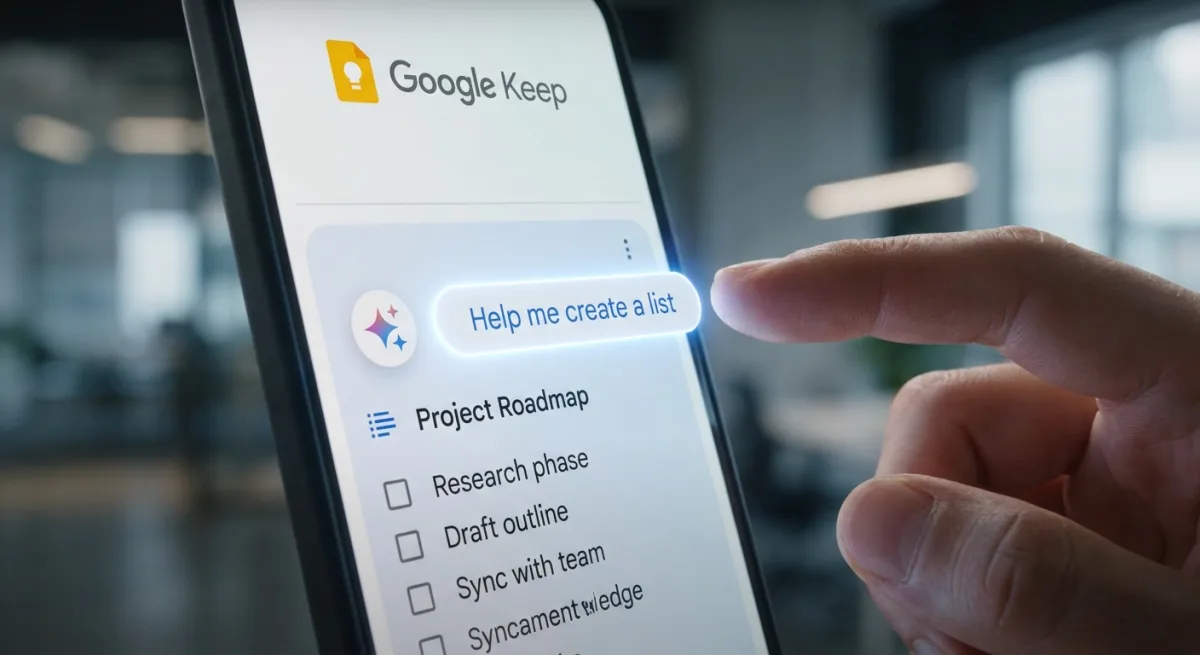
يخفي تطبيق Google Keep أدوات إنتاجية قوية خلف واجهته البسيطة التي تشبه الملاحظات اللاصقة. وبينما يتعامل معه معظم المستخدمين كمسودة أساسية، يضم التطبيق حيل Google Keep متقدمة مثل التكامل مع نظام Gemini، وسجل الإصدارات المخفي، وعمليات البحث الذكية التلقائية التي تحسن التنظيم اليومي بشكل جذري.
سواء كنت تدير قوائم البقالة العائلية أو تصيغ مخططات مشاريع معقدة أثناء التنقل، فإن إتقان هذه الميزات الخفية يحول التطبيق من مجرد مربع نصي بسيط إلى نظام أرشفة رقمي شامل.
- شارك الملاحظات مع المتعاونين عبر النقر على أيقونة الصورة الشخصية على الويب أو النقاط الثلاث على الهاتف المحمول.
يضمن هذا مزامنة فورية لقوائم البقالة أو تخطيط العطلات، مما يمنع تكرار المشتريات ويبقي الجميع على اطلاع. - أنشئ القوائم باستخدام ذكاء Gemini عبر الضغط على زر الإضافة (+)، ثم اختيار قائمة (List)، ثم المساعدة في إنشاء قائمة (Help me create a list) (يتطلب نظام Android واشتراكاً في خدمات الذكاء الاصطناعي).
يتيح هذا إنشاء قوائم تحقق معقدة بسرعة، من مسارات السفر إلى تخطيط الأحداث، دون الحاجة للكتابة اليدوية. - اكتب الملاحظات بخط اليد باستخدام إصبعك أو القلم الذكي على الهاتف المحمول أو الويب.
يتيح هذا لتطبيق Google Keep فهرسة خط يدك، مما يجعل خربشاتك قابلة للبحث بالكامل إلى جانب النصوص المكتوبة. - استعد التعديلات السابقة للملاحظة عبر النقر على النقاط الثلاث بجوار الملاحظة على الويب واختيار سجل الإصدارات (Version history).
يضمن هذا إمكانية تنزيل الإصدارات القديمة كملفات HTML لنسخ ولصق النص المفقود، مما يحميك من الحذف العرضي. - سجّل الملاحظات الصوتية أثناء التنقل عبر الضغط على أيقونة الميكروفون في نظام iOS أو زر الإضافة (+) ثم صوت (Audio) في نظام Android.
يتيح هذا تدوين الملاحظات دون استخدام اليدين، مع إنشاء مشغل صوتي مصغر وتفريغ نصي قابل للتعديل تلقائياً. - طبّق تصنيفات متعددة على ملاحظة واحدة عبر قائمة النقاط الثلاث.
يضمن هذا نظام حفظ مرن للغاية، مما يسمح للملاحظة الواحدة بالتواجد في فئات مثل "العمل" و"السفر" في نفس الوقت. - ابحث في الملاحظات المصنفة تلقائياً عبر النقر على مربع البحث والنظر أسفل قسم الأشياء (Things).
يتيح هذا العثور على الملاحظات بناءً على تحليل المحتوى في الخلفية، وإظهار فئات مثل البقالة أو الأفلام حتى لو لم تقم بتصنيفها يدوياً. - حوّل الملاحظات المعقدة إلى مستندات كاملة عبر النقر على النقاط الثلاث على الويب واختيار النسخ إلى مستندات Google (Copy to Google Docs).
يتيح هذا تنسيقاً متقدماً وتحريراً مستقلاً في خدمة Google Drive عندما تتجاوز الملاحظة واجهة التطبيق البسيطة. - عيّن تذكيرات متكررة أو لمرة واحدة عبر الضغط على أيقونة الجرس في أي ملاحظة.
يضمن هذا مزامنة ملاحظاتك الحساسة للوقت مباشرة مع تطبيق مهام Google (Google Tasks)، مما يمنع ضياع المهام المهمة. - أملِ الملاحظات أثناء القيادة عبر ربط مساحة عمل Google (Google Workspace) بنظام Gemini واستخدام الأوامر الصوتية عبر نظام Android Auto.
يتيح هذا إنشاء الملاحظات بأمان أثناء التنقل، مما يسمح لك بإضافة تذكيرات أو إنشاء قوائم بالذكاء الاصطناعي دون لمس هاتفك.
التطور الذكي لتطبيقات الملاحظات البسيطة
يشير دمج نظام Gemini في تطبيق Google Keep إلى تحول جذري في كيفية نظر شركة Google إلى تطبيقات الإنتاجية الخفيفة الخاصة بها. من خلال حصر ميزة المساعدة في إنشاء القوائم باشتراك مدفوع في خدمات الذكاء الاصطناعي وقصرها على نظام Android، تستخدم الشركة أدواتها الأكثر بساطة كأداة ضغط لتعزيز الارتباط بنظامها البيئي المدفوع. يحول هذا التطبيق من أداة مجانية إلى بوابة لخدمات الذكاء الاصطناعي المتميزة.
علاوة على ذلك، يبرز الاعتماد على تطبيق مهام Google (Google Tasks) لمزامنة التذكيرات وخدمة مستندات Google (Google Docs) للتحرير الموسع استراتيجية متعمدة لدمج التطبيق في نسيج مساحة عمل Google (Google Workspace) الأوسع. بالنسبة للمستخدمين، يعني هذا أقصى درجات الراحة، ولكنه يخلق أيضاً تكلفة انتقال عالية. إذا كنت تعتمد بشدة على البحث الذكي التلقائي وتكاملات الذكاء الاصطناعي، فإن نقل سير عملك إلى منافس مثل تطبيق Apple Notes يصبح أمراً بالغ الصعوبة.
كُتب هذا المقال بالذكاء الاصطناعي اعتماداً على ما نشره: skillet.lifehacker.com.




![كيفية إصلاح خطأ اتصال خادم يوتيوب [400] على أندرويد](/public/uploads/thumbs/4f66c0ab1db003bdd25ecaad099b1f88.webp)