يكتفي العديد من مستخدمي الهواتف الذكية بالوظائف الأساسية، مما يفوت عليهم أدوات قوية مخبأة بعمق داخل قوائم النظام. من خلال تفعيل إعدادات هواتف Google Pixel المخفية، يمكنك أتمتة مهامك اليومية، واستعادة الرسائل المفقودة، والتخلص من مشكلة تدوير الشاشة المزعجة. ورغم أن واجهات أندرويد المخصصة مثل واجهة One UI من شركة Samsung تشتهر بخيارات التخصيص الشاملة، إلا أن واجهة Pixel النظيفة تخفي بداخلها مجموعة قوية من الترقيات التي تحسن جودة الاستخدام اليومي.
إذا كنت تعاني من تفويت التنبيهات المهمة أو تكافح مع اتجاه شاشة هاتفك أثناء الاستلقاء في السرير، فإن هذه الأدوات المدمجة صُممت خصيصاً لك. نستعرض أدناه تفصيلاً شاملاً لأبرز الميزات الخفية التي يجب عليك تفعيلها على الفور.
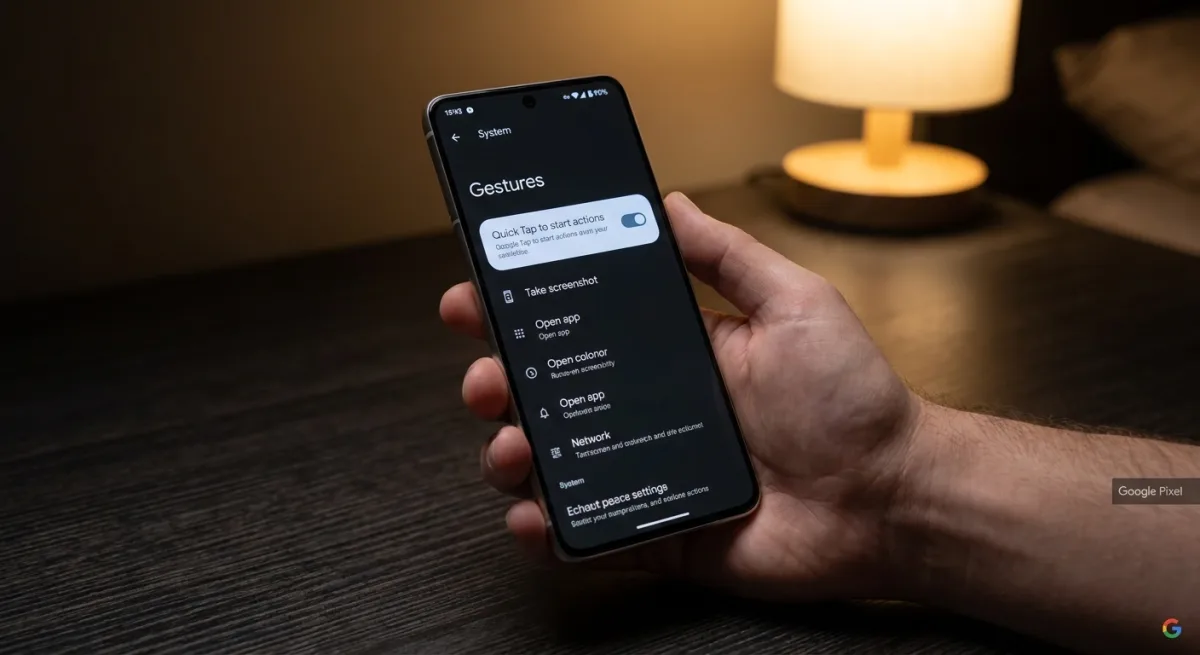
- حوّل ظهر هاتفك إلى زر افتراضي عبر ميزة النقر السريع (Quick Tap).
يضمن لك هذا الإجراء التقاط لقطات شاشة أو فتح تطبيقات محددة بيد واحدة دون الحاجة للأزرار الفعلية.- افتح تطبيق الإعدادات (Settings). يضمن لك هذا الإجراء الوصول إلى التكوين الأساسي للنظام.
- توجّه إلى قسم النظام (System)، ثم الإيماءات (Gestures). يتيح لك هذا العثور على قوائم التفاعل الجسدي مع الهاتف.
- اضغط على خيار النقر السريع لبدء الإجراءات (Quick Tap to start actions) وقم بتفعيله. يضمن لك هذا تنشيط مستشعر اللمس في اللوحة الخلفية.
- اختر الإجراء أو التطبيق المفضل لديك من القائمة. يضمن لك هذا تنفيذ الوظيفة الدقيقة التي تريدها عند النقر المزدوج.
- فعّل سجل الإشعارات (Notification history) لاستعادة التنبيهات المفقودة.
يضمن لك هذا استرداد الرسائل التي مسحتها عن طريق الخطأ أو مراجعة التنبيهات الواردة خلال الـ 24 ساعة الماضية.- توجّه إلى تطبيق الإعدادات (Settings)، ثم الإشعارات (Notifications)، وحدد سجل الإشعارات (Notification history). يضمن لك هذا الوصول إلى مركز تسجيل التنبيهات في النظام.
- فعّل زر استخدام سجل الإشعارات (Use notification history). يتيح لك هذا توجيه الجهاز لتسجيل جميع التنبيهات الواردة على مدار 24 ساعة.
- أنشئ القواعد (Rules) لأتمتة تغييرات الإعدادات المتكررة.
يتيح لك هذا تبديل هاتفك تلقائياً إلى الوضع الصامت أو وضع عدم الإزعاج (Do Not Disturb) بناءً على شبكة Wi-Fi الحالية أو موقعك الجغرافي.- انتقل إلى تطبيق الإعدادات (Settings)، وحدد النظام (System)، ثم اضغط على القواعد (Rules) ضمن قسم الأتمتة والذكاء. يضمن لك هذا الوصول إلى المشغلات المعتمدة على الموقع والشبكة.
- اضغط على التالي (Next) وامنح الأذونات المطلوبة. يتيح لك هذا السماح للنظام بمراقبة موقعك وحالة الشبكة في الخلفية.
- انقر على زر إضافة قاعدة (Add rule). يتيح لك هذا إنشاء روتين أتمتة جديد.
- حدد إضافة شبكة Wi-Fi أو موقع (Add Wi-Fi network or location) لاختيار المشغل. يضمن لك هذا تفعيل القاعدة بمجرد وصولك إلى مكان محدد.
- اختر إجراءً ضمن قائمة تنفيذ التالي (Do the following) واضغط على إضافة (Add). يتيح لك هذا تبديل الهاتف تلقائياً إلى الوضع الصامت أو الرنين بناءً على إعداداتك.
- خصّص الأوضاع (Modes) لتقليل التشتيت اليومي.
يضمن لك هذا تلقي الإشعارات المهمة فقط من تطبيقات وجهات اتصال محددة أثناء العمل أو القيادة أو وقت النوم.- انتقل إلى تطبيق الإعدادات (Settings) وحدد الأوضاع (Modes). يضمن لك هذا الوصول إلى لوحة إدارة التشتيت.
- حدد وضعاً حالياً أو اضغط على إنشاء وضعك الخاص (Create your own mode). يتيح لك هذا تخصيص ملفات تعريف التركيز للروتين اليومي.
- خصّص الإشعارات وجهات الاتصال وإعدادات العرض المسموح بها. يضمن لك هذا وصول التنبيهات المهمة فقط أثناء تنشيط الوضع.
- فعّل الاهتزاز التكيفي (Adaptive vibration) لاستجابة لمسية ذكية.
يتيح لك هذا تعديل قوة اهتزاز الهاتف تلقائياً بناءً على ما إذا كان موضوعاً على طاولة صلبة أو داخل جيبك.- توجّه إلى تطبيق الإعدادات (Settings)، وحدد الصوت والاهتزاز (Sound & vibration)، ثم الاهتزاز واللمس (Vibration & haptics). يضمن لك هذا الوصول إلى عناصر التحكم في الاستجابة اللمسية للأجهزة.
- مرّر لأسفل إلى قسم الإشعارات والمنبهات (Notifications and alarms) واضغط على الاهتزاز التكيفي (Adaptive vibration). يتيح لك هذا العثور على مفتاح التبديل الخاص بالاهتزاز المدرك للسياق.
- فعّل مفتاح استخدام الاهتزاز التكيفي (Use adaptive vibration). يضمن لك هذا تعديل قوة اهتزاز الهاتف ديناميكياً باستخدام بيانات الميكروفون والمستشعرات.
- استخدم التدوير التلقائي الذكي (Smart auto-rotate) لمنع انقلاب الشاشة.
يضمن لك هذا محاذاة اتجاه الشاشة مع وجهك بدلاً من الجاذبية، مما يتيح لك استخدام هاتفك براحة أثناء الاستلقاء في السرير.- توجّه إلى تطبيق الإعدادات (Settings)، ثم الشاشة واللمس (Display & touch). يضمن لك هذا الوصول إلى عناصر التحكم في اتجاه الشاشة.
- اضغط على تدوير الشاشة تلقائياً (Auto-rotate screen) ضمن قسم عناصر تحكم الشاشة الأخرى (Other display controls). يتيح لك هذا تكوين كيفية استجابة الشاشة للحركة.
- فعّل خيار استخدام التدوير التلقائي (Use auto-rotate). يضمن لك هذا تنشيط التدوير الأساسي المعتمد على مقياس التسارع.
- شغّل مفتاح اكتشاف الوجوه (Face Detection). يتيح لك هذا استخدام الكاميرا الأمامية لمحاذاة اتجاه الشاشة مع وجهك، مما يمنع التدوير غير المرغوب فيه.
الفجوة التسويقية خلف أفضل ميزات Pixel
تركز الحملات التسويقية لشركة Google بشكل مكثف على ميزات الذكاء الاصطناعي التوليدي مثل أداة Magic Editor، لكن القيمة الحقيقية لنظام Pixel تكمن في أدوات تحسين جودة الاستخدام اليومي. تعالج ميزات مثل الاهتزاز التكيفي (Adaptive vibration) والتدوير التلقائي المعتمد على الوجه نقاط احتكاك يومية حقيقية لا تزال شركات منافسة مثل Apple وSamsung تكافح لتقديم حلول سلسة لها. إن إخفاء هذه الأدوات الذكية داخل تطبيق الإعدادات (Settings) بدلاً من إبرازها للمستخدمين الجدد عند إعداد الهاتف يُعد تقصيراً في حق الهندسة البرمجية المتقدمة للنظام.
إذا أرادت الشركة ترسيخ مكانتها كصاحبة الهاتف الأذكى في السوق، فعليها وضع ميزات الحوسبة المحيطية هذه في صدارة تجربة المستخدم. الاعتماد على المستخدمين للبحث يدوياً عن قواعد الأتمتة أو تعديلات الاهتزاز يعني أن الملايين من مالكي هواتف Pixel يستخدمون حالياً نسخة منقوصة مما يمكن لأجهزتهم تحقيقه بالفعل.