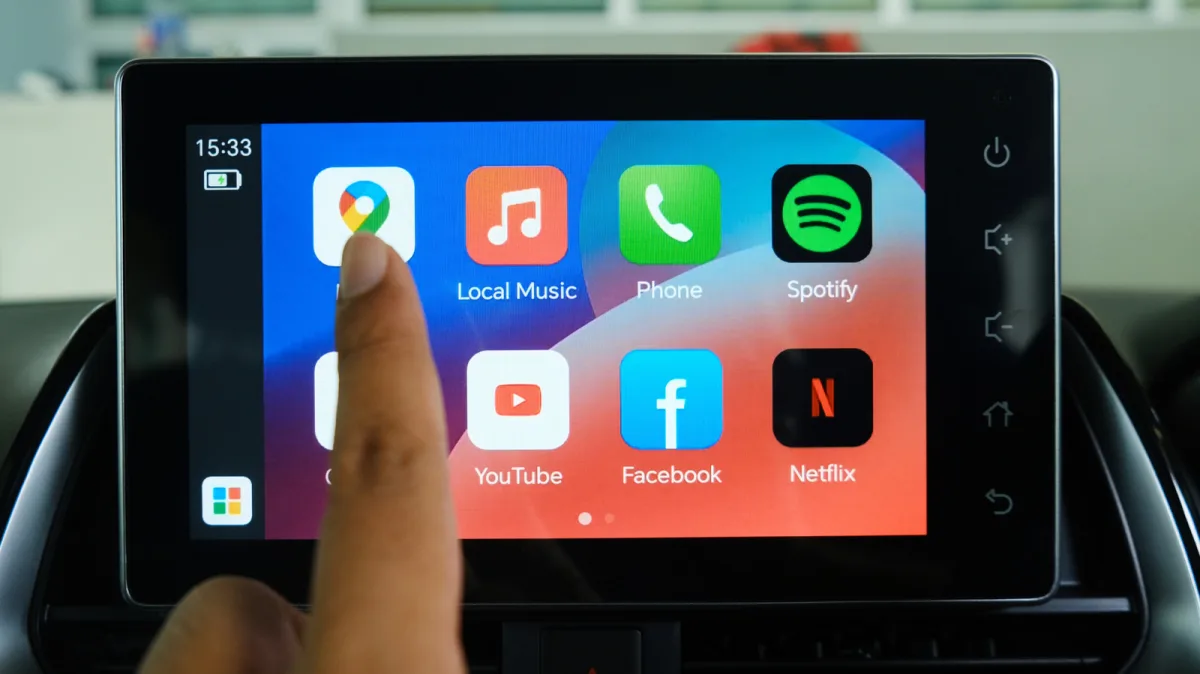
يكتفي العديد من مستخدمي نظام Android Auto بواجهة التشغيل الافتراضية، مما يفوت عليهم إعدادات مخفية تقلل بشكل كبير من التشتت أثناء القيادة. ومن خلال التعمق في قوائم النظام، يمكن للسائقين تفعيل أدوات مصغرة، وإجراءات مدعومة بالذكاء الاصطناعي، وتعديلات دقيقة لدقة الشاشة تحوّل تجربة القيادة بالكامل.
ويمكن للسائقين الذين يعتمدون على نظام Android Auto في تنقلاتهم اليومية تبسيط تفاعلهم مع لوحة القيادة عبر ضبط هذه المعلمات الخمسة. ويضمن تخصيص هذه الخيارات بقاء أعين السائقين على الطريق بدلاً من البحث في القوائم المعقدة.
5 إعدادات متقدمة لتحسين تجربة Android Auto
- تفعيل الأدوات المصغرة (Taskbar Widgets): يعتمد نظام Android Auto افتراضياً على شريط مهام للتطبيقات أسفل الشاشة، مما يتطلب فتح نوافذ مخصصة للتحكم في كل تطبيق. ويؤدي التبديل إلى شريط الأدوات المصغرة إلى استبدال هذا الصف بعناصر تحكم صغيرة، مما يتيح للسائقين إبقاء تطبيق Google Maps في وضع الشاشة الكاملة مع إدارة تشغيل الصوت في الوقت نفسه. ولتفعيل هذه الميزة، توجّه إلى تطبيق الإعدادات (Settings) في الهاتف، وانتقل إلى الأجهزة المتصلة (Connected Devices)، ثم اختر نظام Android Auto. وضمن قسم العرض (Display)، فعّل خيار أدوات شريط المهام (Taskbar Widgets).
- تبديل شاشات الوسائط والملاحة (Swap Media and Navigation Screens): يضع التخطيط الافتراضي نافذة الملاحة في جهة السائق وعناصر التحكم في الوسائط في جهة الراكب، مما يجبر السائق على مد يده عبر الشاشة لتخطي المقاطع الصوتية. ويمكن للمستخدمين عكس هذا التخطيط عبر فتح إعدادات Android Auto على الهاتف، والتمرير إلى القسم المتقدم (Advanced)، واختيار تغيير التخطيط (Change Layout). ويؤدي تحديد خيار الوسائط أقرب للسائق (Media Closer to Driver) إلى إعادة وضع عناصر التحكم فوراً. وبدلاً من ذلك، يمكن إجراء هذا التعديل مباشرة من شاشة السيارة عبر فتح درج تطبيقات Android Auto، واختيار الإعدادات، وتعديل التفضيلات.
- إنشاء اختصارات Gemini المخصصة (Create Custom Gemini Shortcuts): يتيح دمج الذكاء الاصطناعي من شركة Google للسائقين تنفيذ إجراءات معقدة ومتعددة الخطوات بنقرة واحدة. وبدلاً من التحقق من الطقس، وبدء الملاحة، وتشغيل قائمة تشغيل بشكل منفصل، يمكن للمستخدمين دمج هذه الإجراءات في زر "تنقل يومي" واحد. ولإعداد ذلك، انتقل إلى إعدادات Android Auto، ومرر إلى قسم العرض (Display)، واختر تخصيص المشغّل (Customize Launcher). اضغط على إضافة اختصار للمشغّل (Add a Shortcut to the Launcher)، واختر إجراء المساعد (An Assistant Action)، ثم اكتب الأمر الدقيق (مثل "خذني إلى المنزل") في مربع أمر المساعد (Assistant Command). عيّن اسماً للاختصار واضغط على إنشاء اختصار (Create Shortcut).
- ضبط الإشعارات (Adjust Notifications): يمكن أن تتسبب المعاينات المستمرة للرسائل والتنبيهات الصوتية في تشتيت خطير أو كشف محادثات خاصة للركاب. ويقدم قسم المراسلة (Messaging) داخل إعدادات Android Auto تحكماً دقيقاً في هذه التنبيهات. ويمكن للسائقين تعطيل خيار إظهار إشعارات الرسائل (Show Message Notifications) بالكامل لحظر جميع النوافذ المنبثقة، أو تحسين التجربة عبر إيقاف إظهار المحادثات الجماعية (Show Group Conversations) مع إبقاء الرسائل الفردية نشطة. وتشمل الخيارات الإضافية إظهار السطر الأول من الرسالة (Show First Line of Message) للخصوصية، وتشغيل نغمة الرسالة (Play Message Chime) لكتم المقاطعات الصوتية، والإشعارات مع المساعد (Notifications with Assistant) للسماح للمساعد الصوتي بقراءة النصوص بصوت عالٍ.
- تعديل دقة الفيديو (Adjust Video Resolution Scaling): تأتي شاشات المعلومات والترفيه بنسب أبعاد مختلفة، وقد تبدو الدقة المفروضة من نظام Android Auto أحياناً ممتدة أو مقطوعة، مما يعيق أدوات التحكم باللمس. ويتطلب إصلاح ذلك الوصول إلى قائمة المطورين المخفية. مرر إلى أسفل صفحة إعدادات Android Auto واضغط على قسم الإصدار (Version) حوالي 10 مرات حتى تظهر مطالبة المطور. بعد اختيار موافق (OK)، اضغط على القائمة ذات النقاط الثلاث في الزاوية العلوية اليمنى وافتح إعدادات المطور (Developer Settings). انتقل إلى دقة الفيديو (Video Resolution) لاختبار خيارات القياس المختلفة، بدءاً من السماح للسيارة والهاتف بالتفاوض (Allow Car and Phone to Negotiate)، للعثور على الملاءمة المثالية لأبعاد شاشة السيارة.
التكلفة الخفية للواجهات الموحدة
يُبرز اشتراط النقر 10 مرات لفتح خيارات المطورين بغرض إصلاح دقة الشاشة خللاً مستمراً في تصميم برمجيات السيارات. ففي حين تعطي شركة Google الأولوية لإعداد سلس وسريع للغالبية، فإن إخفاء مفاوضات العرض الأساسية خلف جدران المطورين يترك العديد من السائقين يعانون من واجهات ممتدة تضعف دقة اللمس. ومع تزايد أحجام شاشات المعلومات والترفيه واعتمادها نسب أبعاد غير تقليدية، يُعد إجبار المستخدمين على التفاوض يدوياً حول دقة الشاشة حلاً مؤقتاً وليس جذرياً.
علاوة على ذلك، يمثل دمج اختصارات Gemini تحولاً حاسماً من مجرد عكس شاشة الهاتف إلى تقديم مساعدة استباقية مدعومة بالذكاء الاصطناعي داخل المقصورة. ومن خلال السماح للسائقين بربط أوامر مثل تحديثات الطقس والملاحة بنقرة واحدة، تعمل شركة Google بنشاط على تقليل العبء الذهني المطلوب لتشغيل لوحة القيادة. ومع ذلك، ما لم يتم إبراز عناصر التحكم الدقيقة في الإشعارات وإجراءات الذكاء الاصطناعي هذه أثناء عملية الاقتران الأولية، فإن ميزات الأمان الأكثر أهمية في نظام Android Auto ستظل غير مرئية للسائق العادي.