مع استمرار شركة Apple في تزويد نظام تشغيلها المحمول بقدرات متطورة، تظل العديد من ميزات iOS 26 المخفية مدفونة بعمق داخل قوائم الإعدادات. سواء كنت ترغب في إيقاف تشغيل الوسائط تلقائياً في الليل أو تخصيص عناصر التحكم في شاشة القفل بالكامل، فإن إتقان هذه الأدوات الأقل شهرة يمكن أن يبسط تجربتك اليومية مع هاتف iPhone بشكل كبير.
لمساعدتك في إطلاق العنان للإمكانات الكاملة لجهازك، إليك أهم النصائح والإيماءات المخفية التي تحتاج إلى معرفتها.
- حوّل أيقونات التطبيقات إلى أدوات ذكية (Widgets) عبر الضغط المطول على أي تطبيق مدعوم على الشاشة الرئيسية واختيار حجم الأداة من القائمة العلوية. يتيح لك ذلك عرض بيانات التطبيق المباشرة بلمحة سريعة دون فتحه، ويمكنك إعادته لشكله الأصلي بسهولة عبر تحديد أيقونة المربعات الأربعة.
- راجع سجل مواقعك الجغرافية عبر فتح تطبيق الخرائط (Maps)، والضغط على ملفك الشخصي، ثم تحديد الأماكن (Places)، واختيار الأماكن التي تمت زيارتها (Visited Places). يضمن لك ذلك تذكر الوجهات السابقة مثل المطاعم أو أماكن الرحلات بسهولة، مع توفر خيارات لمسح السجل أو تعطيله تماماً من الإعدادات.
- أنشئ أنماط اهتزاز مخصصة لجهات اتصال محددة عبر فتح تطبيق جهات الاتصال (Contacts)، والضغط على تحرير (Edit)، ثم اختيار نغمة الرسائل (Text Tone) أو نغمة الرنين (Ringtone)، وتحديد إنشاء اهتزاز جديد (Create New Vibration) ضمن قسم اللمسيات (Haptics). يسمح لك ذلك بمعرفة هوية المتصل أو المرسل بدقة بينما يظل هاتف iPhone في الوضع الصامت، دون الحاجة إلى النظر إلى الشاشة.
- استبدل أزرار شاشة القفل الافتراضية عبر الضغط المطول على شاشة القفل، والضغط على تخصيص (Customize)، وإزالة أيقونات الكاميرا أو المصباح، وإضافة خيارات جديدة من مركز التحكم (Control Center). يتيح لك ذلك الوصول السريع إلى أدواتك الأكثر استخداماً أو اختصارات تطبيقات الطرف الثالث مباشرة من الشاشة المقفلة.
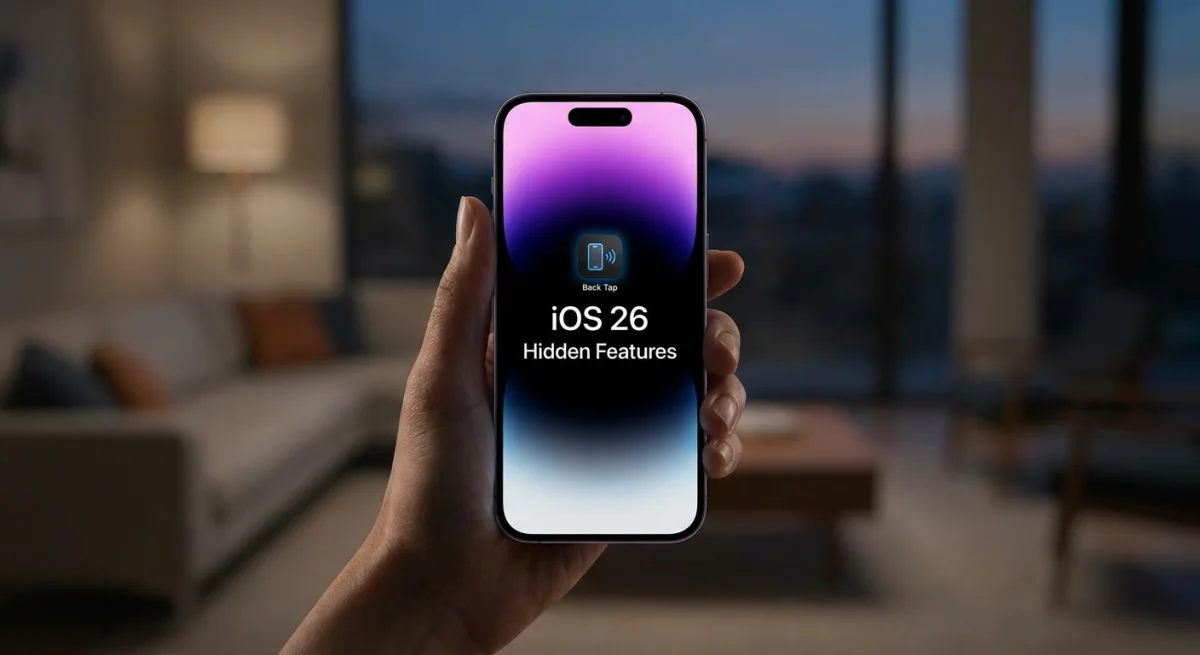
- خصّص إيماءات الضغط من الخلف عبر التوجه إلى الإعدادات (Settings)، ثم تسهيلات الاستخدام (Accessibility)، واللمس (Touch)، والتمرير لأسفل إلى الضغط من الخلف (Back Tap) لتعيين إجراءات للضغط المزدوج أو الثلاثي. يوفر هذا اختصاراً مادياً مخفياً لتشغيل وظائف النظام مثل لقطات الشاشة، أو المصباح، أو الاختصارات المخصصة بمجرد النقر على ظهر جهازك.
- التقط صفحة ويب كاملة أو ملف PDF عبر أخذ لقطة شاشة عادية، والضغط على الصورة المصغرة للمعاينة، وتحديد علامة تبويب صفحة كاملة (Full Page) في الأعلى. يسمح لك ذلك بحفظ المستندات الطويلة القابلة للتمرير كملف واحد بدلاً من التقاط لقطات شاشة متعددة ومجزأة.
- أخفِ تطبيقات معينة أو صفحات كاملة من الشاشة الرئيسية عبر الضغط المطول على التطبيق لطلب مصادقة بصمة الوجه (Face ID)، أو الدخول في وضع الاهتزاز والضغط على النقاط السفلية لإلغاء تحديد صفحات بأكملها. يضمن ذلك بقاء تطبيقاتك الحساسة بعيدة عن الأنظار وخارج المجلد المخفي في مكتبة التطبيقات، رغم إمكانية الوصول إليها عبر بحث Spotlight.
- اضبط مؤقتاً زمنياً بشكل فوري عبر إضافة أيقونة المؤقت إلى مركز التحكم (Control Center)، ثم الضغط المطول عليها للكشف عن شريط تمرير سريع التحديد يتراوح من دقيقة واحدة إلى ساعتين. يلغي هذا الحاجة إلى فتح تطبيق الساعة (Clock) يدوياً، مما يبسط عملية ضبط العد التنازلي السريع.
- أزل البيانات الوصفية للموقع الجغرافي من صورك عبر التمرير لأعلى على الصورة والضغط على ضبط الموقع (Adjust Location)، أو إيقاف تشغيل الموقع (Location) من قائمة الخيارات (Options) في ورقة المشاركة. يحمي هذا خصوصيتك من خلال ضمان عدم مشاركة إحداثيات GPS الدقيقة عند إرسال الصور للآخرين.
- أوقف تشغيل الوسائط تلقائياً عبر فتح تطبيق الساعة (Clock)، وضبط مؤقت، وتحديد عند انتهاء المؤقت (When Timer Ends)، واختيار إيقاف التشغيل (Stop Playing) في أسفل القائمة. يمنع هذا استمرار تشغيل الموسيقى أو البودكاست أو الكتب الصوتية طوال الليل إذا غفوت أثناء الاستماع.
تطور الواجهات غير المرئية
يعكس الاعتماد المتزايد على الضغط المطول والإيماءات المخفية تحولاً جذرياً في فلسفة التصميم لدى شركة Apple. من خلال إخفاء ميزات iOS 26 المخفية خلف تفاعلات لمسية بدلاً من القوائم المرئية التقليدية، تعطي الشركة الأولوية للمظهر الجمالي النظيف على حساب سهولة الاكتشاف المباشر. تتطلب ميزات مثل النقر الخلفي والتحويل الفوري للأدوات الذكية أن يكون المستخدم على دراية مسبقة بوجودها، بدلاً من اكتشافها بشكل طبيعي أثناء التصفح.
يجبر هذا النهج المستخدمين على الاعتماد بشكل كبير على الذاكرة العضلية واكتشافات مجتمع التقنية للوصول إلى الإمكانات الكاملة لأجهزتهم. ورغم أن هذا يحافظ على واجهة المستخدم (UI) خالية من الفوضى، فإنه يخاطر بترك المستهلك العادي غير مدرك لأدوات الخصوصية والإنتاجية القوية التي يمتلكها. بالنسبة لمستخدمي هواتف iPhone في الوقت الحالي، لم يعد التعلم الاستباقي خياراً، بل أصبح ضرورة حتمية للحصول على أقصى قيمة من أجهزتهم الرائدة.
كُتب هذا المقال بالذكاء الاصطناعي اعتماداً على ما نشره: macrumors.com.