

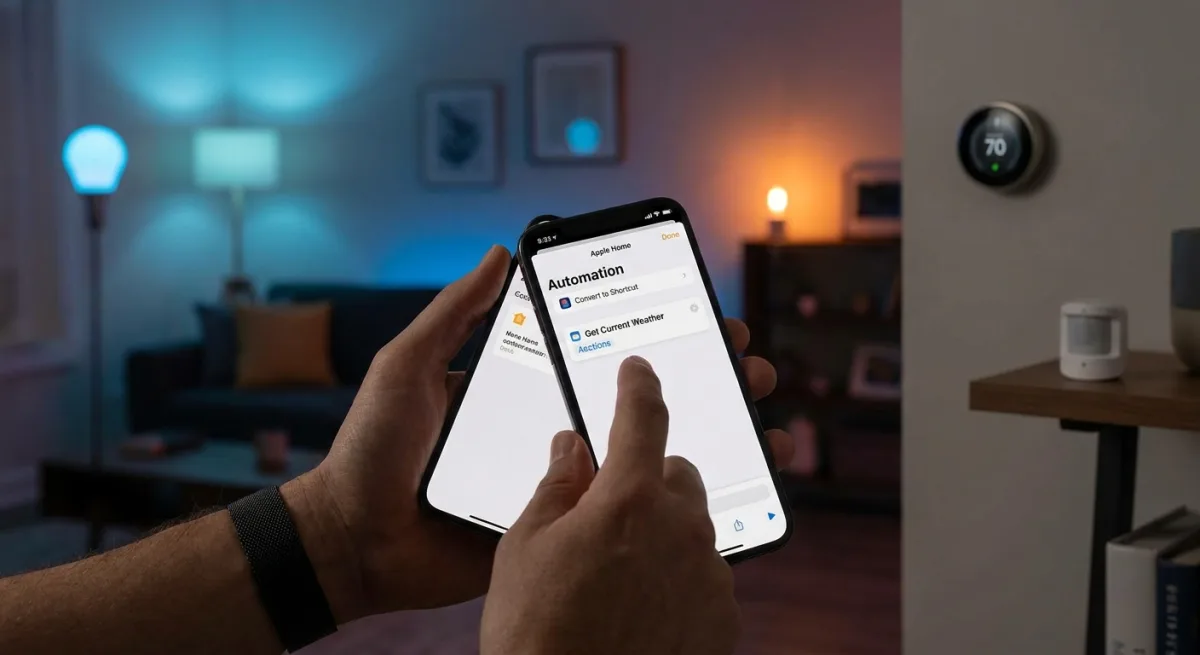
تعد منصات المنزل الذكي بتقديم أسلوب حياة سلس، لكن إطلاق العنان لإمكاناتها الحقيقية يتطلب تجاوز الإعدادات الأساسية. بالنسبة لمستخدمي نظام Apple البيئي، لا تمثل التكوينات الافتراضية سوى قمة الجبل الجليدي لما يمكن للأجهزة المتصلة تحقيقه فعلياً.
صُمم هذا الدليل لمستخدمي تطبيق المنزل (Apple Home) الراغبين في تحقيق أقصى استفادة من استثماراتهم في الأجهزة الذكية. من خلال تطبيق هذه التكوينات المتقدمة واستخدام تطبيق الاختصارات (Shortcuts)، يمكنك تحويل أجهزتك المعزولة إلى بيئة مؤتمتة بالكامل تتفاعل مع حالة الطقس، والحركة، وحالات الطوارئ الحرجة.
- تفعيل التنبيهات الحرجة لحالات الطوارئ: تتيح ميزة التنبيهات الحرجة من شركة Apple للإشعارات الطارئة تجاوز وضعي الصامت وعدم الإزعاج.
- توجّه إلى تطبيق الإعدادات (Settings) ثم الإشعارات (Notifications) واختر تطبيق المنزل (Home).
يضمن لك ذلك الوصول إلى أذونات الإشعارات على مستوى النظام. - فعّل مفتاح التنبيهات الحرجة (Critical Alerts).
يسمح هذا لأجهزة السلامة مثل أجهزة كشف الدخان أو التسرب بإصدار إنذار بغض النظر عن وضع التركيز (Focus Mode) النشط.
- توجّه إلى تطبيق الإعدادات (Settings) ثم الإشعارات (Notifications) واختر تطبيق المنزل (Home).
- تخصيص المشاهد المثبتة في مركز التحكم: تحكم في لوحة الوصول السريع الخاصة بك.
- اسحب لأسفل من الزاوية العلوية اليمنى لفتح مركز التحكم (Control Center)، ثم اضغط مطولاً على عنصر التحكم الخاص بالمنزل.
يكشف هذا الإجراء عن المشاهد والملحقات المثبتة حالياً. - عطّل خيار استخدام الموصى به (Use Recommended) واضغط على إضافة عنصر جديد (Add New Item).
يتيح لك ذلك اختيار الأتمتة الأكثر استخداماً يدوياً بدلاً من الاعتماد على خوارزمية النظام.
- اسحب لأسفل من الزاوية العلوية اليمنى لفتح مركز التحكم (Control Center)، ثم اضغط مطولاً على عنصر التحكم الخاص بالمنزل.
- فصل الأجهزة متعددة المستشعرات إلى مربعات مستقلة: إدارة المستشعرات المجمعة بشكل منفصل.
- اضغط مطولاً على مربع الجهاز متعدد المستشعرات واختر إعدادات الملحق (Accessory Settings).
يفتح هذا الإعدادات التفصيلية لأجهزة مثل منظمات الحرارة أو كاشفات الحركة. - اختر إظهار كمربعات منفصلة (Show as Separate Tiles).
يُمكّنك هذا من بناء أتمتة دقيقة، مثل فتح الستائر الذكية بناءً على مستشعر الإضاءة المحيطة بدلاً من مستشعر الحركة المدمج.
- اضغط مطولاً على مربع الجهاز متعدد المستشعرات واختر إعدادات الملحق (Accessory Settings).
- إلغاء تنشيط الأجهزة باستخدام مؤقتات العد التنازلي المدمجة: أتمتة تسلسلات إيقاف التشغيل.
- اضغط على علامة الجمع في تطبيق المنزل، واختر إضافة تحكم تلقائي (Add Automation)، ثم اكتشاف المستشعر لشيء ما (A Sensor Detects Something).
يبدأ هذا الإجراء أتمتة تعتمد على الحركة أو الاتصال. - حدد المستشعر الخاص بك، واختر فتح (Opens)، ثم اضغط على التالي (Next) وحدد الجهاز المراد تشغيله.
يربط هذا الإجراء بين المحفز والاستجابة المطلوبة. - اضغط على إيقاف التشغيل (Turn Off) أسفل الشاشة وحدد مهلة التوقف المطلوبة قبل الضغط على تم (Done).
يطفئ هذا الإعداد الإضاءة تلقائياً بعد فترة محددة، مما يلغي الحاجة إلى أتمتة إيقاف منفصلة.
- اضغط على علامة الجمع في تطبيق المنزل، واختر إضافة تحكم تلقائي (Add Automation)، ثم اكتشاف المستشعر لشيء ما (A Sensor Detects Something).
- إنشاء أتمتة تعتمد على الطقس باستخدام الاختصارات: اجعل منزلك يتفاعل مع البيئة المحيطة.
- ابدأ أتمتة تعتمد على الوقت عبر اختيار حلول وقت من اليوم (A Time of Day Occurs) واضغط على تحويل إلى اختصار (Convert to Shortcut).
يفتح هذا خيارات برمجة شرطية متقدمة تتجاوز الميزات الأساسية. - ابحث عن إحضار حالة الطقس الحالية (Get Current Weather) وحددها، ثم أضف كتلة إذا (If) واضبطها على الحالة (Condition) بحيث تحتوي على كلمة مشمس (Sunny).
يتحقق هذا الإجراء من بيانات الطقس المحلية قبل تنفيذ الأمر. - اسحب إجراء التحكم في المنزل (Control Home) أسفل كتلة الشرط وقم بتكوين الستائر الذكية أو منظم الحرارة.
يضمن هذا تكيف منزلك مع حرارة الشمس، كإغلاق الستائر في الأيام المشمسة أو فتحها في الأيام الغائمة.
- ابدأ أتمتة تعتمد على الوقت عبر اختيار حلول وقت من اليوم (A Time of Day Occurs) واضغط على تحويل إلى اختصار (Convert to Shortcut).
- برمجة المصابيح الذكية لتعمل كأجهزة اتصال داخلي صامتة: استخدم أنماط الإضاءة للتواصل.
- أنشئ أتمتة يتم تشغيلها بواسطة ملحق أو مستشعر، ثم اضغط على تحويل إلى اختصار (Convert to Shortcut).
يتيح لك ذلك بناء سلسلة من الإجراءات لجهاز واحد. - أضف إجراء التحكم في المنزل (Control Home) لإيقاف تشغيل المصباح المستهدف، متبوعاً بكتلة انتظار (Wait) مضبوطة على ثانية واحدة.
ينشئ هذا النصف الأول من تأثير الوميض. - كرر التسلسل مع إجراء التشغيل، وأضف إيقافاً وتشغيلاً إضافيين قبل الحفظ.
ينشئ هذا جرس عشاء مرئي أو تنبيهاً دون إحداث ضوضاء في جميع أنحاء المنزل.
- أنشئ أتمتة يتم تشغيلها بواسطة ملحق أو مستشعر، ثم اضغط على تحويل إلى اختصار (Convert to Shortcut).
- نقل الصوت بين مكبرات الصوت باستخدام مستشعرات الحركة: دع موسيقاك تتبعك أينما ذهبت.
- اختر اكتشاف المستشعر لشيء ما (A Sensor Detects Something) في قائمة إضافة الأتمتة، وحدد مستشعر الحركة، ثم اختر إغلاق (Closes).
يُشغّل هذا الإجراء عند دخولك إلى غرفة جديدة. - اضغط على تحويل إلى اختصار (Convert to Shortcut)، وابحث عن نقل التشغيل (Hand Off Playback) وحدد مكبر الصوت الذكي المستهدف.
ينقل هذا الإجراء البودكاست أو قائمة التشغيل النشطة إلى الغرفة الجديدة. - أضف إجراء تعيين مستوى الصوت (Set Volume) واضبط شريط التمرير.
يضمن هذا تشغيل الصوت بمستوى مريح في المساحة الجديدة.
- اختر اكتشاف المستشعر لشيء ما (A Sensor Detects Something) في قائمة إضافة الأتمتة، وحدد مستشعر الحركة، ثم اختر إغلاق (Closes).
- إعداد إجراءات النقر المزدوج باستخدام مفتاح وهمي: توسيع وظائف الأزرار المادية.
- أضف قابساً ذكياً غير مكلف إلى تطبيق المنزل ليعمل كمفتاح وهمي افتراضي.
يعمل هذا كآلية تشغيل ثانوية للمدخلات المعقدة. - أنشئ اختصاراً يقوم بتشغيل القابس الذكي لمدة خمس ثوانٍ عند الضغط على المفتاح الرئيسي.
يخلق هذا نافذة زمنية قصيرة لاكتشاف نقرة ثانية. - برمج اختصاراً ثانياً لتشغيل مشهد "الخارج" إذا تم الضغط على المفتاح مرة أخرى بينما لا يزال القابس الوهمي نشطاً.
يسمح هذا لمفتاح فعلي واحد بالتحكم في أتمتة متعددة ومستقلة.
- أضف قابساً ذكياً غير مكلف إلى تطبيق المنزل ليعمل كمفتاح وهمي افتراضي.
- منع حلقات الأتمتة المتكررة: إيقاف المشغلات المزدوجة المزعجة.
- انشر قابساً ذكياً وهمياً في تسلسل الأتمتة الخاص بك.
يخلق هذا حاجزاً شرطياً يمنع المشغلات المتكررة. - قم بتكوين الأتمتة للتحقق من حالة المفتاح الوهمي قبل التشغيل.
يمنع هذا جهاز HomePod من تكرار نفس إعلان الدخول أو المكنسة الروبوتية من إعادة التشغيل إذا تم تشغيل المستشعر عدة مرات.
- انشر قابساً ذكياً وهمياً في تسلسل الأتمتة الخاص بك.
- إعادة تعيين مؤقتات مستشعر الحركة باستمرار: إبقاء الأضواء مضاءة طالما أنك في الغرفة.
- قم بإعداد أتمتة تعمل على تشغيل كل من الأضواء والقابس الذكي الوهمي عند اكتشاف حركة.
يربط هذا الإجراء الإضاءة بالمؤقت الافتراضي. - استخدم تطبيق Controller for HomeKit التابع لجهة خارجية لإنشاء أتمتة عند توقف اكتشاف الحركة (Stops Detecting Motion).
يتولى هذا التطبيق إدارة التنفيذ المؤجل. - اضبط القابس على إيقاف التشغيل مع تنفيذ مؤجل/إيقاف تلقائي (Delayed Execution/Auto-Off) لمدة 20 دقيقة، وفعّل خيار إعادة تعيين المؤقت عند التشغيل مجدداً (Reset timer if triggered again).
يضمن هذا بقاء الأضواء مضاءة طالما أنك في الغرفة، وانطفاءها بشكل موثوق عند المغادرة.
- قم بإعداد أتمتة تعمل على تشغيل كل من الأضواء والقابس الذكي الوهمي عند اكتشاف حركة.
التعقيد الخفي في نظام Apple البيئي للمنزل الذكي
على الرغم من الإشادة المستمرة بنظام Apple Home لخصوصيته وواجهته سهلة الاستخدام، إلا أن الحاجة إلى استخدام تطبيقات خارجية مثل Controller for HomeKit أو الاعتماد على "مفاتيح وهمية" تكشف عن فجوة كبيرة في الوظائف الأصلية للنظام. إن اضطرار المستخدمين لشراء قوابس ذكية إضافية لمجرد إنشاء إجراءات النقر المزدوج أو منع حلقات الأتمتة المتكررة يسلط الضوء على قيد هيكلي في محرك المنطق الحالي لشركة Apple.
علاوة على ذلك، يوضح الاعتماد الكبير على تحويل الأتمتة إلى اختصارات (Shortcuts) أن تطبيق المنزل القياسي لا يزال أساسياً جداً بالنسبة للمستخدمين المحترفين (Power Users). مع نضوج سوق المنازل الذكية، ستحتاج شركة Apple إلى دمج هذه المتغيرات الشرطية المتقدمة - مثل حالات الطقس والمدخلات المادية المتعددة - مباشرة في واجهة المستخدم الأصلية. حتى ذلك الحين، تظل هذه الحلول البديلة ضرورية لأي شخص يتطلع إلى بناء مساحة معيشة مستقلة حقاً بدلاً من مجرد مجموعة من الأجهزة التي يتم التحكم فيها عن بُعد.
كُتب هذا المقال بالذكاء الاصطناعي اعتماداً على ما نشره: lifehacker.com.




![كيفية إصلاح خطأ اتصال خادم يوتيوب [400] على أندرويد](/public/uploads/thumbs/4f66c0ab1db003bdd25ecaad099b1f88.webp)