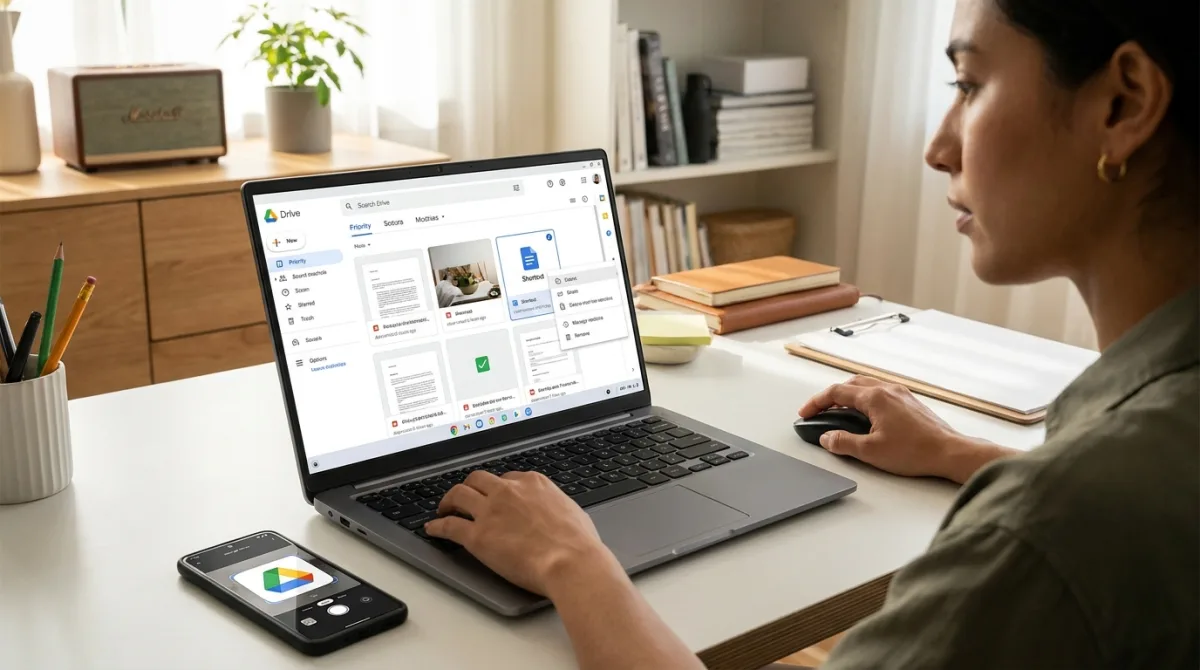
يؤدي تكدس الملفات في مساحة العمل إلى إهدار الوقت وتراجع الإنتاجية، خاصة عند التبديل بين حسابات متعددة ونسخ مكررة لا حصر لها. إن إتقان حيل منصة Google Drive الخفية يحول منصة التخزين الأساسية هذه إلى محرك تعاوني عالي الكفاءة. من خلال الاستفادة من الاختصارات المدمجة وأدوات إدارة الملفات المتقدمة، يمكنك تبسيط سير عملك واستعادة مساحة التخزين المهدرة.
- المتطلبات الأساسية: حساب Google نشط.
- المتطلبات الأساسية: تطبيق Google Drive للأجهزة المحمولة (لاستخدام ميزات المسح الضوئي للمستندات).
- أنشئ اختصارات للملفات بدلاً من تكرارها عبر النقر بزر الماوس الأيمن على أي ملف، واختيار التنظيم (Organize)، ثم تحديد إضافة اختصار (Add shortcut).
يوفر هذا الإجراء مساحة التخزين ويضمن عمل جميع المتعاونين على نفس النسخة المباشرة عبر مجلدات مختلفة. - اكتب اختصارات الروابط مثل doc.new أو sheet.new أو slide.new مباشرة في شريط عنوان المتصفح.
يؤدي هذا إلى إنشاء ملف جديد فوراً؛ وتؤدي إضافة /1 أو /2 في النهاية إلى فتح الملف في حساب محدد قمت بتسجيل الدخول إليه، متجاوزاً القائمة القياسية. - استبدل النص /edit أو /view في نهاية رابط المشاركة بكلمة /copy.
يجبر هذا المستلمين على إنشاء نسخة خاصة بهم من القوالب أو القوائم عند الفتح، مما يمنعهم من تعديل النسخة الأصلية الخاصة بك. - ارفع إصدارات جديدة من الملفات غير التابعة لشركة Google بالنقر بزر الماوس الأيمن على الملف واختيار إدارة الإصدارات (Manage versions)، ثم تحميل إصدار جديد (Upload new version).
يؤدي هذا إلى استبدال ملف PDF أو الصورة أو مقطع الفيديو الحالي مع الحفاظ على رابط المشاركة الأصلي كما هو تماماً. - اقفل الملفات في وضع القراءة فقط بالنقر بزر الماوس الأيمن على المستند والانتقال إلى معلومات الملف (File information)، ثم قفل (Lock).
يمنع هذا التعديلات العرضية أو المتعمدة على المسودات النهائية دون الحاجة إلى إدارة أذونات المستخدمين المعقدة. - فعّل التحويل التلقائي بالانتقال إلى الإعدادات (Settings)، واختيار عام (General)، ثم تحديد تحويل الملفات المحملة (Convert uploads to Google Docs editor format).
يحول هذا تلقائياً ملفات تنسيق Microsoft Word أو Excel أو PowerPoint الواردة إلى تنسيقات متوافقة، مما يوفر وقت التحويل اليدوي. - انقر نقراً مزدوجاً على أي صورة أو ملف PDF لفتح وضع المعاينة، ثم اضغط على أيقونة التعليق (Comment) في أعلى الشاشة.
يتيح لك هذا تمييز مناطق معينة وترك ملاحظات مباشرة على التصميمات المرئية دون تنزيل الملف إلى برنامج منفصل. - أدخل عوامل تشغيل البحث المتقدمة مثل type: و owner: و before: في شريط البحث الرئيسي.
يصفي هذا الفوضى بسرعة لتحديد موقع الملفات المدفونة عندما تنسى اسم المستند الدقيق. - صمم مركزاً مخصصاً للمشاريع باستخدام علامة تبويب الأولوية (Priority) للمستخدمين المدفوعين، أو بإنشاء مستند رئيسي وتضمين الملفات باستخدام قائمة "@".
يجمع هذا ملفات المشروع ذات الصلة للوصول السريع إليها دون نقلها من مجلداتها الأصلية. - اضغط على أيقونة المسح الضوئي أو زر (+) في تطبيق الهاتف المحمول وحدد مسح مستند (Scan document).
يستغل هذا كاميرا هاتفك لرقمنة الإيصالات والعقود المطبوعة، مما يجعلها قابلة للبحث فوراً في التخزين السحابي الخاص بك.
التكلفة الخفية لفوضى التخزين السحابي
تبرز هذه الميزات تحولاً حاسماً في كيفية تعاملنا مع التخزين السحابي؛ إذ يجب الانتقال من اعتباره مجرد مستودع رقمي إلى استخدامه كمحرك آلي لسير العمل. إن القدرة على إجبار المستخدمين على نسخ ملف بمجرد تغيير الرابط من /edit إلى /copy تقضي على عناء شرح قواعد استخدام القوالب للعملاء الخارجيين. إنه تعديل تقني بسيط يحل مشكلة سلوكية ضخمة.
علاوة على ذلك، يثبت دمج شركة Google لتقنية التعرف البصري على الحروف (OCR) مباشرة في أداة المسح الضوئي المحمولة أن تطبيقات المسح الضوئي التابعة لجهات خارجية أصبحت غير ضرورية للمستخدمين العاديين. من خلال مركزية رقمنة المستندات والتحويل التلقائي لتنسيقات شركة Microsoft، يقلل نظام Google Drive بشكل فعال من عدد التطبيقات التي يحتاج المحترف إلى التبديل بينها يومياً. إن إتقان عوامل التشغيل والاختصارات المحددة هذه يستعيد ساعات من الإنتاجية المفقودة التي كانت تُهدر سابقاً في البحث عن الملفات المدفونة.


![كيفية إصلاح خطأ اتصال خادم يوتيوب [400] على أندرويد](/public/uploads/thumbs/4f66c0ab1db003bdd25ecaad099b1f88.webp)