

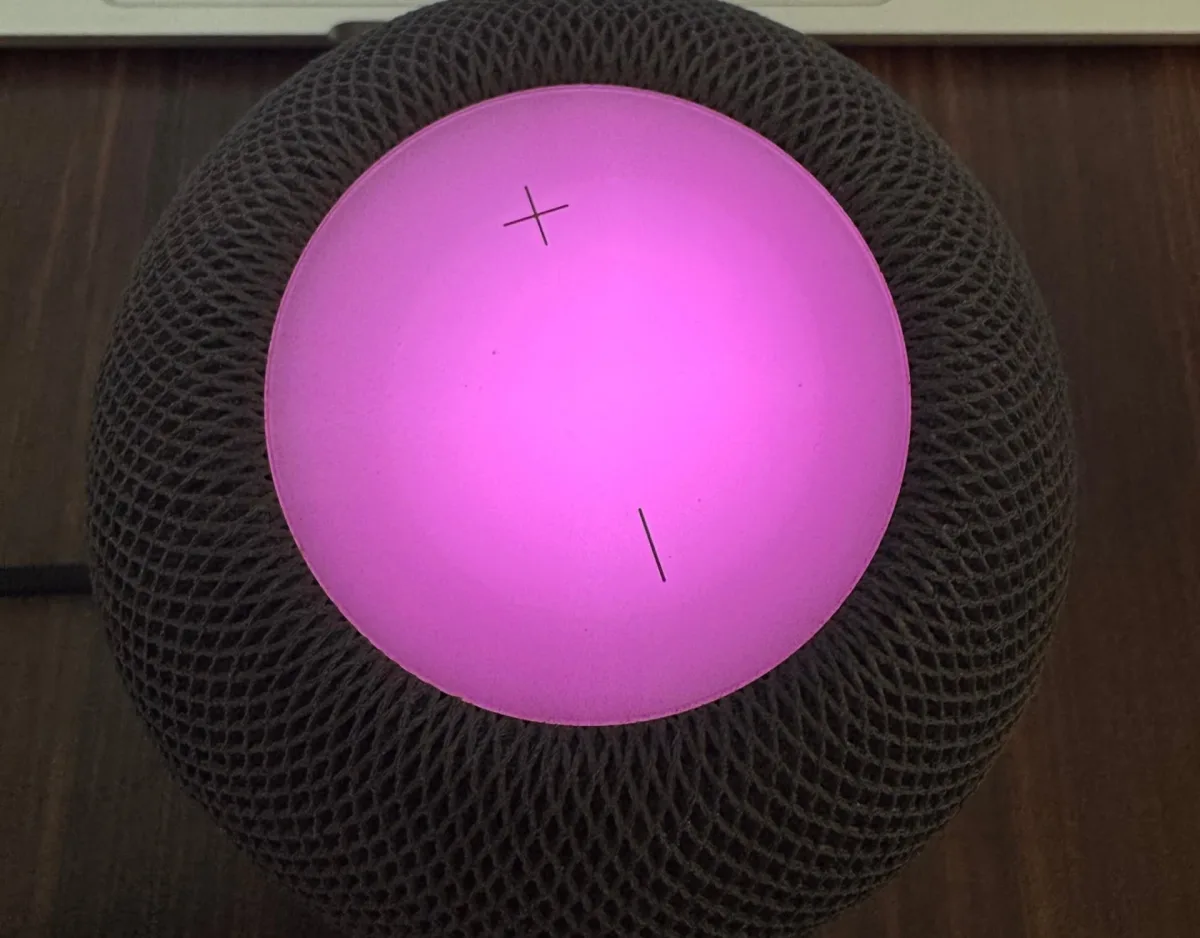
أضافت شركة Apple ميزة HomePod Sound Glow ضمن إصدار النظام 27.2 لأجهزة HomePod، لتحويل الشاشة الدائرية العلوية في مكبر الصوت إلى أضواء متوهجة ونابضة تتفاعل مع المقاطع الصوتية. وبحسب موقع iDownloadBlog، تأتي هذه الميزة الجمالية معطّلة افتراضياً على جهاز HomePod mini، ويمكن تشغيلها عبر تطبيق المنزل أو جهاز Apple TV.
وتشبه الفكرة أداة Visualizer في تطبيق Apple Music على أجهزة Mac، أو ميزة مزامنة الأضواء مع الموسيقى (Sync Lights with Music) في سيارة Tesla Model Y Premium التي تحرك الإضاءة عبر الشريط الضوئي الداخلي للمقصورة. ويتفاعل السطح العلوي لمكبر الصوت مع إيقاع الموسيقى المشغّلة حالياً، والبودكاست، ومقاطع الفيديو، والأصوات المحيطة المدمجة، وغيرها.
وتعرض الشاشة عادةً لونين أو ثلاثة ألوان سائدة من غلاف الألبوم، مع حركة طفيفة للكرة الضوئية البيضاء لمنحها طابعاً ارتدادياً. ويوضح كاتب موقع iDownloadBlog أن الميزة لا تضيف وظيفة عملية وليست بقوة سطوع أضواء النيون أو الإضاءة متعددة الألوان في الغرف، لكنها تمثل إضافة جمالية تنسجم مع إضاءة الغرفة.
طرازات HomePod المدعومة
تتوفر ميزة Sound Glow على جميع طرازات HomePod التي تعمل بالإصدار 27.2 أو أحدث، باستثناء الجيل الأول من HomePod الصادر في عام 2018. وتشمل القائمة الكاملة للأجهزة المتوافقة:
- HomePod mini (الصادر في عام 2020)
- HomePod 2 (الصادر في عام 2023)
- HomePod mini 2 (الصادر في عام 2026)
كيفية تشغيل ميزة Sound Glow عبر iPhone أو iPad
يتطلب تفعيل التأثير الضوئي تحديث الهاتف أو الجهاز اللوحي إلى جانب مكبر الصوت عبر الخطوات التالية:
- نزّل تحديث iOS 27.2 أو iPadOS 27.2 أو إصداراً أحدث على جهاز iPhone أو iPad.
- حدّث جهاز HomePod إلى الإصدار 27.2 أو أحدث. حتى تاريخ 21 أكتوبر 2026، توفر هذا الإصدار في مرحلة الإصدار التجريبي العام، مع توقع طرحه لعامة المستخدمين في الأسبوع التالي.
- افتح تطبيق المنزل (Home).
- اضغط مطولاً على بطاقة جهاز HomePod، ثم اختر إعدادات الملحقات (Accessory Settings).
- فعّل خيار Sound Glow.
بعد التفعيل، اطلب من Siri على HomePod تشغيل أغنية، أو شغّل مقطعاً على iPhone واختر HomePod كمخرج للصوت. وبحسب موقع iDownloadBlog، ستتوهج الشاشة العلوية بألوان متنوعة تتناغم إلى حد ما مع إيقاع الأغنية، وينصح الموقع بتجربة أغنية أخرى إذا لم يظهر التأثير بوضوح مع مقطع معين.
ويمكن للمستخدمين إيقاف الميزة في أي وقت باتباع الخطوات نفسها داخل التطبيق. كما شارك المستخدمان @SSOUIC و @wilson_boi_101 على منصة X مقاطع فيديو تستعرض عمل التأثير الضوئي فعلياً.
إدارة ميزة Sound Glow على أجهزة Mac و Apple TV
تتشابه خطوات التحكم عبر الحاسوب مع نظام iOS؛ إذ يكفي الانتقال إلى إعدادات HomePod داخل تطبيق المنزل (Home) في نظام macOS 27 Golden Gate لتشغيل ميزة Sound Glow أو إيقافها.
أما على جهاز Apple TV الذي يعمل بنظام tvOS 27، فلا يمكن الوصول إلى إعدادات Sound Glow إلا عند تعيين HomePod كمكبر صوت افتراضي للجهاز، وليس عند توجيه الصوت مؤقتاً إليه. ولإعداد ذلك، انتقل إلى إعدادات النظام (tvOS Settings)، ثم الفيديو والصوت (Video and Audio)، واختر إخراج الصوت (Audio Output)، ثم حدد جهاز HomePod.
بعد هذا الإعداد، سيظهر تبويب جديد خاص بجهاز HomePod داخل مركز التحكم في نظام tvOS 27. ويمكن التبديل إلى هذا التبويب لتفعيل ميزة Sound Glow أو تعطيلها على HomePod أو HomePod mini.
كُتب هذا المقال بالذكاء الاصطناعي اعتماداً على ما نشره: idownloadblog.com.



![كيفية إصلاح خطأ اتصال خادم يوتيوب [400] على أندرويد](/public/uploads/thumbs/4f66c0ab1db003bdd25ecaad099b1f88.webp)