قد يؤدي تلقي جدول بيانات إلى توقف عملك فجأة إذا كنت لا تملك ترخيصاً مدفوعاً لحزمة Microsoft Office. لحسن الحظ، لست مضطراً لإنفاق أموالك على برامج باهظة الثمن لمجرد عرض بياناتك أو تعديلها. يمكنك بسهولة فتح ملفات XLSX بدون برنامج Excel باستخدام مجموعة متنوعة من الأدوات المجانية عبر الإنترنت وتطبيقات سطح المكتب التي تتعامل مع المعادلات المعقدة والتنسيقات بكفاءة تامة.
أُطلقت صيغة XLSX مع إصدار Excel 2007، وظلت المعيار الافتراضي لجداول البيانات منذ ذلك الحين. وسواء كنت طالباً، أو مستخدماً منزلياً، أو محترفاً بميزانية محدودة، فهناك بدائل ممتازة تلبي معظم احتياجاتك اليومية. وتجدر الإشارة إلى أن شركة Microsoft أوقفت دعم برنامج العارض القديم (Excel Viewer)، لذا يجب عليك الاعتماد على الحلول السحابية الحديثة أو البرامج مفتوحة المصدر بدلاً من ذلك.
أفضل أدوات جداول البيانات المجانية عبر الإنترنت
إذا كنت تفضل العمل عبر التخزين السحابي وتحتاج إلى التعاون مع فريقك في الوقت الفعلي، فإن التطبيقات المستندة إلى المتصفح هي خيارك الأمثل. تتطلب هذه الأدوات رفع ملفك أولاً، لكنها توفر ميزات مشاركة سلسة وحفظاً تلقائياً.
- تطبيق Google Docs (Google Sheets): يُعد هذا الخيار الأكثر شيوعاً عبر الإنترنت. يتطلب حساب Google مجانياً، ويدعم التعديل الكامل بما في ذلك المعادلات، والمخططات، والأوراق المتعددة. يمكنك تنزيل عملك لاحقاً بصيغة XLSX أو PDF أو CSV.
- تطبيق Zoho Sheet: بديل قوي لبيئة Google، يوفر واجهة نظيفة خالية من الإعلانات. يحافظ التطبيق على المعادلات والمخططات بدقة ويدعم التعاون في الوقت الفعلي، رغم أن دعمه لوحدات الماكرو (Macros) محدود مقارنة بنسخة سطح المكتب.
- تطبيق Excel for the web (Microsoft 365): يُعد محرر المتصفح المجاني من Microsoft الخيار الأكثر موثوقية للحفاظ على التنسيقات المعقدة. يفتح الملفات مباشرة عبر خدمة OneDrive دون الحاجة لتثبيت أي برامج، مما يجعله مثالياً للمستخدمين المعتادين على بيئة Microsoft.
أفضل البدائل المجانية للعمل دون اتصال
بالنسبة للمستخدمين الذين يتعاملون مع بيانات حساسة أو يفضلون العمل دون اتصال بالإنترنت تماماً، توفر تطبيقات سطح المكتب بدائل مجانية وقوية لحزمة Microsoft Office.
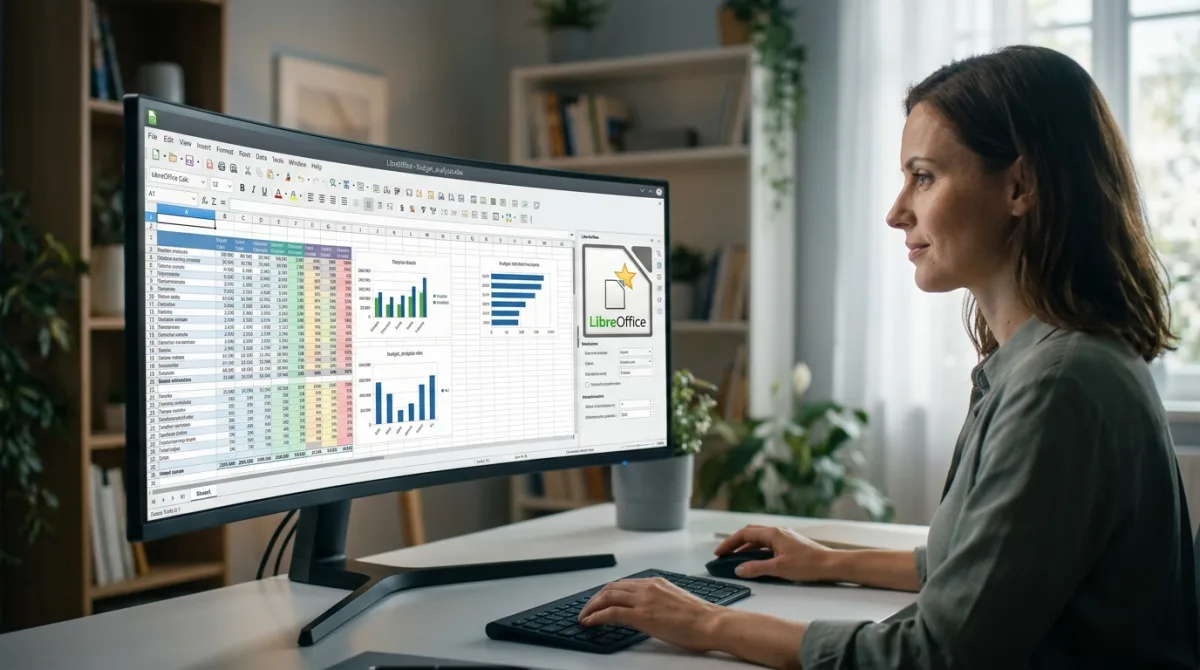
- برنامج LibreOffice Calc: تُعد هذه الحزمة مفتوحة المصدر الخيار الأقوى للعمل دون اتصال على أنظمة Windows وmacOS وLinux. توفر توافقاً ممتازاً مع ملفات XLSX، وتتعامل مع التنسيقات المعقدة بشكل أفضل من البدائل الأقدم، وتدعم التصدير بصيغ متعددة مثل ODS وPDF.
- برنامج OpenOffice Calc: حزمة مكتبية مجانية وموثوقة تتعامل مع الأوراق المتعددة والمعادلات الأساسية بشكل جيد. ومع ذلك، فهي تفتقر إلى ميزة التعاون في الوقت الفعلي، وقد يكون توافقها مع وحدات الماكرو المعقدة (Excel VBA) غير مستقر.
- تطبيق Apple Numbers: خيار مجاني مدمج حصرياً لمستخدمي أجهزة Mac وiOS. يفتح ملفات XLSX محلياً مع دعم جيد للمخططات، ويتيح التعاون عبر خدمة iCloud، رغم أن التنسيقات شديدة التعقيد قد لا تظهر بشكل مثالي.
خطوات عملية: كيفية فتح ملف XLSX
تعتمد الطريقة الدقيقة للوصول إلى جدول البيانات الخاص بك على المنصة التي تستخدمها. اتبع هذه الخطوات لفتح ملفاتك بسلاسة عبر الأجهزة المختلفة.
على أنظمة Windows أو macOS (تطبيقات سطح المكتب)
- انقر نقراً مزدوجاً على ملف XLSX إذا كان لديك برنامج LibreOffice أو OpenOffice مثبتاً بالفعل. يوجّه هذا الإجراء نظام التشغيل لفتح الملف في التطبيق الافتراضي.
- اختر تطبيقك المفضل من القائمة إذا ظهرت لك رسالة تسألك عن كيفية فتح الملف. تأكد من تحديد خيار استخدام هذا التطبيق دائماً لفتح ملفات.xlsx (Always use this app to open.xlsx files) لضمان فتح الملفات المستقبلية تلقائياً.
- انقر بزر الماوس الأيمن على الملف في نظام macOS، واختر الحصول على المعلومات (Get Info)، ثم وسّع قسم فتح باستخدام (Open with)، وحدد تطبيقك، وانقر على تغيير الكل (Change All). يؤدي هذا إلى تعيين عارض جداول البيانات الافتراضي بشكل دائم على أجهزة Mac.
في تطبيق Google Sheets عبر خدمة Google Drive
- توجّه إلى الرابط drive.google.com وسجل الدخول. يمنحك هذا الوصول إلى مساحة التخزين السحابية الخاصة بك.
- انقر على زر جديد، ثم تحميل ملف (File upload)، وحدد جدول البيانات الخاص بك. يؤدي هذا إلى رفع الملف المحلي إلى خوادم Google.
- انقر نقراً مزدوجاً على الملف المرفوع لفتحه في وضع التوافق. لفتح الميزات الكاملة، اذهب إلى قائمة ملف وحدد الحفظ بتنسيق Google Sheets (Save as Google Sheets).
في تطبيق Excel for the Web
- قم بزيارة موقع Microsoft 365 for the web وسجل الدخول بحساب مجاني. يربطك هذا بحزمة Office الرسمية المستندة إلى الويب.
- انقر على تحميل وفتح (Upload and open)، ثم حدد ملفك. سيُعرض جدول البيانات مباشرة في متصفحك مع الحفاظ على تنسيقه الأصلي.
- توجّه إلى قائمة ملف وحدد حفظ باسم (Save As) أو تنزيل نسخة (Download a Copy) عند الانتهاء. يتيح لك ذلك حفظ النسخة المُعدلة مرة أخرى على قرصك المحلي.
على الأجهزة المحمولة
- نزّل تطبيق Microsoft Excel أو Google Sheets المجاني من متجر التطبيقات الخاص بجهازك. يوفر كلا التطبيقين إمكانية التعديل الأساسي على الشاشات الصغيرة دون أي تكلفة.
- افتح التطبيق واضغط على أيقونة المجلد لتحديد موقع ملفك. يمكنك الوصول إلى الملفات المخزنة محلياً أو عبر الخدمات السحابية مثل OneDrive وiCloud.
استكشاف أخطاء ملفات XLSX الشائعة وإصلاحها
إذا رفض جدول البيانات الفتح، فغالباً ما تكون المشكلة مرتبطة بارتباطات الملفات، أو البرامج القديمة، أو تلف البيانات. إليك كيفية تشخيص المشكلات الأكثر شيوعاً وإصلاحها.
- عدم وجود تطبيق افتراضي مرتبط: انقر بزر الماوس الأيمن على الملف، وحدد فتح باستخدام (Open with)، واختر تطبيقك، ثم ضع علامة على خيار استخدام هذا التطبيق دائماً لإنشاء ارتباط دائم.
- برامج قديمة جداً: لا يمكن لإصدارات Excel من عام 2003 أو ما قبله قراءة الصيغة الحديثة. قم بالترقية إلى بديل مجاني حديث مثل برنامج LibreOffice Calc.
- امتداد ملف معدّل أو خاطئ: إذا كان الملف ينتهي بـ.xlsx_ أو يفتقر إلى امتداد، انقر بزر الماوس الأيمن، وحدد إعادة تسمية (Rename)، وصححه إلى.xlsx. تأكد من تفعيل خيار ملحقات أسماء الملفات (File name extensions) من قائمة عرض (View) في مستكشف ملفات Windows.
- حماية بكلمة مرور: لا يمكن للأدوات المجانية تجاوز تشفير مصنفات Excel. يجب عليك الحصول على كلمة المرور من منشئ الملف الأصلي.
- تنزيل تالف: سيؤدي التنزيل غير المكتمل إلى جعل الملف غير قابل للقراءة. احذفه وقم بتنزيله مرة أخرى، أو اطلب من المرسل إعادة إرسال المرفق عبر البريد الإلكتروني.
- مشكلات المزامنة السحابية: قد تفشل الملفات الموجودة في OneDrive أو Google Drive في الفتح إذا لم تكتمل مزامنتها. انقل الملف إلى مجلد محلي وحاول مرة أخرى.
- مصنفات تدعم الماكرو (.xlsm): إذا كان الملف يحتوي على وحدات ماكرو مضمنة، فقد تفشل برامج العرض الأساسية في قراءته. استخدم برنامج LibreOffice Calc أو تطبيق Excel for the web، أو اطلب من المرسل توفير نسخة XLSX ثابتة.
نهاية عصر التراخيص المدفوعة للمستخدم العادي
يُبرز قرار شركة Microsoft بإيقاف دعم برنامج العارض القديم (Excel Viewer) تحولاً جذرياً في كيفية تعامل الصناعة التقنية مع إمكانية الوصول إلى البيانات الأساسية. قبل عشر سنوات، كان تلقي ملف بصيغة XLSX دون امتلاك ترخيص Office مدفوع يمثل عقبة حقيقية، مما كان يجبر المستخدمين على البحث عن حزم توافق معقدة. أما اليوم، فقد أدى نضوج البنية التحتية السحابية إلى جعل عرض جداول البيانات أمراً متاحاً للجميع بسلاسة.
من خلال توفير تطبيق Excel for the web مجاناً، تضحي Microsoft فعلياً بمبيعات برامجها المستقلة القديمة من أجل إبقاء المستخدمين داخل منظومة OneDrive البيئية. وفي الوقت نفسه، تطورت المشاريع مفتوحة المصدر مثل LibreOffice لدرجة أنها أصبحت تتعامل مع التنسيقات الاحتكارية المعقدة بشكل شبه مثالي. بالنسبة للمستهلك العادي أو الشركات الصغيرة، تلاشت تماماً الحاجة إلى شراء وتثبيت حزمة Office محلية لمجرد مراجعة البيانات الأساسية.
كُتب هذا المقال بالذكاء الاصطناعي اعتماداً على ما نشره: addictivetips.com.