أخيرًا، تستعد شركة Microsoft لمعالجة أكثر واجهات نظام Windows 11 ازدحاماً من خلال تحديث "ثلاثاء التصحيح" (Patch Tuesday) المقرر إصداره في 8 سبتمبر 2026. سيتمكن المستخدمون الذين عانوا لسنوات من التوصيات المفروضة خوارزمياً وشريط المهام المُقفل من استعادة السيطرة على سطح المكتب عبر خيارات تخصيص مدمجة.
تطرح الشركة ميزات طال انتظارها تتيح لك إزالة الاقتراحات غير المرغوب فيها، وتغيير حجم عناصر واجهة المستخدم الأساسية، وتغيير طريقة عمل بحث النظام بشكل جذري. إذا كنت ترغب في تحويل نظام التشغيل الخاص بك من لوحة إعلانية ترويجية إلى أداة إنتاجية مبسطة، فإليك كيفية تكوين الإعدادات الجديدة بالتفصيل.
المتطلبات الأساسية للتخصيص
- جهاز كمبيوتر يعمل بنظام Windows 11 ومثبت عليه تحديث 8 سبتمبر 2026 أو إصدار أحدث.
- صلاحيات المسؤول (Administrator Privileges) لتعديل إعدادات التخصيص وشريط المهام على مستوى النظام.
كيفية تنظيف قائمة ابدأ (Start Menu) وتخصيصها
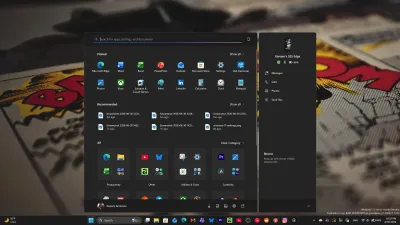
- توجّه إلى تطبيق الإعدادات (Settings)، ثم اختر إضفاء طابع شخصي (Personalization)، وانقر على قائمة ابدأ (Start). يتيح لك هذا الوصول إلى لوحة التحكم الجديدة حيث توجد مفاتيح التبديل المخصصة.
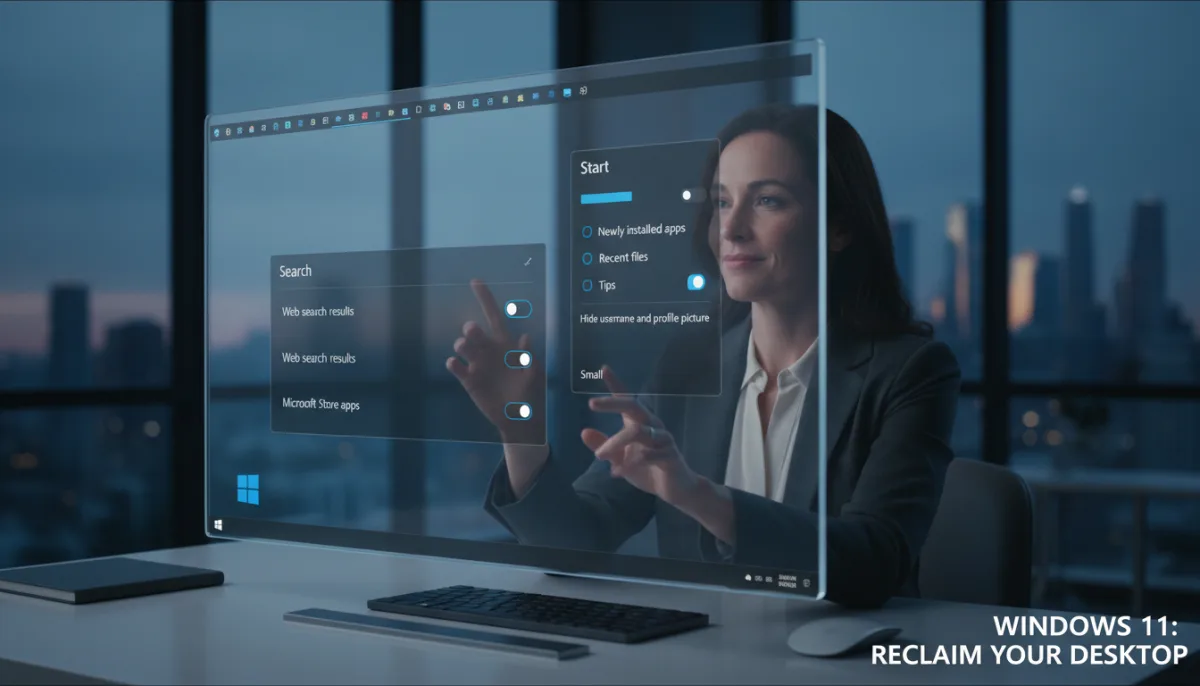
- عطّل مفاتيح التبديل الخاصة بالتطبيقات المثبتة حديثاً أو الملفات الحديثة أو النصائح. يضمن هذا الإزالة الفورية للتوصيات والاقتراحات الخوارزمية التي تزدحم بها النصف السفلي من القائمة.
- أخفِ اسم المستخدم وصورة الملف الشخصي باستخدام مفتاح التبديل الجديد في الواجهة. يمنحك هذا مظهراً أكثر نظافة وبساطة للمستخدمين الذين يفضلون الجمالية المبسطة.
- اضبط الحجم الإجمالي للقائمة باختيار الحجم الصغير أو الكبير. يساعد هذا في ضمان تناسب الواجهة مع دقة الشاشة الخاصة بك وتفضيلات سير العمل الشخصية.
كيفية نقل شريط المهام (Taskbar) وتغيير حجمه
- افتح قائمة إعدادات شريط المهام (Taskbar settings) من شاشة التخصيص الرئيسية. يوفر لك هذا الوصول إلى خيارات تحديد الموضع التي كانت مفقودة منذ إطلاق نظام التشغيل لأول مرة.
- غيّر موضع الشريط من المحاذاة السفلية الافتراضية إلى أعلى الشاشة. يتيح لك هذا استعادة تخطيط سطح المكتب المفضل لديك ويحسن بيئة العمل لبعض إعدادات الشاشات.
- حدّد الخيار الجديد لتقليص حجم شريط المهام والأيقونات المرتبطة به. يؤدي هذا إلى تحرير مساحة عمودية قيمة على الشاشة، وهو أمر مفيد بشكل خاص على شاشات الحواسيب المحمولة الصغيرة.
كيفية تعطيل نتائج الويب في بحث Windows
- ادخل إلى واجهة مستخدم البحث المبسطة عبر إعدادات النظام. توضح هذه القائمة الجديدة الفروق بوضوح بين الملفات المحلية وإعدادات النظام والتطبيقات.
- أوقف تشغيل مفتاح نتائج بحث الويب لتعطيل تكامل محرك Bing بالكامل. يمنع هذا استعلامات الإنترنت من التداخل مع عمليات البحث المحلية، مما يعطي الأولوية لملفاتك الفعلية والتطبيقات المثبتة.
- عطّل اقتراحات تطبيقات متجر Microsoft (Microsoft Store). يمنع هذا امتلاء الشاشة الرئيسية للبحث بالمحتوى الترويجي وتوصيات التطبيقات التي لا تحتاجها.
تراجع طال انتظاره عن عمليات الدمج الإجبارية
يمثل تحديث شهر سبتمبر تحولاً فلسفياً كبيراً لشركة Microsoft. لسنوات، دفعت الشركة بقوة نحو دمج محرك Bing وتوصيات المتجر مباشرة في واجهة المستخدم الأساسية، وغالباً ما كان ذلك على حساب سهولة الاستخدام الأساسية. من خلال توفير مفاتيح تبديل مدمجة لتعطيل نتائج الويب وإخفاء الاقتراحات الخوارزمية، تقر الشركة أخيراً بأن التكامل الإجباري للنظام البيئي يسبب احتكاكاً أكثر من التفاعل.
تُعد عودة شريط المهام المحاذي للأعلى أمراً جديراً بالملاحظة بشكل خاص. كانت هذه ميزة أساسية في نظام Windows 10 وتمت إزالتها بشكل مثير للجدل أثناء الانتقال إلى نظام Windows 11. إن استعادتها، إلى جانب القدرة على تقليص مساحة شريط المهام، يوضح أن الشركة تستمع أخيراً إلى المستخدمين المحترفين (Power Users) الذين يعطون الأولوية لمساحة الشاشة العمودية على تجربة الشريط الثابتة المشابهة لنظام macOS.
في النهاية، تجعل هذه التغييرات عملية البحث في النظام أسرع وأكثر موثوقية بشكل ملحوظ. عندما لا يضطر النظام إلى الاتصال بخوادم Bing لجلب نتائج الويب جنباً إلى جنب مع الملفات المحلية، تصبح تجربة البحث بأكملها لحظية. يجب على المستخدمين التحقق يدوياً من وجود تحديثات في 8 سبتمبر لضمان حصولهم على أدوات التخصيص هذه بمجرد بدء الطرح التدريجي.
كُتب هذا المقال بالذكاء الاصطناعي اعتماداً على ما نشره: makeuseof.com.