قدم نظام macOS Mojave ميزة الخلفيات الديناميكية التي تتغير من النهار إلى الليل، لكن شركة Apple لم توفر سوى خيار افتراضي واحد. إذا كنت ترغب في التخلص من مشهد الكثبان الرملية المعتاد، يمكنك إنشاء خلفيات ديناميكية مخصصة بنظام macOS Mojave باستخدام صورك أو رسوماتك الخاصة. ورغم أن نظام التشغيل يتولى عملية الانتقال تلقائياً، إلا أن بناء ملف الخلفية يتطلب تجهيزاً دقيقاً للصور واستخدام أدوات خارجية مناسبة.
يُعد جمع الصور المناسبة الجزء الأصعب في هذه العملية. لست مضطراً لاستخدام صور طبيعية تقليدية؛ إذ يمكنك الاعتماد على رسومات أو تصاميم أصلية طالما أنها تعبر عن أوقات مختلفة من اليوم. ولضمان انتقال الخلفية بسلاسة دون تشوهات بصرية مزعجة، يجب أن تلبي مجموعة صورك معايير صارمة قبل البدء في دمجها.
قائمة التحقق لتجهيز صورك
قبل رفع أي ملف، تأكد من تنسيق تسلسل الصور بشكل صحيح. سيؤدي اختلاف الأحجام أو التحركات الطفيفة للكاميرا إلى إفساد مشهد مرور الوقت.
- الدقة ونسبة العرض إلى الارتفاع: يجب أن تشترك جميع الصور في المجموعة في نفس الدقة ونسبة العرض إلى الارتفاع لتجنب مشاكل الاقتطاع أثناء الانتقال.
- تثبيت إطار التصوير: إذا كنت تستخدم صوراً لأفق مدينة أو مشهد من نافذة، يجب أن يظل موقع الكاميرا ثابتاً تماماً. التقط فيديو بتقنية الفاصل الزمني باستخدام حامل ثلاثي القوائم لضمان المحاذاة المثالية.
- الحد الأدنى لعدد الصور: استخدم صورتين فقط لخلفية تعتمد على وضع المظهر (فاتح/داكن). وللحصول على انتقال كامل على مدار اليوم، استخدم صورتين على الأقل، رغم أن استخدام 4 إلى 8 صور سيوفر انتقالات أكثر سلاسة.
- ترتيب الصور زمنياً: قم بتسمية ملفاتك بأرقام (مثل 1، 2، 3) بدءاً من الصباح الباكر وصولاً إلى الليل لتسهيل عملية تعيين الوقت لاحقاً.
- طرق عملية لبناء المجموعة: التقط نفس المشهد على مدار يوم كامل، أو قم بتعديل صورة أساسية ذات إضاءة جيدة لإنشاء نسخ أفتح وأغمق تدريجياً باستخدام محرر صور.
- التصوير لوضع الشمس: إذا كنت تريد انتقالات مرتبطة بموقع الشمس الفعلي، تأكد من أن الكاميرا تسجل بيانات الموقع الجغرافي (GPS) والطابع الزمني في البيانات الوصفية (EXIF)، أو استعد لإدخالها يدوياً.
اختيار وضع الخلفية المناسب
يُعد اختيار وضع الانتقال الخاطئ السبب الأكثر شيوعاً لعدم عمل الخلفيات المخصصة كما هو متوقع. يجب عليك اختيار الوضع قبل تحديد أداة الإنشاء، لأن بعض التطبيقات لا تدعم جميع الخيارات.
- وضع الوقت (Time mode): تتغير الصور في أوقات محددة تضبطها يدوياً (مثل 6:00 صباحاً، 6:00 مساءً). يعتمد هذا الوضع كلياً على الساعة ويعمل بشكل متوقع في أي مكان في العالم.
- وضع الشمس (Solar/Sun mode): تتغير الصور بناءً على الموقع الحقيقي للشمس في منطقتك، مع مراعاة شروق الشمس وغروبها والتغيرات الموسمية. ينتج عن هذا الوضع انتقالات تبدو أكثر طبيعية.
- وضع المظهر (Appearance mode): الخيار الأبسط ويستخدم صورتين فقط. يتم التبديل تلقائياً عندما يغير نظام macOS المظهر بين الوضع الفاتح والداكن، متجاهلاً بيانات الوقت والموقع تماماً.
كيفية الإنشاء عبر موقع Dynamic Wallpaper Club
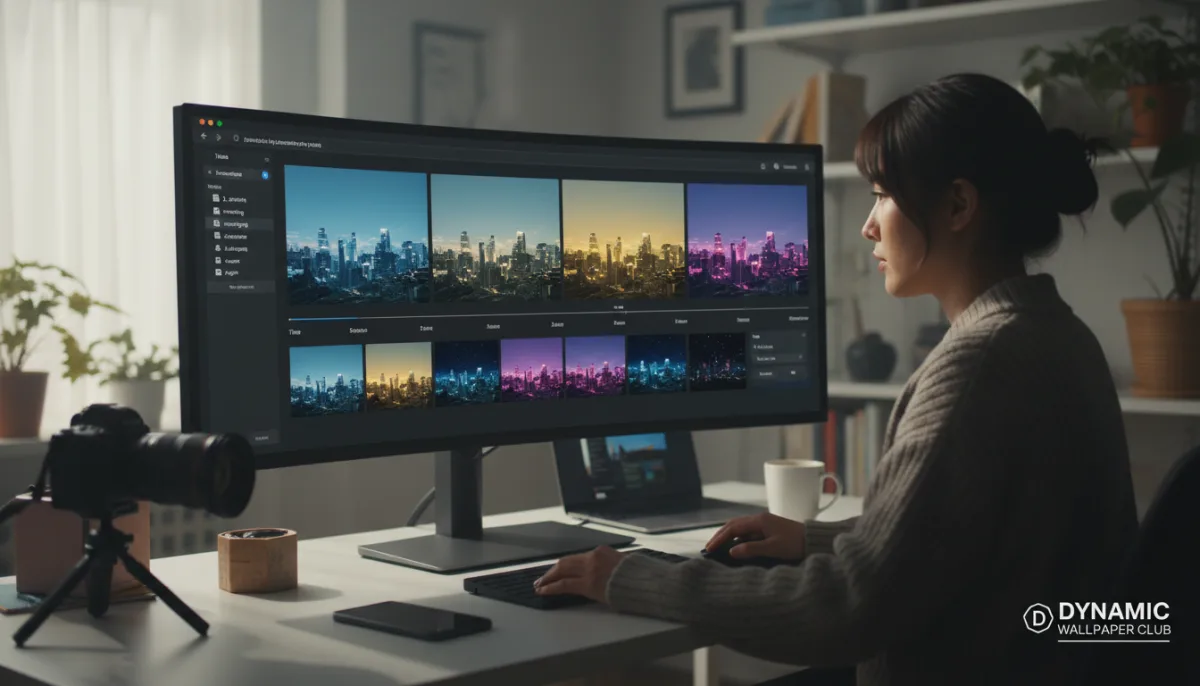
إذا كنت تبحث عن أداة مجانية عبر الإنترنت لا تترك علامات مائية، فإن موقع Dynamic Wallpaper Club هو نقطة البداية الأسهل. لاحظ أنه يجب عليك إنشاء حساب، وستحتاج إلى استخدام تطبيق Safari لتنزيل الملف النهائي بنجاح. تأكد من وضع جميع صورك في مجلد واحد وألا يتجاوز حجم كل صورة 15 ميجابايت.
توجّه إلى موقع Dynamic Wallpaper Club واضغط على زر الإنشاء (Create). اسحب ملفاتك المجهزة وأفلتها، وامنح الخلفية اسماً، ثم حدد الوضع المفضل لديك من اللوحة الجانبية. إذا اخترت وضع الوقت (Time mode)، يجب عليك تعيين طابع زمني محدد لكل صورة يدوياً. أما إذا اخترت وضع الشمس (Sun mode)، فستستخدم الأداة بيانات الموقع لتعيين الانتقالات بشكل طبيعي.
بمجرد رفع الصور والموافقة عليها، اضغط على زر الإنشاء (Create). يعتمد وقت المعالجة على عدد الصور. عند الانتهاء، قم بتنزيل الملف. سيتم حفظه بصيغة HEIC، وهي الحاوية المفضلة لدى شركة Apple والتي تدمج إطارات متعددة وبيانات التوقيت الوصفية في حزمة واحدة.
تعيين الخلفية واستكشاف الأخطاء وإصلاحها
لتطبيق تصميمك الجديد، افتح تطبيق تفضيلات النظام (System Preferences) وانتقل إلى قسم سطح المكتب وشاشة التوقف (Desktop & Screensaver). حدد ملف HEIC الذي قمت بتنزيله. نظراً لأن الخلفيات الديناميكية لا تعرض معاينة قياسية، يُنصح بشدة بتنظيمها في مجلدات بأسماء واضحة.
بمجرد تعيينها، سيتولى نظام macOS Mojave إدارة الانتقالات بمفرده. لاختبار عملها، قم بتقديم ساعة النظام بضع ساعات مؤقتاً وراقب تغير الإطار. إذا بدت الخلفية عالقة على إطار واحد، اتبع خطوات استكشاف الأخطاء وإصلاحها التالية:
- أزل ملف HEIC من لوحة الخلفيات، ثم أضفه مرة أخرى.
- أغلق قسم سطح المكتب وشاشة التوقف (Desktop & Screensaver) بالكامل وأعد فتحه.
- أعد تشغيل جهاز Mac وتحقق من الخلفية مجدداً.
- إذا استمر النظام في التعامل مع الملف كصورة ثابتة، انقل ملف.heic مباشرة إلى المسار /Library/Desktop Pictures. يتعرف النظام على الملفات المخزنة في هذا المجلد الجذري بشكل أكثر موثوقية مع الحفاظ على بياناتها الديناميكية.
بدائل محلية: تطبيقا Equinox وDynaper
إذا كنت تفضل عدم رفع صورك الشخصية إلى مواقع خارجية، فهناك بدائل محلية ممتازة. يُعد تطبيق Equinox أداة مجانية ومفتوحة المصدر لأجهزة Mac، حيث يعالج كل شيء مباشرة على جهازك. يدعم التطبيق أوضاع الشمس، والوقت، والمظهر، مما يجعله الخيار المحلي الأكثر شمولاً.
يُعد تطبيق Dynaper خياراً محلياً آخر يوفر واجهة بسيطة لتجميع وتصدير خلفيات بصيغة HEIC دون الحاجة إلى إنشاء حساب. تعتبر كلتا الأداتين مثاليتين للمستخدمين الذين يتعاملون مع صور حساسة أو أولئك الذين يرغبون في تجنب انتظار معالجة الخوادم.
القوة الخفية للبيانات الوصفية في ملفات HEIC
يُعد قرار شركة Apple باستخدام صيغة HEIC للخلفيات الديناميكية درساً في هندسة الملفات الفعالة. فبدلاً من الاعتماد على مجلد ضخم مليء بصور JPEG وملف تكوين XML معقد، تقوم صيغة HEIC بتغليف الصور عالية الكفاءة جنباً إلى جنب مع البيانات الوصفية الزمنية والجغرافية المعقدة. ومع ذلك، فإن هذه الدقة هي بالضبط ما يجعل استكشاف الأخطاء أمراً محبطاً؛ فإذا أدت أداة خارجية إلى إتلاف البيانات الوصفية قليلاً أثناء التصدير، سيتعامل نظام macOS معها بصمت كصورة ثابتة.
يُبرز الاعتماد على أدوات الويب مثل Dynamic Wallpaper Club فجوة واضحة في بيئة Apple الأصلية. فرغم أن نظام macOS Mojave قدم هذه الميزة، إلا أن الشركة لم توفر أداة رسمية لإنشاء هذه الملفات، تاركة المهمة لمجتمع المصادر المفتوحة. بالنسبة للمستخدمين المهتمين بالخصوصية، فإن التطبيقات المحلية مثل Equinox ليست مجرد بدائل، بل هي ضرورة حتمية. إن رفع صور عالية الدقة ومزودة بعلامات جغرافية لنافذة منزلك أو مكتبك إلى خادم بعيد يشكل خطراً حقيقياً على الخصوصية، مما يجعل الإنشاء المحلي الخيار الأذكى لتخصيص مظهر سطح المكتب بأمان.
كُتب هذا المقال بالذكاء الاصطناعي اعتماداً على ما نشره: addictivetips.com.