أعادت شركة Apple رسمياً ميزة التصفح المفضلة لدى العديد من المستخدمين والتي اختفت بهدوء في الخريف الماضي. مع إطلاق نظام macOS 26.4 ونظام iPadOS 26.4، عاد شريط علامات التبويب المدمج (Compact Tab Bar) في متصفح Safari أخيراً، مما يتيح للمستخدمين دمج شريط العناوين وعلامات التبويب في صف واحد لتوفير المساحة. غابت هذه الميزة بشكل ملحوظ خلال الإطلاق الأولي لنظام macOS Tahoe ونظام iPadOS 26، مما ترك العديد من المستخدمين عالقين مع التخطيط المنفصل الافتراضي لعدة أشهر.
يُعد هذا التحديث مكسباً كبيراً لمستخدمي أجهزة MacBook Air وطراز iPad mini الذين يحتاجون إلى استغلال كل بكسل من مساحة الشاشة الرأسية. من خلال توحيد واجهة المستخدم، يوفر التخطيط المدمج تجربة تصفح أنظف وأقل ازدحاماً. ومع ذلك، فإنه يتطلب من المستخدمين الاعتماد بشكل أكبر على الأيقونات المفضلة للمواقع (Favicons) بدلاً من عناوين الصفحات الكاملة، حيث يتم اقتطاع النص بشدة ليتناسب مع التصميم الموحد.
كيفية تفعيل شريط علامات التبويب المدمج على أجهزة Mac
لا تتطلب استعادة التخطيط الموحد على جهاز Mac الخاص بك سوى بضع نقرات داخل تفضيلات المتصفح. تأكد من تحديث نظامك إلى إصدار macOS 26.4 قبل البدء.
- افتح متصفح Safari.
- في شريط القوائم العلوي، انقر على Safari، ثم حدد الإعدادات (Settings...).
- انتقل إلى جزء علامات التبويب (Tabs).
- بجوار خيار "تخطيط علامات التبويب"، حدد مدمج (Compact).
سيندمج شريط العناوين وشريط علامات التبويب فوراً في صف واحد. وإذا أردت التراجع عن هذا التغيير في أي وقت، ما عليك سوى العودة إلى هذه القائمة وتحديد منفصل (Separate).
كيفية تفعيل شريط علامات التبويب المدمج على أجهزة iPad
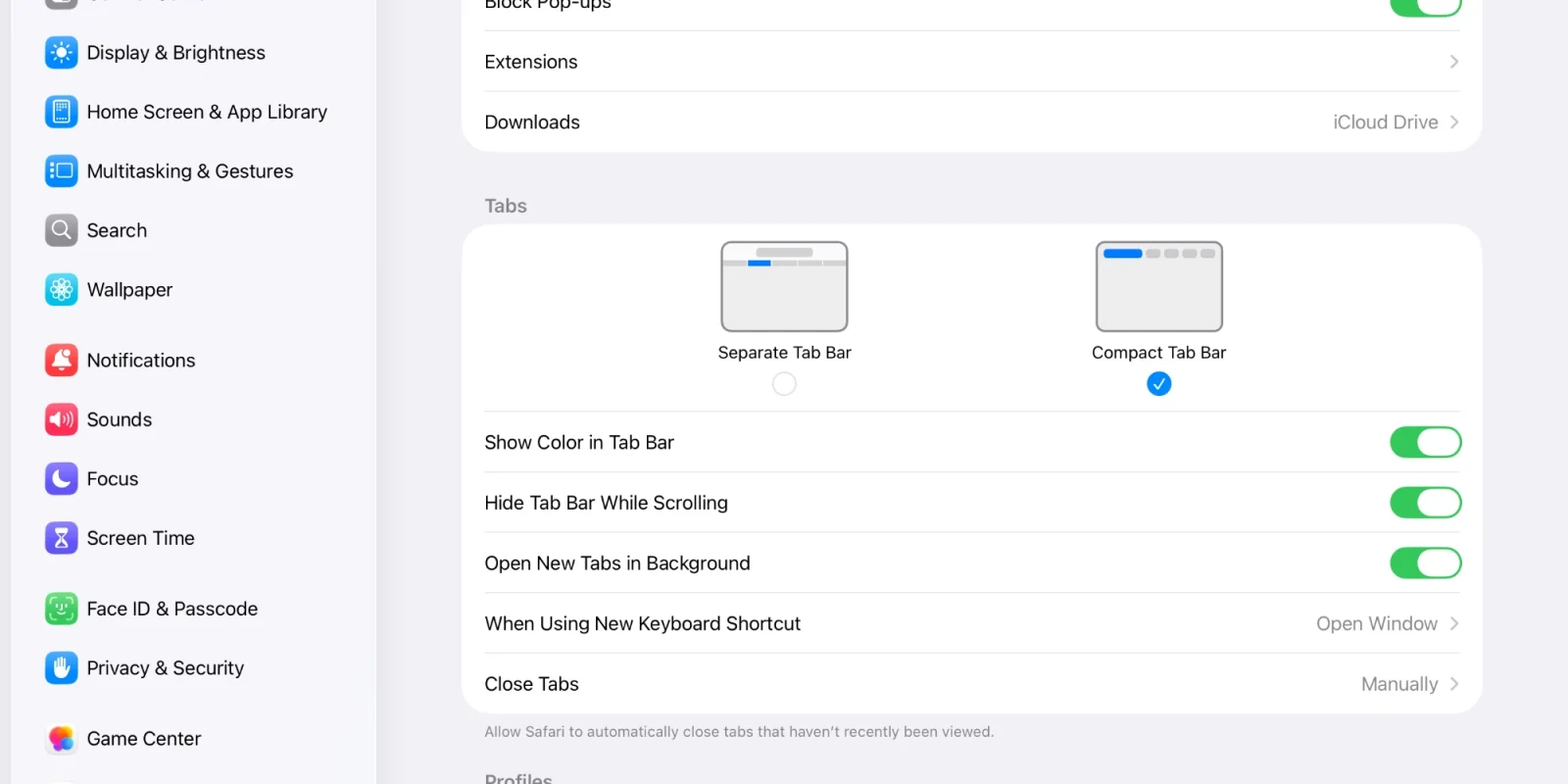
بالنسبة لمستخدمي نظام iPadOS، يوجد مفتاح التبديل داخل إعدادات النظام بدلاً من المتصفح نفسه. يجب أن يعمل جهازك بنظام iPadOS 26.4 لرؤية هذا الخيار.
- افتح تطبيق الإعدادات (Settings) على جهاز iPad.
- قم بالتمرير لأسفل وانتقل إلى التطبيقات (Apps)، ثم حدد Safari.
- ضمن قسم "علامات التبويب"، انقر على شريط علامات تبويب مدمج (Compact Tab Bar).
للعودة إلى العرض القياسي لاحقاً، ما عليك سوى تتبع هذه الخطوات واختيار شريط علامات تبويب منفصل (Separate Tab Bar).
أهمية مساحة الشاشة الرأسية
كانت الإزالة الهادئة للتخطيط المدمج في الإصدارات الأولية من نظام macOS Tahoe ونظام iPadOS 26 قراراً محيراً في واجهة المستخدم، خاصة بالنظر إلى توجه شركة Apple الأوسع نحو التصميم البسيط. ويبرز عودة هذا التخطيط في الإصدار 26.4 استجابة سريعة بناءً على تعليقات المستخدمين. بالنسبة للمستخدمين الذين يعتمدون على شاشات أصغر، مثل طراز iPad Pro مقاس 11 بوصة أو جهاز MacBook Air مقاس 13 بوصة، فإن استعادة تلك المساحة الرأسية الإضافية يحسن بشكل كبير من تجربة القراءة والتنقل في تطبيقات الويب.
ومع ذلك، يجب على المستخدمين المحترفين الذين يفتحون عشرات علامات التبويب بانتظام الموازنة بين الإيجابيات والسلبيات. نظراً لأن العرض المدمج يقتطع عناوين علامات التبويب بشدة لتلائم شريط URL في نفس الصف، يصبح التنقل البصري معتمداً بشكل كبير على الأيقونات المفضلة. وإذا كان سير عملك يتضمن صفحات متعددة من نفس النطاق، فإن التخطيط المنفصل التقليدي يظل الخيار الأكثر عملية للتعرف السريع.
كُتب هذا المقال بالذكاء الاصطناعي اعتماداً على ما نشره: macrumors.com.