

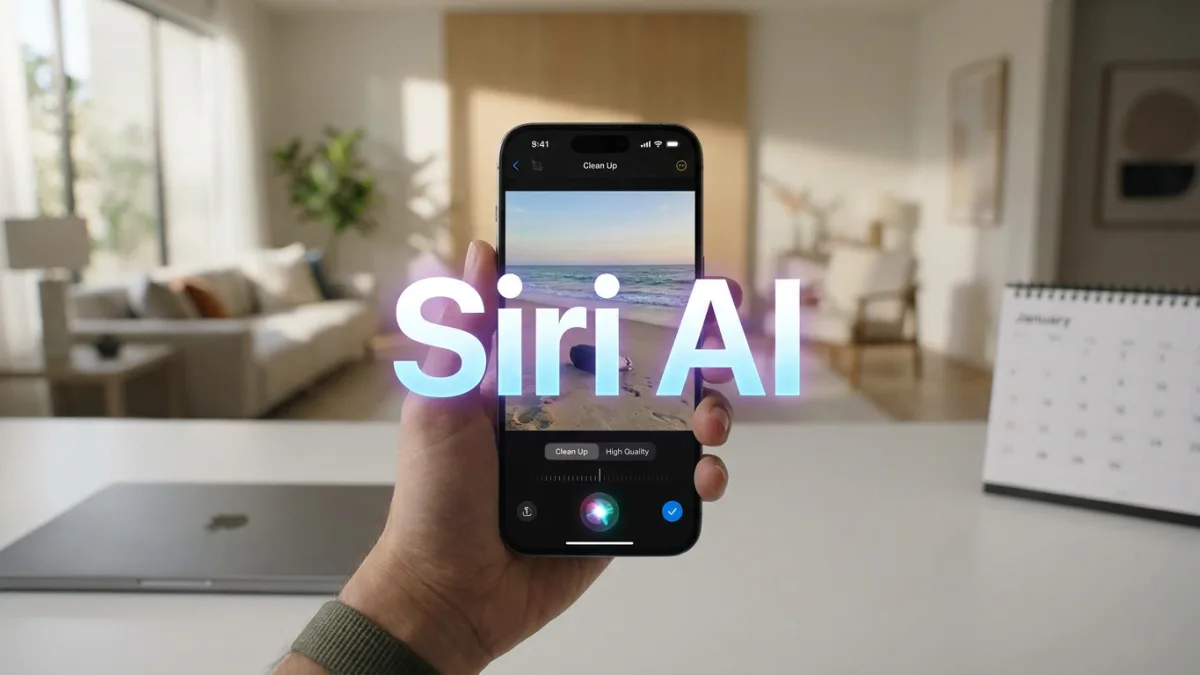
وسّعت شركة Apple قدرات مساعدها الرقمي Siri AI عبر نظامي iOS و macOS ليتجاوز المهام البسيطة مثل ضبط المؤقتات وإجراء المكالمات وإرسال الرسائل النصية. فبعد 15 عاماً من إطلاق تطبيق Siri لأول مرة على هاتف iPhone 4S وأربع سنوات من ظهور ChatGPT، طورت Apple نماذجها الخاصة Apple Foundation Models (بمساعدة بسيطة من شركة Google) لتعمل على الجهاز نفسه وعلى خوادم الشركة معاً.
ويشير الكاتب Khamosh Pathak في موقع Lifehacker إلى أن ردود Siri AI تأتي قصيرة ومباشرة مقارنة بنموذجي Gemini و Claude، مع دمج ميزات جديدة في أنحاء نظامي iOS 27 و macOS 27. وفيما يلي 10 حيل وإعدادات في Siri AI يستعرضها الكاتب للاستفادة من المساعد الرقمي المحدث.
1. تفعيل الردود الصامتة عبر ميزة Silent Response
رغم إيجاز ردود Siri AI، فإن طرح سؤال بالصوت يدفع المساعد إلى الرد صوتياً بشكل افتراضي. ويمكن لمن يفضل قراءة الإجابات سريعاً تفعيل إعداد مخفي يجعل Siri يجيب بصمت دائماً سواء تحدث المستخدم إليه أو كتب سؤاله نصياً.
- افتح الإعدادات (Settings)، ثم اضغط على Siri واختر الردود (Responses).
- بدّل الإعداد إلى خيار الرد الصامت (Silent Response).
2. جعل صوت Siri أكثر طبيعية باستخدام Expressive Voice
إذا كان المستخدم يفضل الاستماع إلى ردود Siri، فيمكنه ضبط طريقة النطق عبر ميزة Expressive Voice المتوفرة للهواتف التي يقل عمرها عن عامين. وتعمل هذه الميزة تحديداً على هواتف iPhone 17 Pro والإصدارات الأعلى، وهاتف iPhone Air، إضافة إلى حواسيب Mac المزودة بمعالج M3 أو أحدث مع ذاكرة عشوائية لا تقل عن 12GB RAM.
- انتقل إلى الإعدادات (Settings)، ثم اضغط على Siri وافتح قسم الصوت (Voice).
- اختر من بين خيارات الأصوات المقسمة بالألوان في أعلى الشاشة.
- عدّل خيار السرعة (Pace) لجعل تحدث Siri أسرع أو أبطأ.
- حرّك شريط التعبير (Expressivity) ليبدو الصوت أكثر حيوية وحماساً بدلاً من النبرة الرتيبة.
3. تنفيذ إجراءات على محتوى الشاشة باستخدام Visual Intelligence
تندمج ميزة Visual Intelligence بعمق في نظامي iOS 27 و macOS 27، إذ تحول أي محتوى يظهر على الشاشة إلى مادة يمكن لمساعد Siri AI البحث عنها أو اتخاذ إجراء بشأنها. وعلى هاتف iPhone، يكفي تظليل أي نص والضغط المطول عليه ثم اختيار سؤال Siri (Ask Siri)؛ أما على حاسوب Mac، فيظهر خيار Ask Siri في مقدمة قائمة النقر بزر الفأرة الأيمن عند تحديد ملف أو نص.
ويمتد الأمر إلى إمكانية فتح Siri AI مباشرة على iPhone أو Mac وطرح أسئلة حول ما يظهر على الشاشة في تلك اللحظة. فعند مشاهدة صورة لمقهى على تطبيق Instagram، يمكن سؤال المساعد عن موقعه أو طلب فتحه في تطبيق الخرائط Maps، كما يمكن سؤاله عن اسم فيلم أو مسلسل أثناء مشاهدة مشهد منه.
4. إزالة العناصر من الصور بدقة عبر ميزة Cloud Photos Cleanup
ظهرت أداة Clean Up ضمن ميزات Apple Intelligence في نظام iOS 18 بالاعتماد على نماذج تعمل على الجهاز نفسه، إلا أن الكاتب يوضح أن نتائجها لم تكن بالمستوى المطلوب. ومع تشغيل نماذج Apple Foundation Models عبر سحابة Private Cloud Compute، باتت معالجة الصور تتم بأمان على خوادم Apple، ما جعل إزالة العناصر أكثر موثوقية مع مراعاة الظلال، شريطة التبديل من الوضع التلقائي الافتراضي Auto إلى خيار الجودة العالية.
- اضغط على زر التعديل (Edit) داخل الصورة، ثم انتقل إلى الأدوات (Tools) واختر إزالة العناصر (Clean Up).
- بدّل من أعلى الشاشة إلى خيار الجودة العالية (High Quality) بدلاً من وضع Auto الافتراضي.
- مرّر إصبعك فوق العنصر المراد حذفه أو اضغط عليه، ثم اضغط على Clean Up وانتظر حتى تنهي خوادم Apple المعالجة.
- اضغط على تم (Done) لحفظ التعديلات.
5. إضافة عدة مواعيد إلى تطبيق Calendar دفعة واحدة
بدلاً من الإدخال اليدوي المرهق لجدول مزدحم بالمواعيد، مثل مواعيد تدريبات كرة القدم طوال الموسم أو جدول المحاضرات الأسبوعي، يتيح نظام iOS 27 إنجاز ذلك عبر ميزة Visual Intelligence. ويكفي توجيه كاميرا iPhone نحو الجدول أو التقاط لقطة شاشة له، ثم الضغط على زر الإضافة إلى التقويم (Add to Calendar).
سيتعرف Siri على جميع المواعيد الواردة في الصورة، ويمنح المستخدم خيار إضافتها إلى تطبيق Calendar بشكل فردي أو دفعة واحدة.
6. فرز رسائل البريد الإلكتروني وإدارتها عبر تكامل تطبيق Mail
بمجرد انتهاء هاتف iPhone أو حاسوب Mac من فهرسة البيانات المحلية في تطبيق Mail، يستطيع المستخدم فرز رسائله وإدارتها عبر Siri AI دون الحاجة إلى فتح تطبيق البريد. وبحسب اختبارات الكاتب، يعمل هذا التكامل بكفاءة لأن Siri AI يفهم سياق الرسائل، ما يعفي المستخدم من تذكر التفاصيل الدقيقة حول المرسل أو عنوان الرسالة.
ويمكن توجيه أوامر نصية أو صوتية مثل: «اعثر على جميع رسائل البريد المتعلقة برحلات الطيران من الأسبوع الماضي وأرسلها إلى محاسبي»، أو طلب تنفيذ إجراء مباشر مثل: «أرشف جميع رسائل البريد الواردة من Walmart من الشهر الماضي»، ليظهر زر واحد لتأكيد العملية وتنفيذها.
7. تجاوز خطوة التأكيد عند إرسال الرسائل
يلاحظ الكاتب أن الاستخدام المتكرر لمساعد Siri AI يكشف عن طلبه التأكيد قبل تنفيذ الأوامر بشكل متكرر جداً. وبينما تفيد هذه الخطوة الإضافية عند حذف رسائل البريد الإلكتروني، يمكن إلغاؤها عند إرسال الرسائل عبر إعداد مخفي.
- انتقل إلى الإعدادات (Settings)، ثم اضغط على Siri واختر الردود (Responses).
- فعّل خيار إرسال الرسائل تلقائياً (Automatically Send Messages).
8. تشغيل وضع Siri في الكاميرا عبر زر Camera Control
بعد ترقية Siri AI في نظام iOS 27، يمكن الضغط المطول على زر Camera Control لفتح وضع Siri داخل الكاميرا مباشرة. وبعد توجيه الكاميرا نحو أي شيء والضغط على أيقونة Siri الكبيرة، يظهر رد المساعد في أعلى الشاشة خلال ثانية أو ثانيتين مصحوباً بإجراءات مقترحة تناسب العنصر الظاهر أمام العدسة.
وفي حال عدم توفر زر Camera Control على هاتف iPhone أو عدم رغبة المستخدم في الاعتماد عليه، يمكن إضافة اختصار Siri AI إلى شاشة القفل، أو مركز التحكم (Control Center)، أو زر الإجراءات (Action button).
9. طلب إنشاء اختصارات مخصصة في تطبيق Shortcuts باللغة الطبيعية
رغم قوة تطبيق Shortcuts في أتمتة المهام، فإن إعداد الاختصارات فيه يتطلب عادة تحديد خطوات ومتغيرات وترتيب زمني للعمليات. ومع Siri AI، تسعى Apple إلى تخفيف هذا العبء، ويؤكد الكاتب نجاح الميزة في المهام اليومية البسيطة التي يحتاجها مستخدم iPhone العادي.
- افتح تطبيق Shortcuts وأنشئ اختصاراً جديداً.
- اختر ميزة وصف اختصار (Describe a shortcut) واشرح باللغة الطبيعية المهمة التي تريد بناءها.
وعلى سبيل المثال، يمكن طلب إنشاء اختصار صباحي يومي يعرض حالة الطقس والمواعيد القادمة في التقويم وقائمة المهام اليومية، أو طلب اختصار يحول صيغ الصور دفعة واحدة وينشئ ملاحظات جديدة وفق قالب جاهز مسبقاً.
10. التبديل إلى خدمة ChatGPT من داخل تطبيق Siri AI
رغم اعتماد Siri AI حالياً على نماذج Apple Foundation Models الخاصة بالشركة، لا يزال نموذج ChatGPT متاحاً للاستدعاء مباشرة من داخل تطبيق Siri AI دون الحاجة إلى فتح تطبيق ChatGPT المستقل. وعند طرح سؤال معقد أو عدم الاكتفاء بإجابة Siri AI، يمكن التبديل بين الخدمتين بسهولة.
- اضغط على حقل الإدخال النصي داخل تطبيق Siri.
- اختر خيار السؤال (Ask)، ثم بدّل الخدمة إلى ChatGPT. يمتلك Siri AI قدرة على التوجيه الذكي؛ فإذا عجز ChatGPT عن الإجابة، يعيد المساعد توجيه الطلب تلقائياً إلى نماذج Siri AI الخاصة.
كُتب هذا المقال بالذكاء الاصطناعي اعتماداً على ما نشره: lifehacker.com.




![كيفية إصلاح خطأ اتصال خادم يوتيوب [400] على أندرويد](/public/uploads/thumbs/4f66c0ab1db003bdd25ecaad099b1f88.webp)