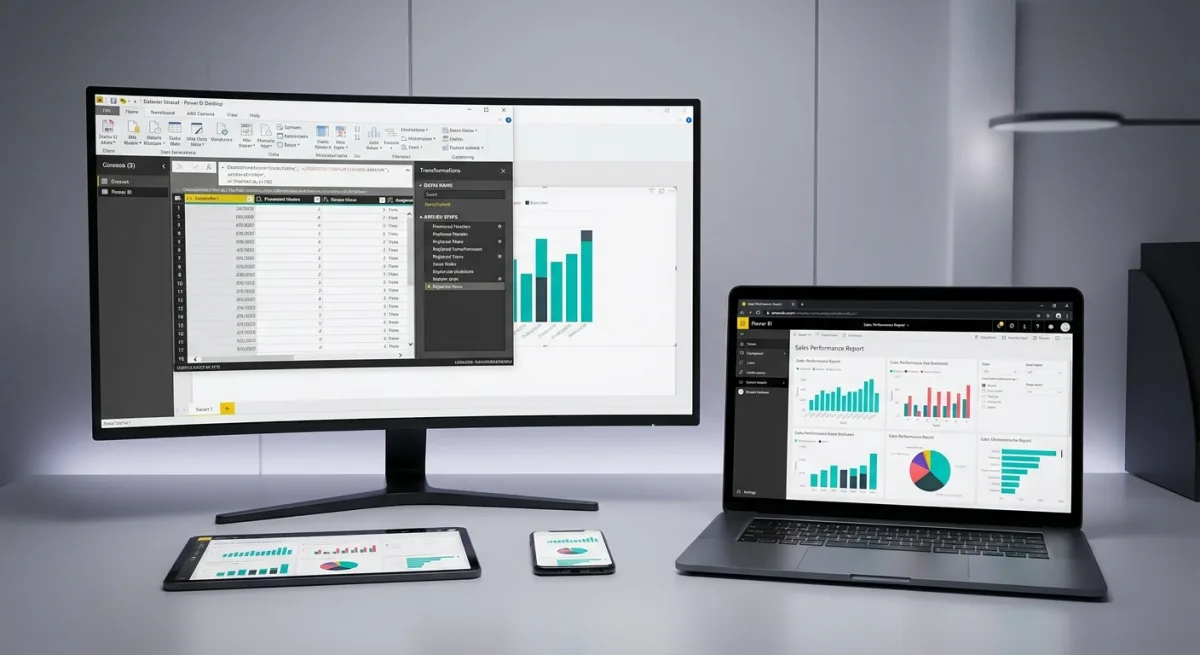
تعد جداول البيانات ممتازة لتخزين المعلومات الخام، لكنها تفشل ذريعاً عندما تحتاج إلى رؤى تفاعلية ولحظية. إذا كنت تعاني من تحديث المخططات يدوياً أو تتبع مؤشرات الأداء الرئيسية عبر ملفات CSV فوضوية، فإن منصة ذكاء الأعمال من شركة Microsoft هي الحل الأمثل. يأخذك هذا الدليل الشامل في رحلة لتحويل البيانات العشوائية وغير المهيكلة إلى لوحة معلومات تفاعلية بالكامل ومستضافة سحابياً باستخدام تطبيق Power BI.
ستتعلم سير العمل الاحترافي بالكامل: تحميل البيانات، تنظيفها، بناء نموذج بيانات سليم، إنشاء عناصر مرئية، ونشر التقرير النهائي على السحابة. وبنهاية هذا الدليل، ستمتلك لوحة معلومات عملية يمكن عرضها والتفاعل معها عبر أجهزة الكمبيوتر والهواتف المحمولة على حد سواء.
فهم نموذج البيانات التدريبي
قبل البدء في بناء العناصر المرئية، يجب أن تفهم البيانات الأساسية التي ستعمل عليها. في سير العمل هذا، تخيل نموذج بيانات مبيعات افتراضي يحتوي على حوالي 500 صف من المعاملات. نادراً ما تكون البيانات في العالم الحقيقي مثالية، لذا يتضمن هذا النموذج التدريبي عناصر فوضوية عن قصد.
تشمل المشكلات الشائعة اختصارات أسماء المناطق (مثل استخدام "N" بدلاً من "North")، وأسماء عملاء مفقودة، وتواريخ غير منسقة بشكل ثابت. يُعد اكتشاف هذه الحالات الشاذة مبكراً أمراً بالغ الأهمية، حيث ستحتاج إلى معالجتها جميعاً خلال مرحلة تحويل البيانات لضمان دقة التقارير.
الجزء الأول: تحميل البيانات إلى تطبيق Power BI Desktop
يُعد تطبيق Power BI Desktop برنامجاً مجانياً يعمل بنظام Windows، وهو المكان الذي تتم فيه عمليات التطوير الأساسية. هنا يتم تحميل البيانات، تنظيفها، نمذجتها، وتحويلها إلى تقارير مرئية.
- تنزيل البرنامج: احصل على تطبيق Power BI Desktop من موقع Microsoft الرسمي. لا يتطلب الأمر أي ترخيص مدفوع للبدء في بناء التقارير.
- استكشاف الواجهة: عند فتح التطبيق، سترى لوحة عمل فارغة مع ثلاثة رموز عرض في الشريط الجانبي الأيسر: طريقة عرض التقرير (Report view) للعناصر المرئية، وطريقة عرض الجدول (Table view) لفحص البيانات، وطريقة عرض النموذج (Model view) لإدارة العلاقات.
- استيراد البيانات: انقر على خيار جلب البيانات (Get Data) من الشريط الرئيسي، ثم حدد خيار النص/CSV (Text/CSV)، وانتقل إلى ملف بيانات المبيعات المحفوظ لديك.
- المعاينة والتحويل: سيعرض تطبيق Power BI معاينة لبياناتك في نافذة المستكشف. هذه خطوة حاسمة: انقر دائماً على خيار تحويل البيانات (Transform Data) بدلاً من التحميل (Load). يؤدي التحميل المباشر إلى دفع البيانات الخام والفوضوية مباشرة إلى نموذجك، بينما يفتح التحويل أداة الجداول الموحدة (Power Query) لتتمكن من تنظيفها أولاً.
تنظيف وتحويل البيانات باستخدام أداة Power Query
تُعد أداة الجداول الموحدة (Power Query) طبقة تحويل البيانات التي تتوسط بين بياناتك الخام ونموذج البيانات (Data Model). يُسجل كل تغيير تجريه هنا كخطوة في جزء الخطوات المُطبقة (Applied Steps)، مما يعني أن أياً من هذه التعديلات لا يغير ملف CSV الأصلي. يمكنك دائماً التراجع، أو إعادة ترتيب الخطوات، أو حذفها.
- التحقق من الرؤوس: تأكد من أن الصف الأول يحتوي على أسماء الأعمدة. إذا رأيت أسماء عامة مثل "Column1"، توجه إلى علامة التبويب الرئيسية وانقر على خيار استخدام الصف الأول كرؤوس (Use First Row as Headers).
- تعيين أنواع البيانات: تخمن الأداة أنواع البيانات، لكن يجب عليك التحقق منها لمنع أخطاء الحساب لاحقاً. انقر على الرمز المجاور لكل رأس عمود لتعيين تاريخ الطلب (OrderDate) إلى تاريخ (Date)، والكمية (Quantity) إلى رقم صحيح (Whole Number)، وكل من سعر الوحدة (UnitPrice) والخصم (Discount) إلى رقم عشري (Decimal Number).
- إصلاح أسماء المناطق غير المتسقة: حدد عمود المنطقة (Region)، وتوجه إلى علامة التبويب الرئيسية، وانقر على استبدال القيم (Replace Values). استبدل حرف "N" بكلمة "North"، مع التأكد من تحديد مربع مطابقة محتوى الخلية بالكامل (Match entire cell content) حتى لا تنشئ كلمات خاطئة عن طريق الخطأ. كرر هذه الخطوة مع مناطق الجنوب والشرق والغرب.
- التعامل مع القيم المفقودة: انقر على سهم القائمة المنسدلة في رأس عمود اسم العميل (CustomerName). ألغِ تحديد خيار فارغ (blank) أو (null) لإزالة الصفوف التي يغيب فيها اسم العميل.
- إضافة عمود محسوب: تحتاج إلى عمود إجمالي المبيعات (TotalSales) الذي يأخذ في الاعتبار الكمية والسعر والخصم. توجه إلى علامة التبويب إضافة عمود (Add Column)، وانقر على عمود مخصص (Custom Column)، وأدخل المعادلة التالية:
[Quantity] * [UnitPrice] * (1 - [Discount])- إنهاء إعداد العمود: قم بتسمية العمود الجديد باسم TotalSales، وانقر على موافق، وتأكد من تعيين نوع بياناته إلى رقم عشري (Decimal Number).
- تطبيق التغييرات: بمجرد رضاك عن البيانات المنظفة، انقر على إغلاق وتطبيق (Close & Apply) في علامة التبويب الرئيسية لتحميل البيانات المحولة إلى نموذج البيانات (Data Model) الخاص بك.
بناء نموذج بيانات قوي
يجعل نموذج البيانات (Data Model) الجيد كل شيء أسهل: تعمل عناصرك المرئية بشكل صحيح، وتبقى حسابات لغة DAX بسيطة، ويقدم تقريرك أداءً عالياً. يُعد التسرع في تجاوز هذه الخطوة السبب الأكثر شيوعاً لمعاناة المبتدئين مع تطبيق Power BI.
حالياً، لديك جدول مسطح واحد تتكرر فيه نصوص مثل "Electronics" و"South" مئات المرات. يؤدي هذا إلى تضخم حجم الملف وتعقيد الحسابات. يكمن الحل في تقسيم هذا الجدول الفردي إلى المخطط النجمي (Star Schema)، وفصل أحداث المعاملات عن السياق الوصفي.
| الميزة | جدول الحقائق (Fact Table) | جدول الأبعاد (Dimension Table) |
|---|---|---|
| يحتوي على | المعاملة نفسها (ما حدث) | السياق (من، ماذا، أين، متى) |
| الصفوف | كثيرة (صف لكل طلب) | قليلة (صف لكل منتج أو منطقة فريدة) |
| الأعمدة الرئيسية | مفاتيح أجنبية تشير إلى الأبعاد | مفتاح أساسي (معرف فريد) |
| أنواع البيانات | قيم رقمية للتجميع | سمات للتصفية أو التجميع |
لبناء هذا المخطط النجمي، ستقوم بإنشاء جداول الأبعاد من ملفك المسطح باستخدام أداة الجداول الموحدة (Power Query).
- بناء جدول DimProduct: أعد فتح أداة Power Query. انقر بزر الماوس الأيمن على استعلام المبيعات الرئيسي وحدد تكرار (Duplicate). أعد تسميته إلى DimProduct. احتفظ فقط بعمودي ProductCategory وProductName، وأزل التكرارات، وأضف عمود فهرس (Index Column) يبدأ من 1 باسم ProductKey.
- بناء جدول DimRegion: كرر الاستعلام الرئيسي مرة أخرى، وأعد تسميته إلى DimRegion، واحتفظ فقط بعمود Region، وأزل التكرارات، وأضف عمود فهرس باسم RegionKey.
- إنشاء جدول DimDate: أغلق أداة Power Query. في تطبيق Power BI Desktop، توجه إلى علامة التبويب النمذجة (Modeling)، وانقر على جدول جديد (New Table)، وأدخل معادلة لغة DAX التالية:
DimDate =
ADDCOLUMNS(
    CALENDAR(DATE(2026, 1, 1), DATE(2026, 12, 31)),
    "Year", YEAR([Date]),
    "Month", MONTH([Date]),
    "MonthName", FORMAT([Date], "MMMM"),
    "Quarter", "Q" & FORMAT([Date], "Q")
)- التعليم كجدول تاريخ: حدد جدول DimDate الجديد، وتوجه إلى أدوات الجدول (Table tools)، وانقر على التعليم كجدول تاريخ (Mark as Date Table)، واختر عمود التاريخ (Date).
- ربط المفاتيح الأجنبية: عُد إلى أداة Power Query. استخدم ميزة دمج الاستعلامات (Merge Queries) على جدول المبيعات الرئيسي لجلب مفتاح ProductKey من جدول DimProduct ومفتاح RegionKey من جدول DimRegion. قم بتوسيع أعمدة المفاتيح فقط وألغِ تحديد بادئة اسم العمود الأصلي. انقر على إغلاق وتطبيق (Close & Apply).
- إنشاء العلاقات: بدّل إلى طريقة عرض النموذج (Model view). اسحب مفتاح ProductKey من جدول المبيعات إلى ProductKey في جدول DimProduct. كرر الأمر مع RegionKey، واربط OrderDate مع Date في جدول DimDate. تأكد من أن جميع العلاقات نشطة، ومن نوع واحد إلى متعدد (one-to-many)، وذات اتجاه واحد.
إنشاء العناصر المرئية: المخططات والجداول ومؤشرات الأداء
بدّل عائداً إلى طريقة عرض التقرير (Report view). هذا هو المكان الذي يتحول فيه نموذج بياناتك إلى لوحة معلومات تفاعلية. ستستخدم جزء المرئيات (Visualizations) لتحديد أنواع المخططات وجزء البيانات (Data) لسحب الحقول إلى محاورها المناسبة.
أولاً، تحتاج إلى إنشاء مقاييس (Measures) باستخدام لغة DAX. على عكس العمود المحسوب (Calculated Column) الذي يخزن البيانات في كل صف، يقوم المقياس بالحساب في الوقت الفعلي بناءً على عوامل التصفية النشطة. انقر بزر الماوس الأيمن على جدول المبيعات، وحدد مقياس جديد (New Measure)، وأنشئ هذه الحسابات الثلاثة:
Total Sales = SUM(sales_data[TotalSales])Total Orders = COUNTROWS(sales_data)Avg Order Value = DIVIDE([Total Sales], [Total Orders])يُعد استخدام دالة DIVIDE أكثر أماناً من عامل القسمة القياسي لأنها تُرجع قيمة فارغة بدلاً من خطأ عند القسمة على صفر، مما يمنع تعطل العناصر المرئية.
- بطاقات مؤشرات الأداء الرئيسية (KPI Cards): أضف ثلاث بطاقات مرئية إلى لوحة العمل. اسحب إجمالي المبيعات، وإجمالي الطلبات، ومتوسط قيمة الطلب إلى كل بطاقة لعرض ملخصات عالية المستوى.
- المخطط الخطي (Line Chart): حدد المخطط الخطي. اسحب التاريخ إلى المحور السيني (X-axis) وإجمالي المبيعات إلى المحور الصادي (Y-axis) لإظهار اتجاهات المبيعات الشهرية.
- المخطط الشريطي (Bar Chart): حدد المخطط الشريطي المتفاوت المسافات. اسحب المنطقة إلى المحور الصادي وإجمالي المبيعات إلى المحور السيني لمقارنة الأداء الإقليمي.
- المصفوفة (Matrix): أضف عنصراً مرئياً من نوع مصفوفة. ضع فئة المنتج في الصفوف، وأضف مقاييسك الثلاثة إلى القيم. طبّق التنسيق الشرطي (Conditional Formatting) كأشرطة بيانات على عمود إجمالي المبيعات لإجراء مقارنات بصرية سريعة.
- أدوات التقطيع (Slicers): أضف أداتي تقطيع. املأ الأولى بالتاريخ (لإنشاء شريط تمرير) والثانية بالمنطقة (لإنشاء مربعات اختيار). سيؤدي تحديد منطقة الآن إلى تصفية كل عنصر مرئي على الصفحة ديناميكياً.
الجزء الثاني: النشر على خدمة Power BI Service
تطبيق Power BI Desktop هو المكان الذي تبني فيه؛ بينما خدمة Power BI Service هي المكان الذي تشارك وتتعاون فيه. إنها منصة قائمة على المتصفح حيث تعيش التقارير المنشورة في السحابة.
- نشر التقرير: انقر على نشر (Publish) في الشريط الرئيسي داخل تطبيق Desktop. سجّل الدخول بحساب Microsoft الخاص بك وحدد مساحة العمل (My Workspace) كوجهة.
- إنشاء لوحة معلومات (Dashboard): في خدمة Power BI Service، يختلف التقرير عن لوحة المعلومات. التقرير متعدد الصفحات وتفاعلي، بينما لوحة المعلومات عبارة عن مجموعة من المربعات المثبتة في صفحة واحدة. مرر مؤشر الماوس فوق بطاقات KPI والمخططات في التقرير، وانقر على رمز التثبيت، وأرسلها إلى لوحة معلومات جديدة للمراقبة السريعة.
- تكوين التحديث المجدول: للحفاظ على تحديث البيانات، انقر على النقاط الثلاث بجوار نموذج بياناتك في مساحة العمل وحدد التحديث المجدول (Scheduled Refresh). إذا كانت بياناتك محلية، فستحتاج إلى تثبيت بوابة بيانات لربط شبكتك المحلية بالسحابة.
الجزء الثالث: التكامل مع تطبيق Power BI للهواتف المحمولة
بمجرد نشر رؤياك على السحابة، تصبح متاحة في أي مكان. قم بتنزيل تطبيق Power BI لنظام iOS أو Android وسجّل الدخول.
تعمل لوحات المعلومات بشكل استثنائي على الهواتف المحمولة لأنها مصممة كنظرة عامة في شاشة واحدة. يمكنك أيضاً تعيين تنبيهات البيانات على مربعات KPI. على سبيل المثال، يمكنك تكوين تنبيه لإشعار هاتفك إذا انخفض إجمالي المبيعات عن حد معين.
للحصول على تجربة أفضل على الهاتف المحمول، عُد إلى تطبيق Power BI Desktop، وتوجه إلى عرض (View)، وحدد تخطيط الهاتف المحمول (Mobile Layout). هنا، يمكنك سحب العناصر المرئية وتغيير حجمها على لوحة عمل على شكل هاتف، مما يضمن حصول فريقك على عرض محسن تماماً على الشاشات الصغيرة. ولإثبات مهاراتك بشكل أكبر، فكر في الحصول على شهادة PL-300 Microsoft Power BI Data Analyst.
المحرك الخفي وراء كل لوحة معلومات ناجحة
يندفع معظم المبتدئين مباشرة نحو المخططات المرئية، مفترضين أن واجهة السحب والإفلات هي جوهر تطبيق Power BI. ومع ذلك، تكمن القوة الحقيقية لهذه المنصة بالكامل في مرحلة نموذج البيانات (Data Model). من خلال هيكلة البيانات في المخطط النجمي (Star Schema) بدلاً من الاعتماد على جدول مسطح واحد، فإنك تقلل بشكل كبير من تضخم الملف وتضمن حساب مقاييس DAX بشكل فوري، حتى عبر ملايين الصفوف.
هذا الانضباط المعماري هو ما يفصل جداول البيانات الهاوية عن ذكاء الأعمال على مستوى المؤسسات. ومع تزايد اعتماد الشركات على نظام Microsoft Fabric البيئي الأوسع، يضمن إتقان مبادئ النمذجة الأساسية هذه بقاء لوحات المعلومات الخاصة بك قابلة للتطوير. بدون مخطط نجمي سليم، تصبح تقاريرك مجرد صور جميلة ستتعطل حتماً أو تتباطأ بشكل كبير تحت أحمال البيانات الثقيلة.