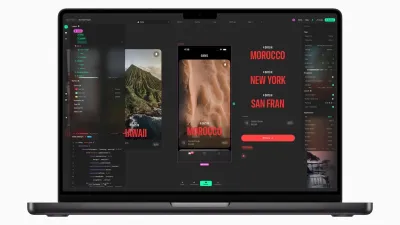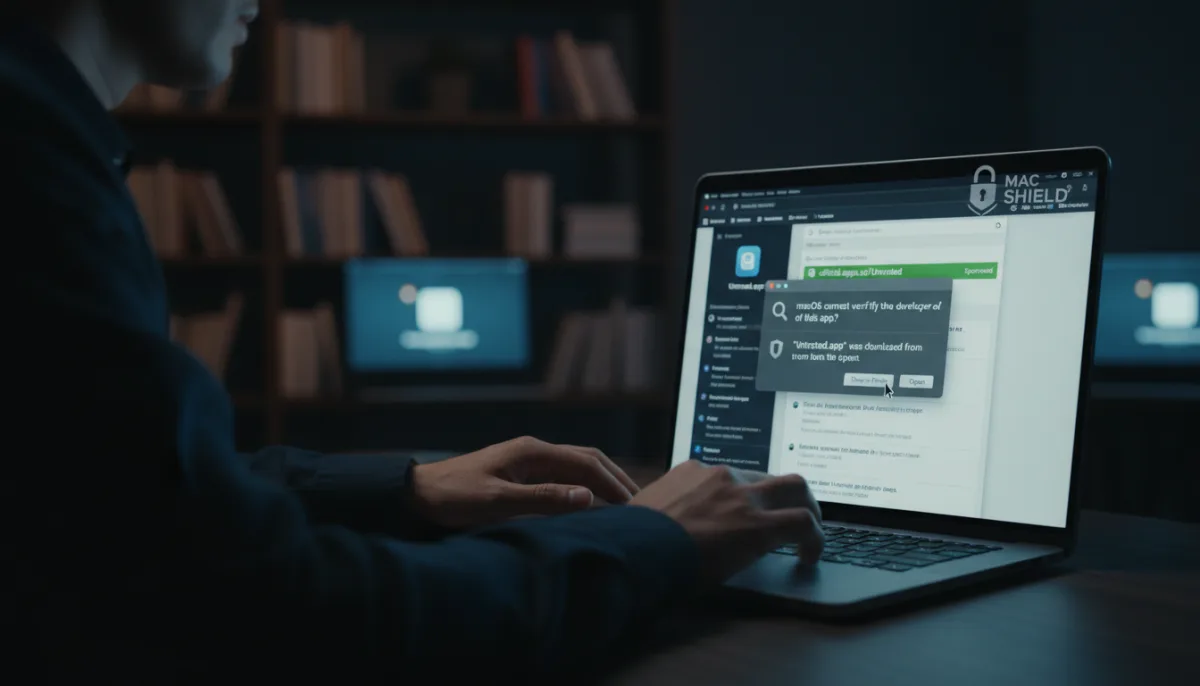
إذا حاولت يوماً تثبيت برنامج على حاسوب MacBook الخاص بك وواجهت رسالة تحذير أمنية صارمة، فلست وحدك. ورغم أن شركة Apple تروّج بشدة لبيئتها الرسمية، إلا أن تنزيل تطبيقات Mac من خارج متجر التطبيقات يُعد آمناً بشكل عام، شريطة أن تعرف تماماً ما تبحث عنه. يوضح هذا الدليل كيفية التعامل بأمان مع برامج الجهات الخارجية وتجاوز قيود نظام macOS دون تعريض حاسوبك للخطر.
عملت بيئة أجهزة Mac لعقود دون واجهة متجر مركزية. وقبل إطلاق متجر تطبيقات Mac في عام 2011، اعتمد المستخدمون على الأقراص المدمجة أو التنزيلات المباشرة عبر الويب للحصول على كل شيء، بدءاً من متصفحات الويب وحتى أدوات استخراج الملفات. واليوم، لا تزال أدوات أساسية مثل متصفح Google Chrome ومتصفح Opera One ومتصفح Microsoft Edge تُنزّل مباشرة من مواقعها الرسمية. ونظراً لأن هذه العلامات التجارية موثوقة، نادراً ما يتردد المستخدمون في تثبيتها خارج نظام Apple المغلق.
كيفية اكتشاف البرمجيات الخبيثة
يتمثل الخطر الرئيسي لتنزيل البرامج من الويب المفتوح في الوقوع ضحية للنسخ المزيفة أو ملفات التثبيت المخترقة. عند البحث عن تطبيق ما، انتبه جيداً لعنوان URL، حيث تعرض محركات البحث غالباً محتوى مدعوماً يمكن أن يقلد المواقع الشرعية.
من الضروري الحصول على البرامج مباشرة من المصدر الرسمي. على سبيل المثال، إذا كنت بحاجة إلى برنامج Adobe Premiere، فيجب عليك الاشتراك عبر موقع شركة Adobe الرسمي. إن تنزيل نسخة مقرصنة من منتدى إنترنت مجهول يزيد بشكل كبير من خطر الإصابة بالبرمجيات الخبيثة، حيث لا يمكنك التحقق من الأكواد المخفية التي أضافها الموزع إلى البرنامج.
كيفية تجاوز تحذيرات الأمان في نظام macOS
حتى عند تنزيل برامج شرعية، غالباً ما تعرض بروتوكولات الأمان المدمجة من شركة Apple تحذيراً يفيد بأن التطبيق ليس من متجر تطبيقات Mac. إذا كنت تثق في المصدر، يمكنك بسهولة تعديل تفضيلات النظام للسماح بالتثبيت.
- افتح قائمة Apple وتوجّه إلى إعدادات النظام (System Settings).
- انقر على قسم الخصوصية والأمان (Privacy & Security)، ثم مرر لأسفل للوصول إلى قسم الأمان (Security).
- ضمن خيار السماح بالتطبيقات من (Allow applications from)، حدد متجر التطبيقات والمطورين المعروفين (App Store & Known Developers).
إذا حظر نظام macOS تطبيقاً شرعياً بالكامل، يمكنك تجاوز هذا القيد يدوياً. توجّه إلى علامة تبويب الأمان (Security) ذاتها في غضون ساعة من محاولة الفتح المحظورة، وانقر على خيار الفتح (Open)، ثم حدد الفتح على أي حال (Open Anyway). بعد المصادقة باستخدام كلمة مرور الدخول الخاصة بك، سيُفتح التطبيق ويُحفظ كاستثناء دائم في إعدادات الأمان الخاصة بك.
ميزة الحواسيب المكتبية التي لا يمكن إغلاقها
تخدم تحذيرات الأمان الصارمة من شركة Apple غرضاً مزدوجاً: فهي تحمي المستخدمين المبتدئين فعلياً من البرمجيات الخبيثة، لكنها في الوقت ذاته تبرمج المستخدمين بمهارة للاعتماد حصرياً على متجر تطبيقات Mac. ومع ذلك، يكمن الاختلاف الجوهري بين نظام macOS ونظام iOS في أن أجهزة Mac لا تزال منصة حوسبة مفتوحة. من خلال السماح للمستخدمين بتجاوز إعدادات حماية النظام، تقر شركة Apple بأن مسارات العمل الاحترافية تتطلب برامج لن تتوفر أبداً داخل متجرها الخاضع لرقابة صارمة.
الخلاصة الحقيقية هي أن حرية استخدام الحواسيب المكتبية تتطلب مسؤولية شخصية. ورغم أن متجر التطبيقات يوفر بيئة نظيفة ومختبرة بدقة، إلا أن الاعتماد عليه حصرياً يحد من الإمكانات الحقيقية لجهازك. طالما أنك تتحقق من عناوين URL وتتجنب منتديات البرامج المقرصنة، سيظل الويب المفتوح المورد الأقوى لمستخدمي أجهزة Mac.