"
كيف اجعل جهاز الحاسب راوتر؟
 
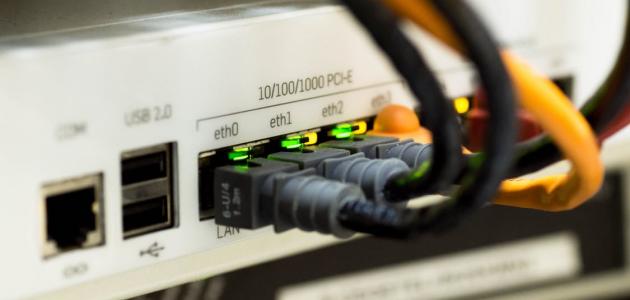
الراوتر (بالإنجليزيّة: Router) أو الموجِّه هو عبارة عن جهاز إلكتروني صغير يوصل الشبكات الحاسوبيّة ببعضها البعض من خلال اتّصال سلكي أو لا سلكي. يحتوي جهاز الراوتر على وحدة مُعالجة مركزيّة (بالإنجليزيّة: CPU)، وذاكرة، بالإضافة لوسائط استقبال البيانات وإرسالها، فيُمكن اعتبار أجهزة الراوتر على أنّها أجهزة حاسوبيّة مُخصّصة لعمل مُعيَّن؛ لذلك فهي لا تحتاجُ إلى لوحة مفاتيح أو شاشة.
 
تحويل الجهاز إلى راوتر
يلجأ الكثير من الأشخاص إلى تحويل جهاز الحاسوب أو الهاتف المحمول الخاص بهم إلى جهاز راوتر، وذلك لعدة أسباب أهمّها الحاجة إلى توزيع ومشاركة الإنترنت من الجهاز الخاص بهم، فيلجأ المُستخدم إلى إنشاء شبكة جديدة باسم جديد وكلمة سر جديدة، يُسمح له من خلالها استخدام الشبكة بشكل مؤقت. لتحويل جهاز الحاسوب إلى راوتر، يجب أن يكون مزوّداً ببطاقة شبكة لا سلكيّة (بالإنجليزيّة: Wireless network adapter)، كما أنَّ هذه البطاقة يجب أن تدعم هذه الخاصيّة من الأساس.
 
نظام تشغيل ويندوز 7
لجعل جهاز الحاسوب راوتراً في نظام تشغيل ويندوز 7 (بالإنجليزيّة: 7 Windows)، يتم اتّباع الخطوات الآتية:
 
الدخول إلى لوحة التحكُّم (بالإنجليزيّة: Control Panel)، والضغط على مركز الشبكة والمُشاركة (بالإنجليزيّة:Network and Sharing Center)، ثمّ الضغط على إعداد اتصال جديد أو شبكة جديدة (بالإنجليزيّة:Set up a New Connection or Network)، ثمّ الضغط على إعداد شبكة لاسلكيّة مؤقّتة (حاسوب إلى حاسوب) (بالإنجليزيّة: Set Up a Wireless Ad Hoc Network).
كتابة اسم الشبكة المرغوب بها، ومن ثمّ تشفير الشبكة بكلمة سر مكوّنة من مجوعة من الأحرف والأرقام والرموز بحيث يصعب اختراقها، كما يمكن تركها دون تشفير؛ حيث إنّ الخيار الأول مخصص لعدم التشفير، أما الخياران الثاني والثالث فهما مخصصان للتشفير، فإذا تمّ اختيار خيار التشفير مثلاً، تتم كتابة كلمة السر، ومن ثمّ الضغط على علامة الصح، أمام خيار حفظ الشبكة (بالإنجليزيّة: Save this network)، وبعدها يتمّ الضغط على زر التالي (بالإنجليزيّة: Next).
 
نظاما التشغيل ويندوز 8 وويندوز 10
إنَّ خطوات جعل جهاز الحاسوب راوتراً في نظامي تشغيل ويندوز 8 وويندوز 10 تُعدّ أكثر تعقيداً من الخطوات المُتّبعة في ويندوز 7 والنُّسَخ الأقدم منها، ولتحويل جهاز الحاسوب إلى راوتر في نظام تشغيل ويندوز 8 أو 10، يتمّ اتباع الخطوات الآتية:
 
باستخدام تطبيق موجّه الأوامر (بالإنجليزيّة: Command prompt)، تتم كتابة الأمر التالي (دون تنفيذه):
netsh wlan set hostednetwork mode=allow ssid=name key= password
استبدال كلمة name باسم الشبكة المرغوب به.
استبدال كلمة password بكلمة السر المرغوب بها للشبكة اللاسلكيّة.
تنفيذ الأمر.
تشغيل الشبكة من خلال الأمر الآتي: netsh wlan start hostednetwork
في لوحة التحكُّم، الذهاب إلى مركز الشبكة والمشاركة (بالإنجليزيّة: Network and sharing center)، ومن ثُمَّ الضغط على اسم الشبكة، والدخول إلى الخصائص (بالإنجليزيّة: Properties).
الذهاب إلى خصائص المُشاركة (بالإنجليزيّة: Sharing).
تفعيل خيار السماح للمستخدمين الآخرين على الشبكة بالاتصال باستخدام اتصال الإنترنت الموجود على الكمبيوتر (بالإنجليزيّة: Allow other network users to connect through this computer's Internet connection).
 
نظام تشغيل الماك
لتحويل جهاز حاسوب يعمل بنظام تشغيل ماك أو إس (بالإنجليزيّة: MacOS)، يتمّ اتّباع الخطوات الآتية:
 
الضغط على خيار إنشاء شبكة (بالإنجليزيّة: Create Network).
الذهاب إلى خيار إنشاء شبكة بين حاسوب وحاسوب آخر (بالإنجليزيّة: Create a Computer-to-Computer Network).
اتّباع الخطوات الظاهرة على الشاشة.
 
برنامج كونكت فاي
يستطيع برنامج كونكت فاي (بالإنجليزيّة: Connectify) تحويل جهاز الحاسوب إلى راوتر بكيفية سهلة لا تتطلَّب الدخول إلى إعدادات نظام التشغيل وتغييرها، ولهذا البرنامج ثلاث نُسخ؛ واحدة منها فقط مجّانية. يتميَّز هذا البرنامج بإمكانية معرفة عدد الأجهزة المتصلة بالإضافة لمعلومات دقيقة عن كُل جهاز، كمعرفة زمن الاتصال بالشبكة، وسُرعة التحميل، وغير ذلك، كما يُمكن مشاركة الملفات بين جهازين يحمل كلٌّ منهما نسخة من البرنامج باستخدام خاصيّة الفلينج (بالإنجليزيّة: Fling).
 
كيفيّة جعل الهاتف الذكي راوتراً
يتمّ تحويل الهاتف الذكي إلى راوتر باستخدام خاصيّة نقطة الاتصال المحمولة (بالإنجليزيّة: Hotspot)، ويتمّ من خلالها إنشاء نقطة اتصال لا سلكيّة ومُشاركة بيانات الشبكة الخلويّة (بالإنجليزيّة: Cellular data) الخاصّة بالهاتف مع الأجهزة الأخرى.
 
نظام تشغيل الأندرويد
لتشغيل خاصيّة نقطة الاتصال المحمولة في الهواتف التي تعمل بنظام تشغيل الأندرويد (بالإنجليزيّة: Android)، يتمّ اتباع الخطوات الآتية:
 
الذهاب إلى إعدادات الهاتف.
الدخول إلى إعدادات الشبكة (بالإنجليزيّة: Wireless & networks).
تفعيل خيار نقطة الاتصال المحمولة (بالإنجليزيّة: Portable Wi-Fi hotspot).
 
لتَعديل إعدادات الشبكة يتمّ الضغط على خيار إعدادات نقطة الاتصال المحمولة، وعادةً ما تكون هذه الخطوة مُهمّة في حال عدم معرفة كلمة السر للشبكة. يُمكن من خلال إعدادات نقطة الاتصال المحمولة تغيير كلمة السر، واسم الشبكة، وتنظيم الأجهزة المُتّصلة بالشبكة.
 
نظام تشغيل الآي أو إس
لتشغيل خاصيّة نقطة الاتصال المحمولة في أجهزة الآيفون (بالإنجليزيّة: iPhone) التي تعمل بنظام تشغيل الآي أو إس (بالإنجليزيّة: iOS)، يتمّ اتباع الخطوات الآتية:
 
الدخول إلى الإعدادات ومن ثُمَّ إلى إعدادات الشبكة.
الضغط على خيار الهوتسبوت الشخصي (بالإنجليزيّة: Personal hotspot).
الضغط على زر التفعيل لتشغيل الخاصيّة.
 
لتغيير كلمة سر الشبكة، يتم الضغط على خيار الهوتسبوت الشخصي الموجود ضمن إعدادات الشبكة، ومن ثُمَّ الضغط على كلمة سر الشبكة (بالإنجليزيّة: Wi-Fi Password). يجب أن تتكوَّن كلمة السرّ من ثمانية رموز كحد أدنى.
"