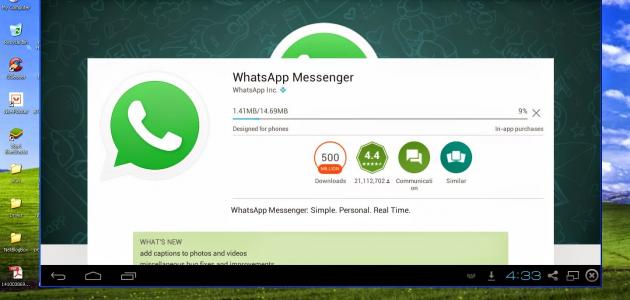
طريقة إعداد واتس آب على الكمبيوتر عبر الويب.
 
يُمكن استخدام الواتس آب على جهاز الكمبيوتر عبر متصفّح الويب من خلال اتّباع الخطوات التالية:
- فتح متصفح الإنترنت والانتقال للرابط التالي: web.whatsapp.com.
- فتح تطبيق واتس آب على الهاتف، ثمّ النقر على خيار القائمة (Menu)، ثمّ (WhatsApp Web) من أجل تشغيل قارئ رمز الاستجابة السريع.
- توجيه كاميرا الهاتف نحو رمز الاستجابة السريع الظاهر على شاشة الكمبيوتر.
- حال قراءة واتس آب لرمز الاستجابة السريع، سيتمّ توصيل الكمبيوتر بالواتس آب على الموبايل.
 
طريقة تنزيل الواتس آب على الكمبيوتر
يمكن استخدام الواتساب مباشرةً من التطبيق المتوفّر على سطح المكتب دون الاضطرار لفتح متصفح الويب، ولتثبيت واتس آب على جهاز الكمبيوتر يراعى أولاً الانتقال إلى صفحة الويب الخاصة بالتحميل عبر الرابط التالي: https://www.whatsapp.com/download، ثمّ تنزيله من (Microsoft Store)، أو من (Apple App Store)، مع العلم بأنه لا يمكن تثبيت واتس آب إلا على أجهزة Windows 8.1 والأحدث منها، وأجهزة Mac OSX 10.9، والأحدث منها أما باقي الأجهزة فيمكن استخدام واتس آب عبر الويب فقط، وتتمّ عملية التثبيت من خلال:
- تثبيت واتس آب على Windows 8.1+:
- فتح متصفح الكمبيوتر والانتقال للصفحة الخاصة بتنزيل واتس آب عبر الرابط التالي: https://www.whatsapp.com/download، وتحميل ملف (.exe file).
- الانتظار لحين انتهاء تحميل الملف وفتح WhatsApp.exe، من أجل تثبيت واتس آب على جهاز الكمبيوتر.
- الانتظار لحين انتهاء التثبيت وتشغيل واتس آب على الكمبيوتر، ثمّ مسح رمز الاستجابة السريع (QR)، لتسجيل الدخول لحساب واتس آب الخاص.
- تثبيت واتس آب على Mac OSX 10.9+:
- فتح متصفح الكمبيوتر والانتقال للصفحة الخاصة بتنزيل واتس آب عبر الرابط التالي: https://www.whatsapp.com/download، وتحميل ملف السحاب (zip).
- الانتظار لحين انتهاء التحميل وفتح ملف الحساب من أجل تشغيل تطبيق واتس آب.
- إضافة تطبيق واتس آب إلى مجلد التطبيقات أو قاعدة سطح المكتب في حال الرغبة بذلك.
- الانتظار حتى انتهاء التثبيت، وتشغيل واتس آب على الكمبيوتر، ثمّ مسح رمز الاستجابة السريع (QR) لتسجيل الدخول.
- مسح رمز الاستجابة السريع:
- الأندرويد: الانتقال إلى شاشة الدردشات (Chats)، ثمّ القائمة (Menu )، ثمّ واتس آب ويب (WhatsApp Web).
- آيفون 8.1 والأحدث منه: الانتقال إلى الإعدادات (Settings)، ثم WhatsApp Web.
- ويندوز 8.1 والأحدث: الانتقال إلى شاشة الدردشات (Chats)، ثمّ القائمة (Menu)، ثمّ (WhatsApp Web).
 
تأمين واتس آب على الكمبيوتر
حال تسجيل الدخول إلى واتس آب عبر جهاز الكمبيوتر يصبح أيّ شخص قادراً على الدخول لواتس آب ومشاهدة المحادثات طالما أنّه يملك الحقّ بالدخول لهذا الكمبيوتر، ولن تشكل هذه أي مشكلة في حال حماية جهاز الكمبيوتر بكلمة مرور أمّا في حال استخدام جهاز كمبيوتر عام فينصح بتسجيل الخروج من WhatsApp Web حال الانتهاء من استخدامه، وذلك من خلال النقر على أيقونة النقاط الثالث، ثمّ على تسجيل الخروج (Log out).