

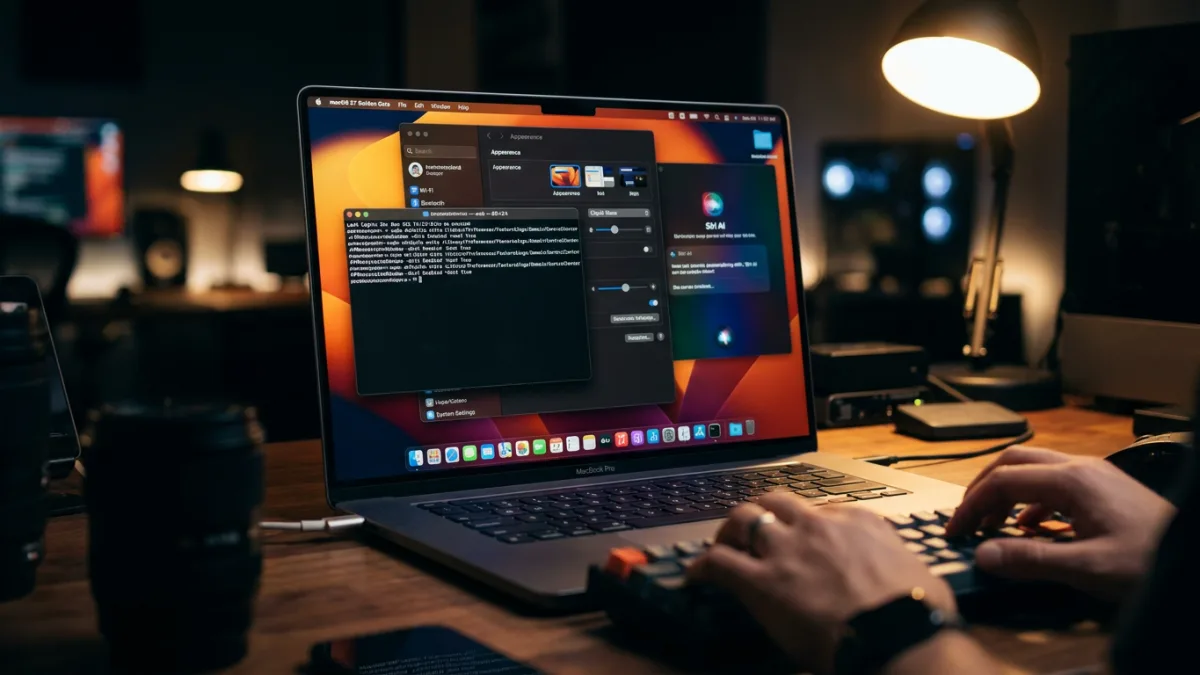
يمكن لمستخدمي أجهزة Mac المزودة بشرائح Apple Silicon والعاملة بنظام macOS 27 Golden Gate فتح عناصر تحكم مخفية في النظام وإصلاح أخطاء التصميم في نظام macOS 26 باستخدام مزيج من أزرار التبديل الجديدة وأوامر موجه الأوامر (Terminal). يركز التحديث، الذي يتخلى تماماً عن دعم معالجات Intel، بشكل كبير على الاستقرار ودمج الذكاء الاصطناعي عبر تشكيلة الأجهزة، بما في ذلك طراز MacBook Air بسعر 1,299 دولاراً، وطراز MacBook Neo بتكلفة 699 دولاراً، وطراز MacBook Pro بمبلغ 1,999 دولاراً.
وبينما قدمت شركة Apple أدوات قوية مثل الذكاء البصري (Visual Intelligence)، فقد دمجت أيضاً نظام Siri AI بقوة في جميع أنحاء نظام التشغيل. وللمستخدمين المحترفين الذين يرغبون في استعادة السيطرة على مساحة عملهم، توفر هذه الحيل العشر تخصيصات أساسية.
- المتطلبات الأساسية: جهاز Mac مزود بشريحة Apple Silicon ويعمل بنظام macOS 27 Golden Gate.
- المواد المطلوبة: صلاحيات المسؤول (Administrator Privileges) لتنفيذ أوامر موجه الأوامر.
- اضبط شريط التمرير بالانتقال إلى إعدادات النظام (System Settings) ثم المظهر (Appearance).
يضمن هذا الإجراء تحسين إمكانية القراءة عبر تقليل تأثيرات الزجاج السائل (Liquid Glass) المثيرة للجدل والتي ظهرت في نظام macOS 26 Tahoe، حيث جعلتها Apple الآن قابلة للتخصيص. - اسحب بإصبعين (لأعلى أو لأسفل حسب تفضيل التمرير الطبيعي لديك) على لوحة التتبع.
يُفعّل هذا إيماءة السحب للتحديث (Pull-to-refresh) الشهيرة في نظام iOS داخل متصفح Safari، وتطبيقات البريد، والتقويم، والأخبار، والبودكاست. - انقر على أيقونة القلم في شريط الأدوات العلوي لتطبيق الملاحظات (Apple Notes) أو تطبيق المساحة الحرة (Freeform).
يسمح لك هذا بالرسم وإنشاء أعمال فنية مباشرة على اللوحة باستخدام لوحة التتبع أو الماوس. - اكتب أو تحدث في تطبيق Siri المخصص الجديد.
يتولى هذا إدارة المؤقتات، والتذكيرات، والاستعلامات دون الحاجة إلى التنشيط الصوتي، حيث يعرض تلقائياً نافذة الكتابة إلى Siri (Type to Siri) إذا تم تعطيل ميزة "يا Siri". - اضغط على اختصار لوحة المفاتيح Command-Shift-6 بعد تفعيل نظام Siri AI في إعدادات النظام (System Settings) ثم Siri.
يُشغّل هذا ميزة الذكاء البصري (Visual Intelligence) لتحليل الصور المعروضة على الشاشة، مما يتيح لك البحث في الإنترنت عن نسخ من الصورة أو استخراج معلومات جهات الاتصال. - نفّذ أمر موجه الأوامر (Terminal) لإجبار ميزة AirPlay على العمل داخل نافذة.
يمنع هذا ميزة AirPlay من الاستحواذ على شاشتك بالكامل عند البث من جهاز Apple آخر.
sudo mkdir -p /Library/Preferences/FeatureFlags/Domain && \
sudo defaults write /Library/Preferences/FeatureFlags/Domain/ControlCenter APReceiverInWindow -dict Enabled -bool true
لاستعادة إعدادات AirPlay الافتراضية بوضع ملء الشاشة، استخدم هذا الأمر وأعد تشغيل جهاز Mac:
sudo defaults delete /Library/Preferences/FeatureFlags/Domain/ControlCenter APReceiverInWindow- حدد خيار إظهار علامات التبويب ذات الصلة (Show Related Tabs) بالانتقال إلى متصفح Safari ثم الإعدادات (Settings) ثم علامات التبويب (Tabs) والنقر على القائمة المنسدلة بجوار تنظيم علامات التبويب (Organize tabs).
يوقف هذا متصفح Safari عن تجميع علامات التبويب تلقائياً، مما يتيح لك تلقي الاقتراحات والتحكم في التنظيم يدوياً لمنع فقدان أي علامة تبويب. - حدد خيار وصف الإضافة (Describe Extension) من زر الخطوط الثلاثة في شريط عنوان متصفح Safari.
يستخدم هذا نظام Siri AI لإنشاء ملحقات المتصفح (Browser Add-ons) مخصصة بناءً على مطالبات نصية، مثل إغلاق علامات التبويب المكررة أو تغيير أوراق الأنماط للمواقع. - شغّل برنامجاً نصياً في موجه الأوامر لإزالة زر سؤال Siri (Ask Siri) من قائمة السياق (Context menu).
ينظف هذا قائمة النقر بزر الماوس الأيمن إذا كنت تجد زر الذكاء الاصطناعي المتواجد في كل مكان مزعجاً.
كما اكتُشف على موقع Reddit، استخدم أمر موجه الأوامر التالي، ثم أعد تشغيل جهاز Mac:
codes=(soft apwn exit loca lock logo rlgo rcnt rrst rest rsdn shut slep spro syss)
args=(-int 0)
for code in $codes; do
  hex=$(printf %s "$code" | xxd -p -u)
  args+=(-int "$((16#$hex))")
done
defaults write -g NSAppleMenuAllowedItems -array "${args[@]}"
لاستعادة إعدادات قائمة السياق الافتراضية، استخدم هذا الأمر:
defaults delete -g NSAppleMenuAllowedItems- فعّل التنقل بلوحة المفاتيح لتطبيقات شريط القوائم باستخدام ميزة مخفية في موجه الأوامر.
يسمح لك هذا باستخدام مفاتيح الأسهم للانتقال بسلاسة من آخر عنصر في قائمة التطبيق (مثل المساعدة Help) مباشرة إلى أول أيقونة تطبيق في شريط القوائم.
كما لوحظ على موقع Reddit، استخدم أمر موجه الأوامر هذا لتفعيل الميزة (يتطلب إعادة التشغيل):
defaults write -g NSMenuEnableMenuBarAgent -bool true
defaults write -g NSMenuBarUseAgentNavigation -bool true
لتعطيل ميزة التنقل بلوحة المفاتيح، استخدم هذا الأمر:
defaults delete -g NSMenuEnableMenuBarAgent
defaults delete -g NSMenuBarUseAgentNavigation
تكلفة فرض دمج الذكاء الاصطناعي
تكشف ضرورة استخدام حيل موجه الأوامر (Terminal) هذه عن احتكاك متزايد بين رؤية شركة Apple لنظام macOS والواقع الفعلي لطريقة عمل المستخدمين المحترفين. من خلال دمج نظام Siri AI مباشرة في قائمة السياق (Context menu) عند النقر بزر الماوس الأيمن، تعطي Apple الأولوية لاكتشاف الميزات على حساب نظافة واجهة المستخدم. إن حقيقة قيام المستخدمين بمشاركة نصوص برمجية معقدة بالنظام الست عشري على موقع Reddit لمجرد إخفاء زر ذكاء اصطناعي واحد، تشير إلى أن اندفاع Apple القوي نحو الأدوات التوليدية يتعارض مع سير العمل التقليدي على أجهزة سطح المكتب.
علاوة على ذلك، تسلط حيلة نافذة AirPlay الضوء على فجوة مستمرة في تصميم بيئة Apple. فبينما يقدم نظام macOS 27 Golden Gate قدرات متقدمة مثل الذكاء البصري (Visual Intelligence) وملحقات متصفح Safari المولدة بالذكاء الاصطناعي، فإنه لا يزال يتطلب تدخلاً عبر واجهة سطر الأوامر (CLI) لمهام إدارة النوافذ الأساسية التي طالب بها المستخدمون لسنوات. ومع استمرار Apple في حصر نظام التشغيل على شرائح Apple Silicon، يثبت الاعتماد على أوامر موجه الأوامر المخفية أن المنصة لا تزال بحاجة إلى أزرار تبديل واضحة للمستخدم للتحكم في ميزاتها الأكثر تطفلاً.
كُتب هذا المقال بالذكاء الاصطناعي اعتماداً على ما نشره: lifehacker.com.




![كيفية إصلاح خطأ اتصال خادم يوتيوب [400] على أندرويد](/public/uploads/thumbs/4f66c0ab1db003bdd25ecaad099b1f88.webp)