

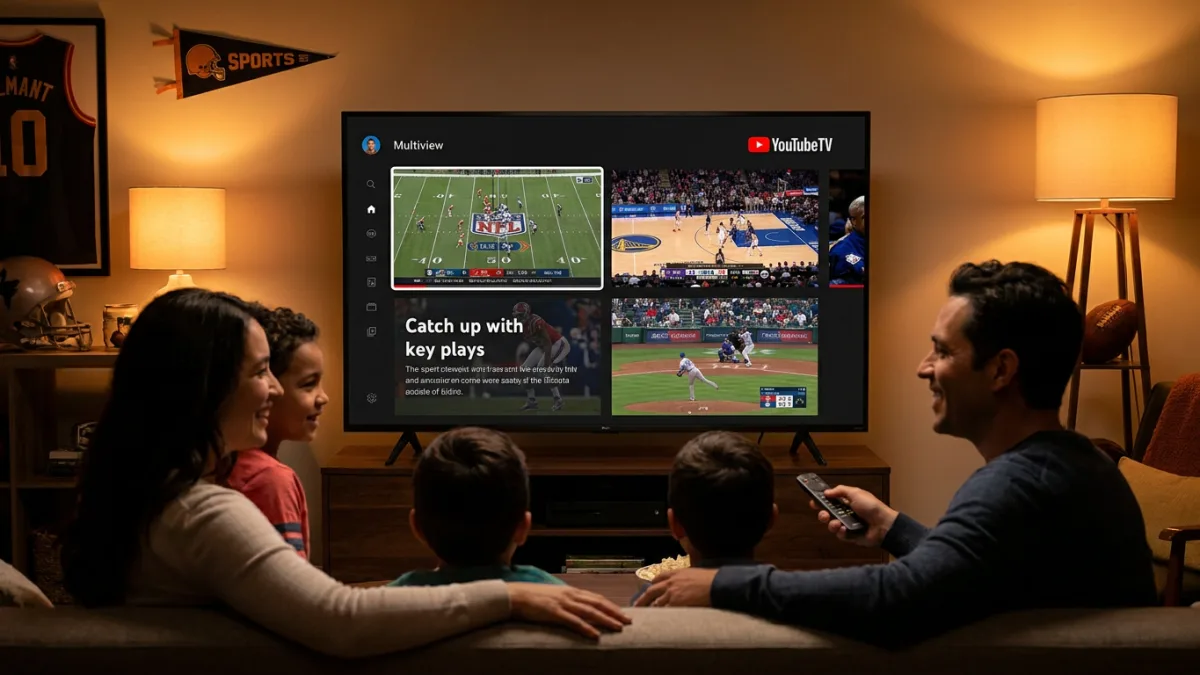
تُعد منصة YouTube TV خياراً مميزاً لخدمات البث التلفزيوني المباشر، وتحديداً لعشاق الرياضة الذين يرغبون في مشاهدة وتسجيل كل مباراة في بطولاتهم المفضلة. ولتحقيق أقصى استفادة من المنصة، يمكن للمستخدمين الاعتماد على مجموعة من الميزات المدمجة لتحسين تجربة المشاهدة اليومية.
1. إعداد المشاركة العائلية لفصل التوصيات ومساحة التخزين
إذا كانت أذواق أفراد أسرتك تختلف بشكل كبير، يمكنك إنشاء ملفات شخصية مستقلة لكل فرد لمنع تداخل التوصيات وفصل مكتبات التسجيل (DVR). يتيح الاشتراك الواحد إضافة خمسة أفراد من العائلة، بشرط إقامتهم في نفس المنزل تقنياً. ويجب على الأفراد المتواجدين خارج المنزل تسجيل الدخول مرة واحدة كل ثلاثة أشهر للحفاظ على إمكانية الوصول. كما تقتصر الخدمة على ثلاثة عمليات بث نشطة في الوقت نفسه، مما يمنع ستة أشخاص من المشاهدة على أجهزة منفصلة في آنٍ واحد.
2. إعادة تعيين فترة 90 يوماً للمنطقة الجغرافية بانتظام
إذا كنت تسافر كثيراً أو تشارك حسابك مع أفراد خارج منزلك، احرص على تشغيل YouTube TV كلما تواجدت في المنطقة الجغرافية الأساسية للحساب. تتطلب المنصة من جميع المستخدمين تسجيل الدخول كل 90 يوماً لتجنب فقدان الوصول أثناء التواجد خارج المنطقة. وتفرض رابطة دوري البيسبول الرئيسي (MLB) قيوداً أكثر صرامة على المشاهدة بعد 30 يوماً فقط. يساعدك التعود على إعادة تعيين هذه الفترة في تقليل خطر حظر حسابك أثناء السفر.
3. إنشاء عروض متعددة مخصصة لمتابعة عدة مباريات أو برامج معاً
توفر منصة YouTube TV عروضاً متعددة جاهزة تعرض ثلاث أو أربع قنوات في وقت واحد، وغالباً ما تجمع مباريات من رياضة واحدة أو قنوات رياضية مختلفة. ومؤخراً، أطلقت المنصة ميزة العرض المتعدد المخصص التي تتيح لك اختيار ما يصل إلى أربع قنوات من فئات محتوى مختلفة، مما يسمح بدمج مباريات معينة مع الأخبار والبرامج التلفزيونية والأفلام.
- اضغط على زر السهم لأسفل من أي بث مباشر.
- اختر العرض المتعدد (Multiview)، ثم عرضك المتعدد (Your multiview) لاختيار ما يصل إلى أربع قنوات.
4. استخدام ميزة «اللحاق عبر اللقطات الرئيسية» لمشاهدة أبرز الأحداث
تقدم المنصة ميزات مخصصة لعشاق الرياضة. إذا انضممت إلى البث بعد بدء المباراة، تمنحك المنصة خيارات للبدء من البداية، أو الانضمام للبث المباشر، أو اللحاق بالبث عبر اللقطات الرئيسية. يعرض الخيار الأخير أبرز الأحداث فقط قبل نقلك إلى البث المباشر، لتتمكن من رؤية اللحظات المهمة دون الحاجة إلى مشاهدة المباراة بأكملها أو تقديمها بسرعة. تدعم هذه الميزة أحداث بطولات NFL و NBA و MLB و NHL، بالإضافة إلى كرة القدم وكرة السلة الجامعية.
- اختر خيار اللقطات الرئيسية عند تشغيل البث، أو ابحث عن عرض اللقطات الرئيسية عبر خيار النتائج والإحصاءات (Scores & stats) أسفل الشاشة.
5. إخفاء النتائج الرياضية لتجنب حرق الأحداث
لتجنب معرفة النتائج النهائية أو رؤية معاينات مباشرة قبل مشاهدة مباراة مسجلة، يمكنك إخفاء النتائج لبطولات NFL و NBA و MLB. يمكن تطبيق ذلك على مستوى فريق معين، أو على الدوري بأكمله إذا لم تكن هناك صفحات مخصصة للفرق الفردية.
- انتقل إلى صفحة الفريق أو الدوري.
- افتح خيار المزيد (More).
- فعّل خيار إخفاء جميع النتائج لهذا الفريق/الدوري (Hide all scores for this team/league).
6. تخصيص دليل البث المباشر
إذا لم تناسبك توصيات المنصة، يمكنك استخدام دليل البث المباشر (Live Guide) الذي يشبه دليل قنوات الكابل التقليدي. وتتميز هذه النسخة بقابليتها للتخصيص، مما يجنبك التمرير عبر قنوات لا تشاهدها.
- انتقل إلى الإعدادات (Settings) ثم دليل البث المباشر (Live Guide) عبر متصفح الويب أو التطبيق.
- أعد ترتيب القنوات أو أضفها للمفضلة أو أخفِها من قائمتك. لا يمكن إجراء ذلك مباشرة من جهاز البث.
- اختر عرض الفلتر المخصص (Custom) عند فتح دليل البث المباشر على التلفزيون لرؤية تعديلاتك.
7. إيقاف سجل المشاهدة مؤقتاً لمنع تأثيره على الخوارزمية
يعتمد YouTube و YouTube TV على سجل المشاهدة لتقديم التوصيات. وإذا كنت لا ترغب في أن تؤثر عادات المشاهدة غير المعتادة أو اختيارات ضيوفك على خوارزميتك، يمكنك إيقاف هذا التتبع مؤقتاً.
- اضغط على صورة ملفك الشخصي.
- انتقل إلى الإعدادات (Settings) ثم الخصوصية (Privacy).
- فعّل خيار إيقاف سجل المشاهدة مؤقتاً (Pause watch history).
8. تحديد فرق أو بطولات معينة للتسجيل لتنظيم مكتبتك
رغم أن المنصة توفر مساحة تخزين غير محدودة للتسجيل (DVR)، يمكنك الحفاظ على تنظيم مكتبتك عبر تسجيل فرق أو بطولات معينة فقط بدلاً من تسجيل رياضة كاملة. وتتضمن خيارات تشغيل التسجيل ميزات مشابهة للأحداث المباشرة المتأخرة، مثل استئناف المشاهدة من حيث توقفت أو مشاهدة اللقطات الرئيسية.
- ابحث عن الدوري واضغط على إضافة (Add +) أو أيقونة "+" لتسجيل كل مباراة، أو ابحث عن فريقك المفضل أو مباراة معينة.
9. اختيار نسخة التسجيل (DVR) بدلاً من الفيديو عند الطلب لتخطي الإعلانات
قد يتوفر بعض المحتوى الذي تسجله من البث المباشر كفيديو عند الطلب (VOD). وفي حين لا يمكن تخطي الإعلانات في الفيديو عند الطلب، تتيح لك نسخة التسجيل (DVR) تقديم الإعلانات بسرعة.
- اضغط لأسفل على البث لمعرفة ما إذا كنت تشاهد نسخة VOD أو DVR.
- عُد إلى صفحة البرنامج.
- اختر تحديد نسخة (Choose a Version) ثم التسجيل (DVR) في حال توفرها.
10. فحص إحصاءات للمهوسين لتشخيص مشاكل البث
إذا واجهت مشاكل تقنية، تساعدك ميزة إحصاءات للمهوسين (Stats for Nerds) المدمجة في تشخيص المشكلة وتحديد ما إذا كان الخلل من شبكتك أو من YouTube TV نفسه. وتوفر مقاييس مثل سرعة الاتصال، وحالة التخزين المؤقت، والإطارات المفقودة دليلاً حول ما إذا كانت شبكة Wi-Fi هي السبب في الانخفاض الكبير في الدقة.
- انتقل إلى عناصر تحكم المشغّل (player controls) ثم المزيد (More) ثم أيقونة الحشرة (Bug icon) على التلفزيون.
- انقر بزر الماوس الأيمن على مشغّل الفيديو على جهاز الكمبيوتر.
- اضغط على المزيد (More) ثم الإحصاءات (Stats) من مشغّل الفيديو على الهاتف المحمول.
كُتب هذا المقال بالذكاء الاصطناعي اعتماداً على ما نشره: lifehacker.com.



![كيفية إصلاح خطأ اتصال خادم يوتيوب [400] على أندرويد](/public/uploads/thumbs/4f66c0ab1db003bdd25ecaad099b1f88.webp)