

إذا كنت تستخدم تطبيق Apple Wallet كمكان لتخزين بطاقاتك البنكية فحسب، فأنت تُهدر معظم حيل Apple Wallet الذكية دون أن تدري. فمن دفع أجرة المواصلات وبطارية هاتف iPhone فارغة تماماً، إلى تقسيم فاتورة العشاء دون تبادل أرقام الهواتف، يمكن لهذه الحيل أن تحوّل التطبيق إلى مركز تحكم حقيقي لأموالك ومفاتيحك وهويتك.
هذا الدليل موجّه لمالكي هواتف iPhone وساعات Apple Watch ممن يستخدمون خدمة Apple Pay بالفعل لكنهم يشعرون أن هناك المزيد خلف الكواليس. كل حيلة من الحيل العشر التالية تستغرق أقل من دقيقتين لإعدادها، ومجتمعةً تتيح لك تحديد أي بطاقة تظهر في أي متجر، ومن يمكنه قيادة سيارتك، وأي الاشتراكات ما زالت تخصم من أموالك بصمت.
10 حيل Apple Wallet تستحق الإعداد اليوم
- أضف بطاقاتك إلى وضع Express Mode لتعمل حتى مع بطارية فارغة. يتيح لك وضع Express Mode استخدام بطاقات المواصلات والمفاتيح وبطاقات الطلاب وغيرها من التصاريح المتوافقة دون إيقاظ جهازك أو التحقق عبر Face ID أو Touch ID أو رمز المرور، كما يحتفظ بقدرة احتياطية من البطارية تُبقيها عاملة حتى بعد نفاد شحن هاتف iPhone، فتتمكن من ركوب القطار إلى المنزل أو فتح بابك. اختر البطاقة في تطبيق Wallet، ثم اضغط على النقاط الثلاث (three dots) ثم تفاصيل البطاقة (Card Details) ثم إعدادات Express Transit (Express Transit Settings) أو وضع Express (Express Mode). ولأن الوضع لا يتطلب أي تحقق، يمكن لأي شخص يمسك هاتفك استخدام هذه التصاريح، لذا أبقِ المفاتيح محمية بالقياسات الحيوية وخصص وضع Express Mode لبطاقات المواصلات التي تمررها بسرعة.
- ولّد رقم بطاقة افتراضياً لبطاقة Apple Cash. ما زالت متاجر كثيرة على الإنترنت ومدفوعات هاتفية لا تقبل خدمة Apple Pay مباشرة. عند اختيار بطاقة Apple Cash في تطبيق Wallet والضغط على أيقونة البطاقة أعلى الشاشة (بعد التحقق بهويتك) يظهر لك رقم بطاقة افتراضي يمكنك الإنفاق به بدلاً من ذلك، مع إبقاء بيانات بطاقتك الحقيقية مخفية. يتغيّر رمز الأمان الثلاثي في كل مرة تستخدم فيها التعبئة التلقائية (AutoFill) أو تفتح البطاقة في Wallet، ما يجعل الأرقام المسروقة أقل فائدة بكثير للمحتالين.
- استخدم تطبيق Shortcuts لإظهار البطاقة الصحيحة تلقائياً حسب موقعك. إذا كانت إحدى بطاقاتك تمنح مكافآت أفضل على البقالة وأخرى على الوقود، يمكن لتطبيق Wallet إظهار البطاقة المناسبة تلقائياً عند وصولك، وهو أمر مفيد أيضاً لبطاقات الولاء وتصاريح العضوية. في تبويب المكتبة (Library) داخل تطبيق Shortcuts، اضغط على زر "+" وابحث عن "Card" ثم اختر فتح البطاقة (Open Card)؛ بعدها انتقل إلى الأتمتة (Automation)، واضغط على "+"، واختر الوصول (Arrive) وأضف الموقع (Location)، وحدد متى يعمل التشغيل الآلي، ثم اضغط التالي (Next) واختر فتح البطاقة في Wallet (Open Card in Wallet) مع البطاقة التي تريدها. بهذا تتخلص من عناء تذكّر أي بطاقة تستخدم عند أي كاشير.
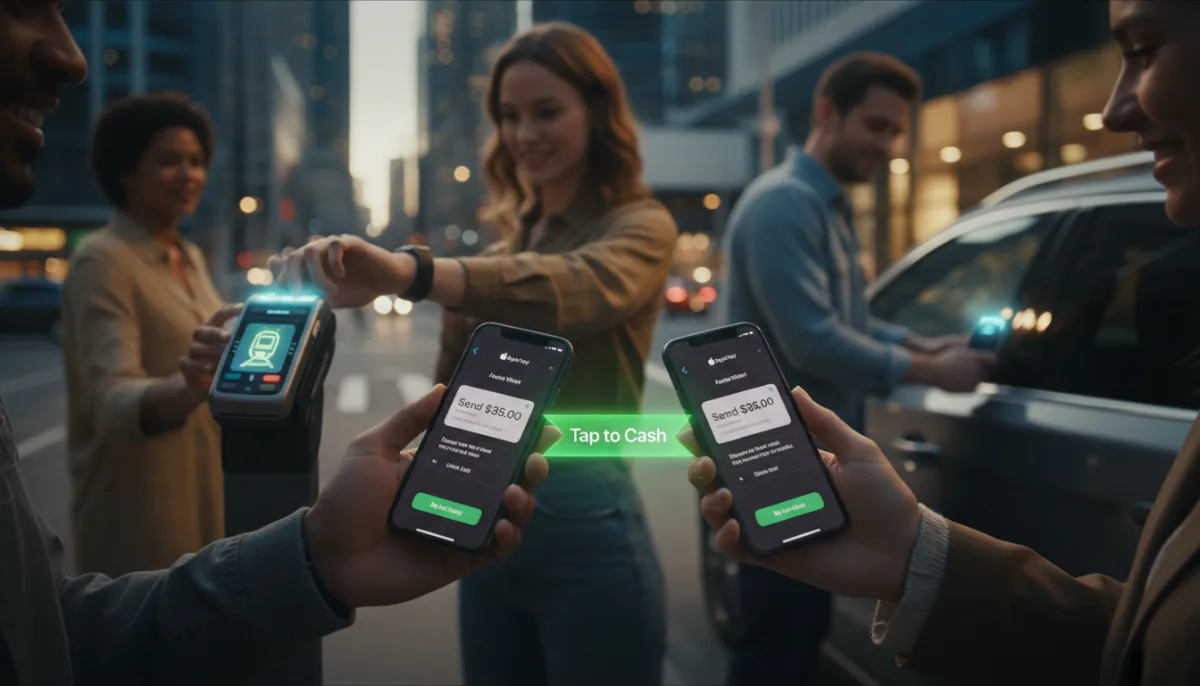
- قسّم الفواتير عبر ميزة Tap to Cash دون أي بيانات تواصل. على عكس تطبيق Venmo وتطبيق Cash App اللذين يتطلبان اسم مستخدم أو بريداً إلكترونياً أو رقم هاتف، تنقل ميزة Tap to Cash الأموال فوراً بين هاتفي iPhone أو ساعتَي Apple Watch بمجرد تقريبهما من بعضهما. بعد إعداد بطاقة Apple Cash مسبقاً، افتح تطبيق Wallet، واضغط على بطاقة Apple Cash، ثم اختر إرسال أو طلب (Send or Request) ثم ميزة Tap to Cash (Tap to Cash)، وأدخل المبلغ، واضغط التالي (Next)، ثم اضغط مرتين على الزر الجانبي لهاتف iPhone وقرّب جهازك من جهاز الطرف الآخر. إنها أنظف طريقة لتسوية حساب مع شخص قد لا تدفع له مجدداً.
- شارك المفاتيح الرقمية بأذونات مخصصة. يمكن لتطبيق Wallet تخزين مفاتيح المنزل والشقة وغرفة الفندق والسيارة والسكوتر، ويُظهر المفتاح الصحيح تلقائياً عند اقترابك من القفل، كما يمكن مشاركة مفاتيح السيارة والسكوتر ليتمكن الآخرون من قفل المركبة وفتحها وتشغيلها. اختر مفتاح سيارتك، واضغط مشاركة (Share)، وحدد الأذونات (بما في ذلك منع المستلم من إعادة المشاركة، إضافة إلى حدود تعتمد على الشركة المصنّعة مثل السرعة ومستوى صوت الراديو)، وأضف رمز تفعيل اختيارياً، ثم أرسله عبر تطبيق Messages أو Mail أو WhatsApp أو ميزة AirDrop. منح سائق الفندق أو ابنك المراهق مفتاحاً رقمياً محدود الصلاحيات أفضل من تسليم المفتاح الفعلي الوحيد.
- فعّل تتبع الطلبات لخدمة Apple Pay وتطبيق Mail. يعمل تطبيق Wallet أيضاً كمركز لتتبع شحنات المشتريات التي تتم عبر خدمة Apple Pay بمجرد تفعيل الخيار من المسار: الإعدادات (Settings) ثم قسم المحفظة والدفع (Wallet & Apple Pay) ثم تتبع الطلبات (Order Tracking). وهناك مفتاح تبديل منفصل في الإعدادات (ما زال تجريبياً) يتيح لنظام Apple Intelligence والمساعد Siri تحديث الطلبات بمعلومات يسحبها من تطبيق Mail. عد إلى تطبيق Wallet واضغط على النقاط الثلاث (three dots) ثم الطلبات (Orders) لترى كل شيء في مكان واحد. هذا يغنيك عن البحث في رسائل البريد عن روابط التتبع.
- أضف رخصة القيادة أو جواز السفر كهوية رقمية. تواصل شركة Apple توسيع دعم الهويات في تطبيق Wallet، إذ يمكنك التحقق من هويتك بهاتف iPhone بدلاً من الوثائق الورقية، وهو أكثر ما يفيد عند نقاط تفتيش إدارة أمن النقل (TSA) في المطارات، رغم أن عدداً محدوداً من الولايات يدعم الميزة حالياً. كما تقبلها بعض أماكن الترفيه وعمليات التحقق داخل التطبيقات. اضغط على علامة "+" في تطبيق Wallet، واختر رخصة القيادة وبطاقات الهوية (Driver's License and ID Cards)، ثم حدد الهوية التي تريدها واتبع التعليمات. وحتى إن لم تكن ولايتك مدعومة بعد، فإعداد الميزة فور وصولها يوفر عليك الارتباك في صفوف التفتيش.
- فعّل خيار السماح بالمدفوعات على Mac للتحقق من هاتف iPhone. تبدو خدمة Apple Pay في متصفح Safari على جهاز Mac سلسة حتى يصبح حاسوبك موصلاً بقاعدة ومغلقاً، أو يكون جهازاً قديماً بلا مستشعر Touch ID. تفعيل المسار: الإعدادات (Settings) ثم قسم المحفظة والدفع (Wallet & Apple Pay) ثم السماح بالمدفوعات على Mac (Allow Payments on Mac) يتيح لك اعتماد تلك المشتريات من هاتف iPhone أو ساعة Apple Watch بدلاً من ذلك. تنبّه إلى أن هذا لا يلغي شرط مسح الرمز المُولّد بهاتف iPhone عند الدفع في متصفح غير Safari.
- حوّل البطاقات الورقية غير المدعومة إلى تصاريح رقمية. تندمج بطاقات المكتبات وتذاكر الفعاليات وتصاريح العضوية غالباً مع تطبيق Wallet بسلاسة، لكن للمتاجر التي ما زالت توزع بطاقات بلاستيكية، يمكن لتطبيقات خارجية مثل MakePass وتطبيق Pass2U Wallet مسح البطاقات غير المدعومة وتحويلها إلى تصاريح في Wallet. وتستعد شركة Apple لجعل ذلك مدمجاً، إذ يقدم نظام iOS 27 ميزة إنشاء التصاريح (Create a Pass) المدعومة بنظام Apple Intelligence، ما قد يجعل تطبيقات الحلول البديلة غير ضرورية قريباً.
- راجع المدفوعات المعتمدة مسبقاً لاصطياد الاشتراكات النائمة. إذا كنت تستخدم خدمة Apple Pay للمدفوعات المتكررة، اضغط على النقاط الثلاث في الزاوية العلوية اليمنى من تطبيق Wallet واختر المدفوعات المعتمدة مسبقاً (Preauthorized Payments) لترى كل تاجر يخصم منك. يمكنك إبطال رموز الدفع، لكن شركة Apple تحذر من أن هذا لا يلغي الاشتراك نفسه، بل يخطر التاجر فقط بعدم الخصم من وسيلة Apple Pay مجدداً، لذا عليك الإلغاء لدى التاجر مباشرة. اعتبرها كاشف دخان للاشتراكات التي نسيت وجودها، لا طفاية الحريق.
لماذا يتحول Apple Wallet بهدوء إلى محفظتك الوحيدة؟
إذا تجاوزت الحيل الفردية، يظهر نمط واضح: تحوّل شركة Apple تطبيق Wallet إلى طبقة هوية متكاملة، لا مجرد أداة دفع. فالهويات الرقمية المقبولة عند نقاط تفتيش TSA، ومفاتيح السيارات القابلة للمشاركة مع حدود للسرعة، وأرقام البطاقات الافتراضية المتغيرة، تمثل ثلاث صناعات مختلفة - الهوية الحكومية والسيارات والخدمات المصرفية - تُطوى جميعها داخل تطبيق واحد افتراضي على هاتف iPhone.
الإشارة الأوضح هي ميزة إنشاء التصاريح في نظام iOS 27؛ فحين يتمكن نظام Apple Intelligence من رقمنة أي بطاقة ورقية بشكل أصلي، ستفقد تطبيقات التحويل الخارجية مثل MakePass وتطبيق Pass2U Wallet دورها، وهو المصير نفسه الذي واجه تطبيقات المصباح ومديري كلمات المرور من قبل. وإذا كنت تعتمد على تلك التطبيقات، فتوقع أن تقدم شركة Apple وظيفتها الأساسية مجاناً عاجلاً أم آجلاً، وأن تتسارع الولايات في دعم الهويات الرقمية فور توفر خط إنشاء التصاريح.
أما الخطوة العملية الآن: فعّل وضع Express Mode للمواصلات فقط، وأجرِ مراجعة المدفوعات المعتمدة مسبقاً اليوم، وجهّز رقم بطاقة Apple Cash الافتراضي قبل طلبك الهاتفي القادم. فالمخاطرة الأمنية لوضع Express Mode حقيقية لكن يمكن ضبطها، بينما الخطر الأكبر هو ترك المدفوعات المتكررة والبطاقات الورقية بلا إدارة، في حين يملك تطبيق Wallet الأدوات اللازمة للتعامل مع كليهما.
كُتب هذا المقال بالذكاء الاصطناعي اعتماداً على ما نشره: lifehacker.com.



![كيفية إصلاح خطأ اتصال خادم يوتيوب [400] على أندرويد](/public/uploads/thumbs/4f66c0ab1db003bdd25ecaad099b1f88.webp)