تعمل شركة Microsoft بهدوء على محو اسم مساعد Copilot من محرر النصوص الأساسي الخاص بها، لكن المستخدمين الذين يأملون في تجربة خالية تماماً من الذكاء الاصطناعي قد يشعرون بخيبة أمل. يزيل التحديث الأخير لتطبيق Notepad في نظام Windows 11 جميع العلامات التجارية الصريحة للمساعد، ويستبدلها بقائمة عامة تحمل اسم أدوات الكتابة (Writing tools) والتي لا تزال تعتمد على نماذج الذكاء الاصطناعي التوليدي (Generative AI) ذاتها. يتم طرح التحديث حالياً لأجهزة الكمبيوتر في مرحلة الإنتاج عبر متجر Microsoft Store، مما ينقل التغييرات من مرحلة الاختبار إلى أيدي الجمهور العام.
بالنسبة لمستخدمي نظام Windows 11 العاديين والمحترفين المهتمين بالخصوصية، يغير هذا التحديث جذرياً كيفية دمج الذكاء الاصطناعي في سير العمل اليومي. بدلاً من زر المساعد البارز، أصبح الذكاء الاصطناعي الآن مدمجاً مباشرة في قائمة السياق، مما يعني أنك ستحتاج إلى تعطيله يدوياً من الإعدادات إذا كنت تريد محرر نصوص يعمل دون اتصال بالإنترنت تماماً. في 20 مارس، أعلنت شركة Microsoft عن خطط لتقليل نقاط دخول مساعد Copilot غير الضرورية عبر التطبيقات الأساسية مثل تطبيق Photos، وتطبيق Widgets، وأداة Snipping Tool. يعكس هذا التحول استراتيجية أوسع لجعل الذكاء الاصطناعي يبدو كأداة مساعدة أصلية وغير مرئية بدلاً من روبوت محادثة متطفل، على الرغم من أن التنفيذ يختلف بشكل كبير بين التطبيقات.
كيفية الوصول إلى أدوات الكتابة الجديدة (أو تعطيلها)
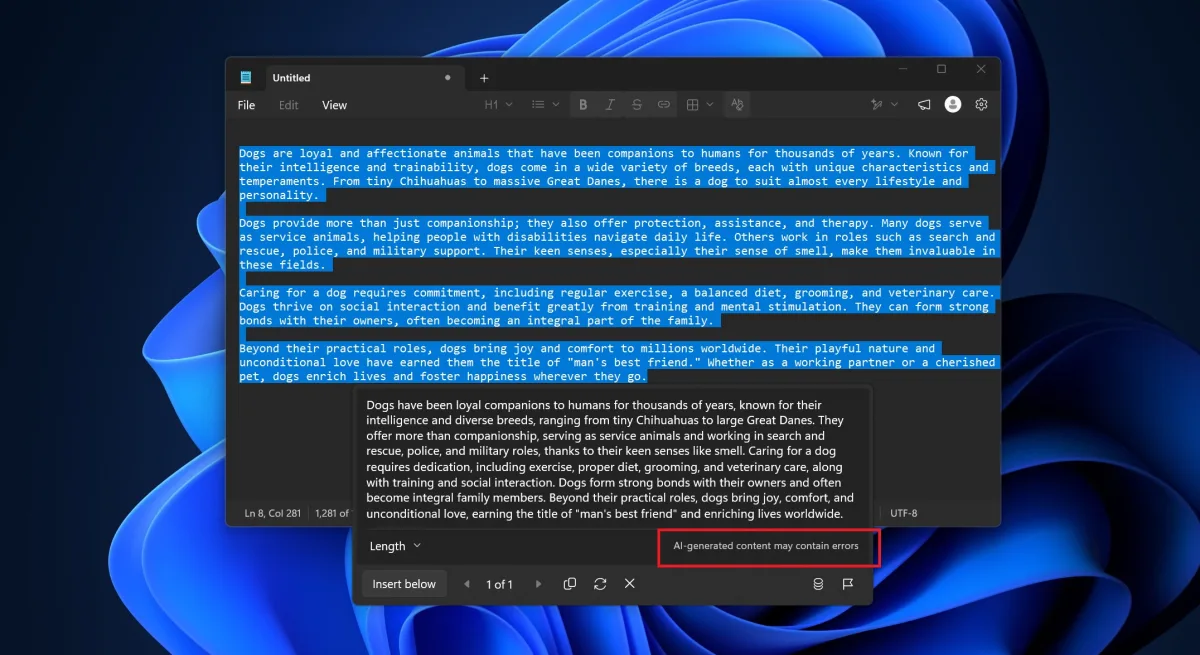
بمجرد أن يقوم نظامك بتثبيت النسخة الجديدة من تطبيق Notepad، لن يتم تصنيف ميزات الذكاء الاصطناعي صراحةً على أنها مساعد Copilot. بدلاً من ذلك، تصف شركة Microsoft هذه الحزمة بأنها أدوات كتابة أكثر ذكاءً. يمكنك الوصول إلى هذه الإمكانات من خلال قائمة أدوات الكتابة (Writing tools) المخصصة أو ببساطة عن طريق النقر بزر الماوس الأيمن على النص المحدد في مستندك.
تظل الوظائف الأساسية مطابقة لدمج مساعد Copilot السابق. وتشمل الميزات المتاحة ما يلي:
- إعادة الكتابة (Rewrite): لتحسين وضوح النص المحدد أو نبرته أو بنيته، مما يتيح لك الانتقال من التنسيق غير الرسمي إلى التنسيق الرسمي.
- التلخيص (Summarise): لتكثيف الأقسام الطويلة من النص وتحويلها إلى نقاط رئيسية.
- الكتابة (Write): لإنشاء محتوى جديد تماماً بناءً على أمر نصي مخصص أو نص محدد.
توضح شركة Microsoft أن هذه الأدوات تنشئ المحتوى باستخدام الذكاء الاصطناعي عند فتح الميزة وكتابة أمر نصي (Prompt). ومع ذلك، إذا كنت تفضل تجربة تطبيق Notepad الكلاسيكية الخالية من الذكاء الاصطناعي، فإن الميزة اختيارية تماماً. يمكنك تعطيل الدمج بالكامل من خلال الانتقال إلى قائمة إعدادات التطبيق وإيقاف تشغيل خيار أدوات الكتابة.
أداة Snipping Tool تتخلى عن الذكاء الاصطناعي تماماً
في حين اكتفى تطبيق Notepad بإعادة تسمية دمج الذكاء الاصطناعي، اتخذت أداة Snipping Tool نهجاً أكثر صرامة. في أحدث إصدار للإنتاج، أزالت شركة Microsoft زر مساعد Copilot بالكامل من أداة التقاط الشاشة. إذا كنت تستخدم إصداراً محدثاً من متجر Microsoft Store، فقد اختفى دمج الذكاء الاصطناعي تماماً.
يؤكد هذا التغيير وعد شركة Microsoft بإزالة الذكاء الاصطناعي من الأماكن التي لا يضيف فيها قيمة حقيقية. بالنسبة للمستخدمين الذين شعروا أن زر المساعد أدى إلى فوضى في الواجهة البسيطة لأداة Snipping Tool، فإن هذه الإزالة تعد عودة مرحب بها إلى الشكل المألوف.
استراتيجية الذكاء الاصطناعي الخفي
يشير قرار شركة Microsoft بإعادة تسمية مساعد Copilot إلى أدوات كتابة أكثر ذكاءً في تطبيق Notepad إلى تحول كبير في كيفية تسويقها للذكاء الاصطناعي التوليدي. كانت الموجة الأولى من دمج الذكاء الاصطناعي في نظام Windows 11 صاخبة وواضحة، ومصممة للتأكد من معرفة المستخدمين بوجود المساعد في كل مكان. الآن، من خلال إزالة العلامة التجارية مع الاحتفاظ بالوظائف، تحاول الشركة تطبيع الذكاء الاصطناعي كميزة قياسية في نظام التشغيل OS، تماماً مثل التدقيق الإملائي أو التصحيح التلقائي.
ومع ذلك، قد يأتي هذا النهج الخفي بنتائج عكسية مع المدافعين عن الخصوصية. إن إعادة تسمية نموذج ذكاء اصطناعي قائم على السحابة ليبدو كأداة محلية أساسية هو أمر مضلل إلى حد ما، خاصة وأن الأداة لا تزال تعالج الأوامر النصية لإنشاء المحتوى. يثبت الإزالة الكاملة للمساعد من أداة Snipping Tool أن الشركة مستعدة للتراجع عن الدمج الإجباري، لكن استراتيجية تطبيق Notepad تظهر أنها لا تزال مصممة على إبقاء الذكاء الاصطناعي في عادات الكتابة اليومية لدينا، ولكن تحت اسم مختلف.