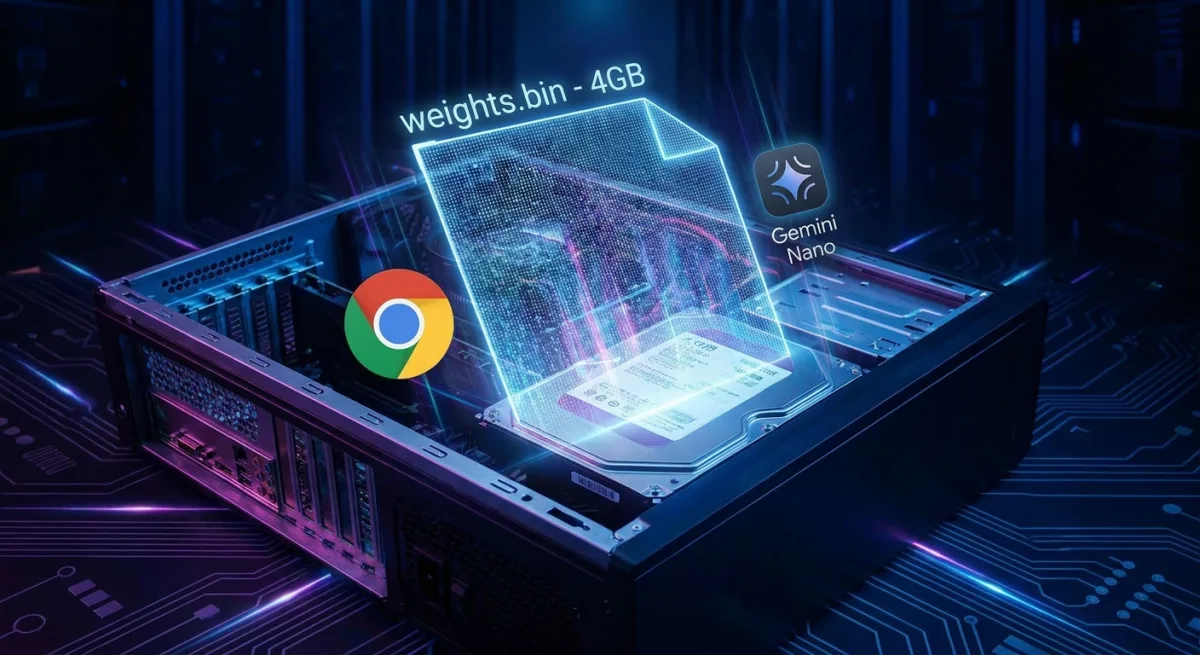
يكتشف مستخدمو أجهزة الكمبيوتر ملفاً ضخماً بحجم 4 جيجابايت يحمل اسم "weights.bin" يستهلك مساحة التخزين لديهم بصمت. أثار هذا التنزيل الخلفي الذي يجريه متصفح Chrome مخاوف واسعة النطاق بشأن الخصوصية عبر منصات التواصل الاجتماعي، حيث اتهم الكثيرون المتصفح بتثبيت برمجيات تجسس تعتمد على الذكاء الاصطناعي دون موافقة صريحة. ومع ذلك، فإن هذا الملف ليس ضاراً. إنه في الواقع النموذج الأساسي لنموذج Gemini Nano، وهو نموذج الذكاء الاصطناعي المبسط الذي يعمل على الجهاز من شركة Google.
من خلال تنزيل هذا النموذج مباشرة على جهازك المحلي، يستطيع متصفح Chrome معالجة طلبات الذكاء الاصطناعي التوليدي وواجهات برمجة التطبيقات الجديدة المعتمدة على الذكاء الاصطناعي دون إرسال بيانات التصفح الخاصة بك إلى خوادم سحابية. ورغم أن التنزيل الأولي يتطلب اتصالاً غير محدود بالإنترنت، إلا أن مهام الذكاء الاصطناعي اللاحقة تُنفذ بالكامل على المعالج أو بطاقة الرسوميات، مما يضمن بقاء أوامرك النصية وملخصاتك داخل جهازك فقط.
موقف Google الرسمي بشأن حدود التخزين
في أعقاب هذه الانتقادات، أوضح متحدث باسم شركة Google أن نموذج Gemini Nano قد دُمج في متصفح Chrome منذ عام 2024 لتشغيل ميزات الأمان مثل اكتشاف الاحتيال محلياً. وأكدت الشركة أن النموذج سيُلغي تثبيت نفسه تلقائياً إذا انخفضت موارد النظام في الجهاز المضيف.
علاوة على ذلك، طرحت شركة Google مؤخراً مفتاح تبديل مخصص في إعدادات المتصفح لإيقاف تشغيل النموذج وإزالته بسهولة. وبمجرد تعطيله، لن يقوم النموذج بالتنزيل أو التحديث في الخلفية، كما هو موضح في وثائق مركز المساعدة الرسمية.
كيفية تعطيل وحذف نموذج الذكاء الاصطناعي في Chrome
إذا كنت تستخدم حاسوباً محمولاً من الفئة الأساسية مزوداً بقرص تخزين بسعة 256 جيجابايت، فإن فقدان 4 جيجابايت لصالح نموذج ذكاء اصطناعي غير مستخدم يُعد ضربة قوية لمساحة التخزين. لن ينجح مجرد حذف مجلد OptGuideOnDeviceModel، حيث سيقوم متصفح Chrome بإعادة تنزيله بصمت عند إعادة التشغيل. يجب عليك تعطيل الميزة أولاً.
- افتح متصفح Chrome، واكتب الأمر التالي في شريط العنوان، ثم اضغط على مفتاح الإدخال (Enter):
chrome://flags- ابحث عن علامة دليل التحسين التالية:
#optimization-guide-on-device-model- انقر على القائمة المنسدلة بجوارها وحدد خيار التعطيل (Disabled).
- ابحث عن علامة واجهة برمجة تطبيقات نموذج Gemini Nano وقم بتعطيلها أيضاً:
#prompt-api-for-gemini-nano- انقر على زر إعادة التشغيل (Relaunch) أسفل الشاشة لإعادة تشغيل المتصفح.
بمجرد تعطيل هذه العلامات، يمكنك حذف المجلد الضخم بأمان. تأكد من إغلاق متصفح Chrome بالكامل قبل المتابعة.
- على نظام Windows: اضغط على مفتاح Windows + R، والصق المسار التالي، ثم اضغط على مفتاح الإدخال (Enter). حدد موقع مجلد "OptGuideOnDeviceModel" وقم بحذفه.
%LOCALAPPDATA%\Google\Chrome\User Data\- على نظام macOS: افتح تطبيق الباحث (Finder)، واضغط على اختصار Cmd + Shift + G، والصق المسار التالي، ثم اضغط على مفتاح الإدخال (Enter). انقل مجلد "OptGuideOnDeviceModel" إلى سلة المهملات وقم بإفراغها.
~/Library/Application Support/Google/Chrome/التكلفة الخفية لمعالجة الذكاء الاصطناعي محلياً
يُسلط الجدل الدائر حول ملف weights.bin في Chrome الضوء على نقطة احتكاك متزايدة في تحول صناعة التقنية نحو نماذج الذكاء الاصطناعي على الجهاز. ورغم أن شركة Google محقة تقنياً في أن معالجة البيانات محلياً أفضل بكثير لخصوصية المستخدم، إلا أن الاستيلاء بصمت على 4 جيجابايت من مساحة التخزين دون مطالبة صريحة بالموافقة يُعد خطأً في تجربة المستخدم. بالنسبة للمستخدمين الذين يمتلكون أجهزة اقتصادية، تُعد مساحة التخزين سلعة ثمينة.
للمضي قدماً، يجب على مطوري المتصفحات إيجاد توازن أفضل بين نشر الميزات المتقدمة واحترام قيود الأجهزة. وإلى أن تصبح الموافقة الدقيقة هي المعيار لتنزيل النماذج الأساسية الضخمة، سيحتاج المستخدمون إلى مراقبة أدلة النظام الخاصة بهم بنشاط وتعطيل العلامات التجريبية يدوياً لاستعادة مساحة التخزين في أقراصهم الصلبة.