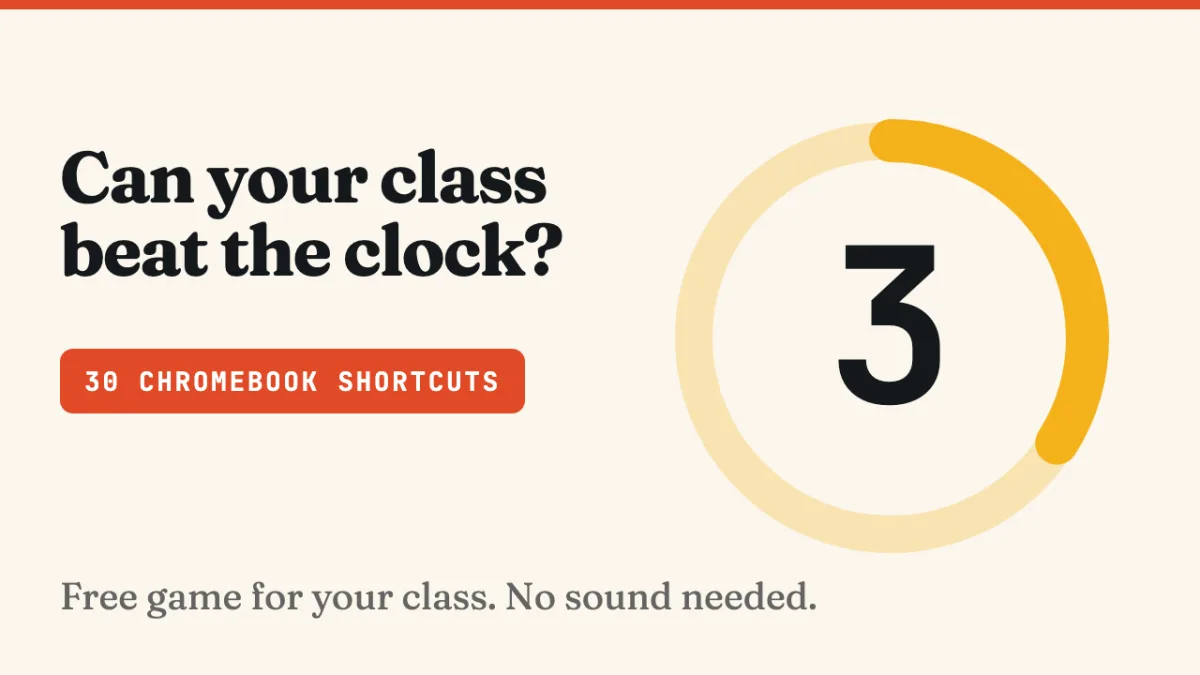
غالباً ما يواجه المعلمون صعوبة في تعليم الطلاب كيفية التنقل بكفاءة داخل نظام ChromeOS، لكن أداة صفية جديدة ومجانية تُعرف باسم The Chromebook Drill تحول تعلم التنقل في النظام إلى سباق تنافسي. لا تتطلب هذه اللعبة المكونة من 30 جولة أي حسابات أو إعدادات مسبقة أو حتى تشغيل الصوت، مما يتيح للفصل بأكمله تعلم اختصارات لوحة مفاتيح جهاز Chromebook الأساسية في وقت واحد.
من خلال تحويل أوامر النظام الأساسية إلى لعبة، يساعد هذا النشاط الطلاب على بناء ذاكرة عضلية للمهام اليومية. ويقلل هذا من الوقت الذي يقضيه المعلمون في استكشاف الأخطاء وإصلاحها (Troubleshooting) لعلامات التبويب المفقودة أو الملفات المخفية، مما يتيح لهم التركيز على محتوى الدرس الفعلي.
كيفية عمل نظام تسجيل النقاط في اللعبة
تعتمد اللعبة على جهاز عرض ضوئي (Projector)، حيث تعرض تعليمة واحدة بلغة مبسطة في كل جولة، مثل "استعد علامة التبويب التي أغلقتها للتو". تبدأ حلقة عد تنازلي مرئية على الفور، ويتسابق الطلاب لتنفيذ الأمر على أجهزتهم الخاصة.
تعمل حلقة العد التنازلي كلوحة لتسجيل النقاط، حيث يتغير لونها لتحديد الميدالية المكتسبة بناءً على سرعة الإنجاز. لا يوجد نظام معقد لتسجيل النقاط يجب حفظه، حيث يستوعب الفصل الآلية بشكل طبيعي بعد مشاهدة جولة واحدة فقط.
- الذهبية: تُمنح إذا أنهى الطالب المهمة في أول 40 بالمائة من وقت العداد.
- الفضية: تُمنح إذا أنهى المهمة في أول 70 بالمائة من الوقت.
- البرونزية: تُمنح إذا أكمل المهمة قبل نفاد الوقت تماماً.
يسجل الطلاب درجاتهم بأنفسهم. وتتوقف اللعبة كل خمس جولات عند شاشة مخصصة لبطاقة الأداء، مما يمنح الفصل لحظة لجمع النقاط، ومقارنة النتائج، ومساعدة أي طالب تأخر عن زملائه.
كيفية تشغيل اللعبة في الفصل الدراسي
يتطلب تشغيل النشاط الحد الأدنى من التحضير. اتبع هذه الخطوات لدمجه في الدرس:
- اطبع مفتاح الإجابات المرفق أدناه، ووزع نسخة لكل طالب، أو اطلب منهم ببساطة ترقيم ورقة فارغة من 1 إلى 30.
- اطلب من كل طالب فتح بضع علامات تبويب (Tabs) في المتصفح قبل البدء. سيؤدي استخدام متصفح فارغ إلى جعل نصف جولات الاختصارات بلا تأثير مرئي.
- شغّل مقطع فيديو اللعبة على جهاز العرض. تشرح البطاقة الأولى القواعد بصرياً، مما يلغي الحاجة إلى مقدمة طويلة.
- أوقف الفيديو مؤقتاً كل خمس جولات عندما يظهر جدول النتائج. استغل هذه اللحظة للسماح للطلاب بمقارنة درجاتهم وتدارك ما فاتهم.
- في نهاية الجولات الثلاثين، احسب الميداليات الذهبية. أعد تشغيل اللعبة في يوم آخر وتحدَّ الطلاب لتحطيم أرقامهم القياسية السابقة.
مفتاح الإجابات الكامل للجولات الثلاثين
تُصنف الجولات بألوان مختلفة وتزداد صعوبتها تدريجياً. تغطي الجولات الثلاث الأولى اختصارات يعرفها معظم الطلاب بالفعل، مما يضمن تحقيق نجاح مبكر للحفاظ على تفاعلهم. جميع الإجابات مستمدة مباشرة من الوثائق الرسمية لشركة Google.
| المهمة (Task) | الاختصار (Shortcut) | الفئة (Category) | الوقت (Time) |
|---|---|---|---|
| فتح علامة تبويب جديدة. | باستخدام اختصار Ctrl + T | علامات التبويب (Tabs) | 6 ثوانٍ |
| إغلاق علامة التبويب الحالية. | باستخدام اختصار Ctrl + W | علامات التبويب (Tabs) | 6 ثوانٍ |
| استعادة علامة التبويب المغلقة للتو. | باستخدام اختصار Ctrl + Shift + T | علامات التبويب (Tabs) | 6 ثوانٍ |
| الانتقال إلى علامة التبويب التالية. | باستخدام اختصار Ctrl + Tab | علامات التبويب (Tabs) | 7 ثوانٍ |
| الانتقال مباشرة إلى علامة التبويب الأولى. | باستخدام اختصار Ctrl + 1 | علامات التبويب (Tabs) | 7 ثوانٍ |
| الانتقال مباشرة إلى علامة التبويب الأخيرة. | باستخدام اختصار Ctrl + 9 | علامات التبويب (Tabs) | 7 ثوانٍ |
| فتح نافذة جديدة تماماً. | باستخدام اختصار Ctrl + N | النوافذ (Windows) | 6 ثوانٍ |
| فتح نافذة تصفح خاص. | باستخدام اختصار Ctrl + Shift + N | النوافذ (Windows) | 7 ثوانٍ |
| تكبير النافذة لملء الشاشة. | باستخدام اختصار Alt + = | النوافذ (Windows) | 7 ثوانٍ |
| تصغير النافذة لإبعادها. | باستخدام اختصار Alt + - | النوافذ (Windows) | 7 ثوانٍ |
| محاذاة النافذة إلى النصف الأيسر. | باستخدام اختصار Alt + [ | النوافذ (Windows) | 8 ثوانٍ |
| محاذاة النافذة إلى النصف الأيمن. | باستخدام اختصار Alt + ] | النوافذ (Windows) | 8 ثوانٍ |
| التقاط صورة للشاشة بأكملها. | باستخدام اختصار Ctrl + Show windows | الشاشة (Screen) | 7 ثوانٍ |
| التقاط صورة لجزء من الشاشة فقط. | باستخدام اختصار Shift + Ctrl + Show windows | الشاشة (Screen) | 10 ثوانٍ |
| فتح تطبيق الملفات (Files). | باستخدام اختصار Shift + Alt + M | الملفات (Files) | 7 ثوانٍ |
| فتح مجلد التنزيلات (Downloads). | باستخدام اختصار Ctrl + J | الملفات (Files) | 6 ثوانٍ |
| إظهار الملفات المخفية في تطبيق الملفات. | باستخدام اختصار Ctrl +. | الملفات (Files) | 8 ثوانٍ |
| حفظ هذه الصفحة على جهاز Chromebook. | باستخدام اختصار Ctrl + S | الملفات (Files) | 7 ثوانٍ |
| طباعة هذه الصفحة. | باستخدام اختصار Ctrl + P | الملفات (Files) | 6 ثوانٍ |
| وضع المؤشر في شريط العنوان (Address Bar). | باستخدام اختصار Ctrl + L | البحث (Search) | 6 ثوانٍ |
| البحث عن كلمة في هذه الصفحة. | باستخدام اختصار Ctrl + F | البحث (Search) | 7 ثوانٍ |
| الانتقال إلى النتيجة التالية التي وجدتها. | باستخدام اختصار Ctrl + G | البحث (Search) | 7 ثوانٍ |
| إضافة هذه الصفحة إلى الإشارات المرجعية (Bookmarks). | باستخدام اختصار Ctrl + D | البحث (Search) | 6 ثوانٍ |
| إظهار أو إخفاء شريط الإشارات المرجعية. | باستخدام اختصار Ctrl + Shift + B | البحث (Search) | 7 ثوانٍ |
| فتح سجل التصفح (Browsing History). | باستخدام اختصار Ctrl + H | البحث (Search) | 6 ثوانٍ |
| تشغيل مفتاح Caps Lock ثم إيقافه. | باستخدام اختصار Search + Alt | النظام (System) | 8 ثوانٍ |
| قفل الشاشة. | باستخدام اختصار Search + L | النظام (System) | 6 ثوانٍ |
| فتح لوحة الإعدادات في الزاوية. | باستخدام اختصار Shift + Alt + S | النظام (System) | 8 ثوانٍ |
| إظهار كل اختصار يمتلكه جهاز Chromebook. | باستخدام اختصار Ctrl + Search + S | النظام (System) | 8 ثوانٍ |
| تكبير كل شيء على الشاشة. | باستخدام اختصار Ctrl + Shift + + | النظام (System) | 8 ثوانٍ |
تحذيرات سياسة الإدارة للأجهزة المدرسية
غالباً ما تكون الأجهزة المدرسية مقيدة بسياسات صارمة من قبل مسؤولي النظام. وبسبب ذلك، قد لا تعمل بعض الجولات المحددة كما هو متوقع على الأجهزة المدارة.
يجب على المعلمين اختبار الجولة 8 (نافذة التصفح الخاص)، والجولة 27 (قفل الشاشة)، والجولة 29 (قائمة الاختصارات المدمجة) قبل بدء النشاط. يضمن التحقق من هذه الأوامر الثلاثة مسبقاً عدم حدوث أي مفاجآت تقنية غير متوقعة أمام الفصل.
الأهمية الخفية لتعلم التقنية باللعب
تكمن روعة أداة The Chromebook Drill في قدرتها على إخفاء التدريب التقني الأساسي في قالب لعبة سريعة الوتيرة. في الفصول الدراسية الحديثة، يمكن للاحتكاك الرقمي - مثل إغلاق طالب لعلامة تبويب بحث حيوية عن طريق الخطأ وعدم معرفته بكيفية استرجاعها - أن يعرقل سير الدرس. ومن خلال التدريب على هذه الاختصارات حتى تصبح طبيعة ثانية، يتحول العبء المعرفي على الطلاب من محاربة نظام التشغيل OS إلى التفاعل الفعلي مع المنهج الدراسي.
علاوة على ذلك، تعزز آلية التسجيل الذاتي مهارات حل المشكلات المستقلة. فبدلاً من رفع أيديهم في كل مرة يحتاجون فيها إلى محاذاة نافذة على جانب الشاشة، يعتمد الطلاب على الذاكرة العضلية التي اكتسبوها خلال السباق المكون من 30 جولة. لا يقتصر هذا النهج على تمكين المستخدم فحسب، بل يقلل بشكل جذري من عبء الدعم التقني اليومي الملقى على عاتق المعلمين.