

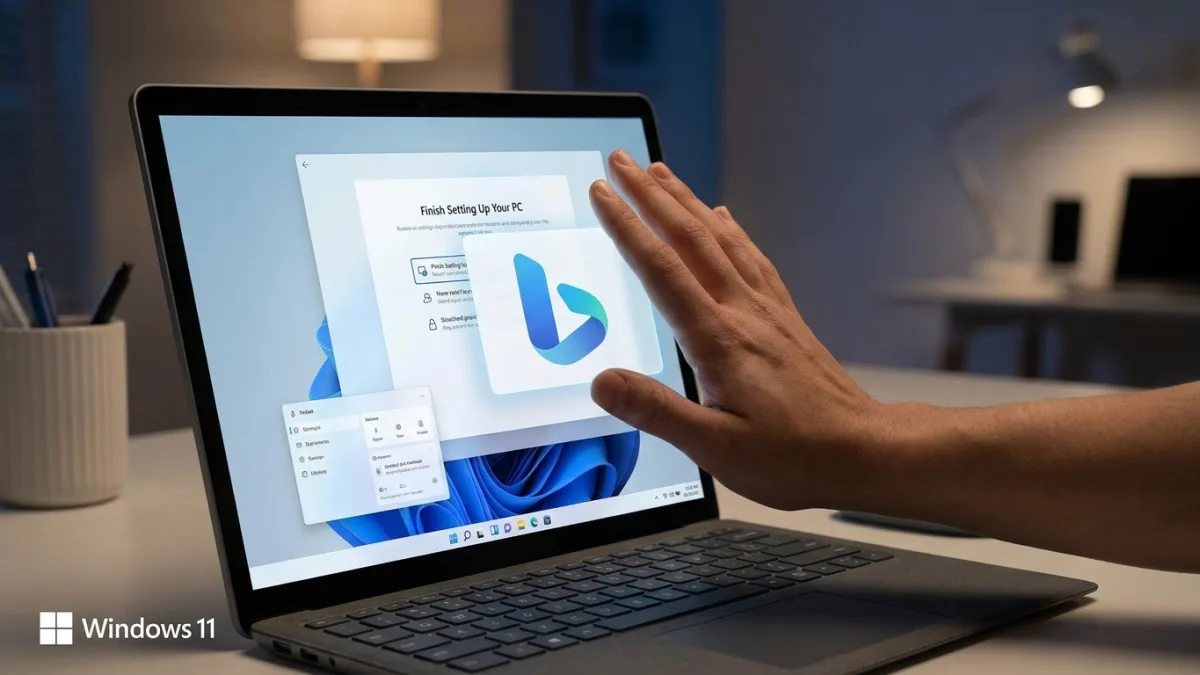
يقاطع نظام Windows 11 سير العمل باستمرار عبر شاشات الإعداد بملء الشاشة، وعناصر واجهة المستخدم (Widgets)، والمطالبات المتكررة لاستخدام أداة Copilot أو خدمات Microsoft 365. يؤدي تعطيل هذه الإعلانات المدمجة وميزات التتبع إلى تحويل نظام التشغيل المزدحم إلى بيئة سلسة تركز على المستخدم. صُمم هذا الدليل لمستخدمي نظام Windows 11 الذين يرغبون في استعادة السيطرة على موارد أجهزتهم ومنع شركة Microsoft من استخدام حواسيبهم الشخصية كأداة لترويج البرمجيات.
المتطلبات الأساسية لتنظيف النظام
- صلاحيات المسؤول (Administrator Privileges): مطلوبة لتعديل ملفات سجل النظام لإصلاح بحث قائمة ابدأ.
- جهاز كمبيوتر بنظام Windows 11: تنطبق مسارات الإعدادات هذه على الإصدارات الحالية من نظام التشغيل.
1. إيقاف شاشة "إنهاء إعداد جهازك" (Finish setting up your PC)
تُطلق شركة Microsoft بشكل دوري شاشة مطالبة بملء الشاشة تحث المستخدمين على ربط المزيد من الخدمات بحساباتهم. يمكنك تعطيل هذه المقاطعة نهائياً.
- توجّه إلى تطبيق الإعدادات (Settings)، وانتقل إلى قسم النظام (System)، ثم الإشعارات (Notifications). يتيح لك هذا الوصول إلى مفاتيح الإشعارات الأساسية حيث تخفي الشركة مطالبات الإعداد.
- اضغط على الإعدادات الإضافية (Additional settings) في أسفل القائمة. يكشف هذا الإجراء عن المفاتيح المخفية لاقتراحات مستوى النظام.
- ألغِ تحديد جميع العناصر، وتحديداً "اقتراح طرق لتحقيق أقصى استفادة من Windows" و"الحصول على نصائح واقتراحات عند استخدام Windows". يمنع هذا نظام التشغيل من تشغيل معالج الإعداد بملء الشاشة بعد عمليات إعادة التشغيل المستقبلية.
2. إزالة نتائج بحث محرك Bing من قائمة ابدأ
بشكل افتراضي، يؤدي البحث عن ملف محلي في قائمة ابدأ إلى جلب نتائج ويب من محرك Bing، مما يبطئ عملية البحث ويزدحم الواجهة. يمكن إزالة ذلك عبر تعديل بسيط في السجل.
- اضغط على مفتاح Windows + R لفتح مربع التشغيل (Run)، واكتب "regedit"، ثم اضغط على Enter. يؤدي هذا إلى تشغيل محرر السجل (Registry Editor) المطلوب لتعديل سلوكيات البحث.
- انتقل إلى المسار التالي عبر لصقه في شريط العناوين العلوي:
يوجهك هذا إلى مجلد السياسات المخصص لتكوينات مستخدم Windows.HKEY_CURRENT_USER\Software\Policies\Microsoft\Windows - انقر بزر الماوس الأيمن على مجلد Windows، وحدد جديد (New)، ثم مفتاح (Key)، وقم بتسميته "Explorer" (إذا لم يكن موجوداً بالفعل). ينشئ هذا الدليل الضروري لاحتواء قاعدة تعديل البحث.
- انقر بزر الماوس الأيمن على مساحة فارغة داخل مفتاح Explorer، وحدد جديد (New) > قيمة (DWORD (32-bit) Value)، وقم بتسميتها:
ينشئ هذا إدخال السجل المحدد الذي يتحكم في دمج محرك Bing.DisableSearchBoxSuggestions - انقر نقراً مزدوجاً على الإدخال الجديد وغيّر بيانات القيمة (Value data) إلى:
يُفعّل هذا الحظر، مما يجبر قائمة ابدأ على البحث فقط في الملفات والتطبيقات المحلية بعد إعادة تشغيل حاسوبك.1
3. تعطيل العروض المخصصة والتوصيات
يحلل نظام Windows 11 أنماط استخدامك لدفع اقتراحات مستهدفة، مثل المطالبات بشراء مساحة تخزين إضافية على خدمة OneDrive أو الاشتراك في خدمة Game Pass.
- انتقل إلى تطبيق الإعدادات (Settings)، ثم الخصوصية والأمان (Privacy & Security)، وحدد التوصيات والعروض (Recommendations & offers). يتحكم هذا القسم في كيفية استخدام شركة Microsoft لبياناتك التشخيصية لأغراض التسويق.
- أوقف تشغيل العروض المخصصة (Personalized offers). يوقف هذا نظام التشغيل عن تخصيص الإعلانات بناءً على عادات استخدامك المحددة.
- أوقف تشغيل التوصيات والعروض في الإعدادات (Recommendations and offers in Settings). يزيل هذا التنبيهات المستمرة لإعداد ميزة النسخ الاحتياطي (Windows Backup) أو الخدمات المدفوعة الأخرى.
4. إيقاف عناصر واجهة المستخدم (Widgets) في شريط المهام
تستهلك لوحة عناصر واجهة المستخدم في نظام Windows 11 موارد النظام في الخلفية، وتعمل بشكل أساسي كقناة لأخبار شبكة MSN وإيرادات الإعلانات.
- انقر بزر الماوس الأيمن على مساحة فارغة في شريط المهام وحدد إعدادات شريط المهام (Taskbar Settings). يفتح هذا قائمة التخصيص لعناصر شريط المهام.
- أوقف تشغيل مفتاح عناصر واجهة المستخدم (Widgets). يزيل هذا أيقونة الطقس وشريط الأخبار فوراً، مما يحرر ذاكرة النظام ويقلل من الفوضى البصرية.
5. إزالة تثبيت أداة Copilot أو إخفاؤها
إذا كنت تفضل أدوات ذكاء اصطناعي بديلة مثل نموذج Claude أو ChatGPT، فقد يكون الدفع المستمر من شركة Microsoft لدمج أداة Copilot أمراً مزعجاً.
- توجّه إلى تطبيق الإعدادات (Settings)، وحدد التطبيقات (Apps)، ثم التطبيقات المثبتة (Installed Apps). يسرد هذا جميع البرامج المتوفرة حالياً على جهازك.
- ابحث عن أداة Copilot، وانقر على النقاط الثلاث بجوارها، وحدد إلغاء التثبيت (Uninstall). يزيل هذا تطبيق Copilot المستقل تماماً من نظامك.
- انتقل إلى الإعدادات > إضفاء طابع شخصي (Personalization) > شريط المهام (Taskbar) > أيقونات علبة النظام الأخرى (Other system tray icons)، وألغِ تحديد Copilot إذا تعذر إلغاء تثبيت التطبيق. يخفي هذا أيقونة Copilot المستمرة من علبة النظام إذا كانت مدمجة بعمق في إصدار Windows الخاص بك.
الدافع الخفي وراء إعلانات النظام
لا يهدف الدفع القوي من شركة Microsoft لهذه الميزات إلى تحسين تجربة المستخدم؛ بل هو استراتيجية مدروسة لتعزيز إيرادات الخدمات المتكررة. من خلال دمج محتوى شبكة MSN مباشرة في شريط المهام وإجبار نتائج ويب محرك Bing على الظهور في عمليات البحث المحلية، تضخم الشركة بشكل مصطنع مقاييس المستخدمين النشطين يومياً لشبكتها الإعلانية. وتعمل لوحة عناصر واجهة المستخدم، على وجه الخصوص، كحصان طروادة لاستهلاك المحتوى بدلاً من كونها أداة إنتاجية حقيقية.
يُعد تعديل السجل لتعطيل محرك Bing في قائمة ابدأ التعديل الأكثر أهمية الذي يمكن للمستخدم المحترف إجراؤه. فإلى جانب إزالة الفوضى البصرية، فإنه يعيد بشكل أساسي سرعة وموثوقية فهرسة الملفات المحلية. عندما لا يضطر نظام Windows إلى الاتصال بخوادم خارجية لجلب روابط الويب مع كل ضغطة زر، تعود قائمة ابدأ لتصبح مشغلاً فائق السرعة، مما يثبت أن أفضل نسخة من نظام Windows 11 هي تلك التي يتم فيها إيقاف محرك التسويق الخاص بشركة Microsoft تماماً.
كُتب هذا المقال بالذكاء الاصطناعي اعتماداً على ما نشره: makeuseof.com.


![كيفية إصلاح خطأ اتصال خادم يوتيوب [400] على أندرويد](/public/uploads/thumbs/4f66c0ab1db003bdd25ecaad099b1f88.webp)