كيفية تصوير شاشة اللاب توب.
 
تصوير شاشة اللاب توب ويندوز7
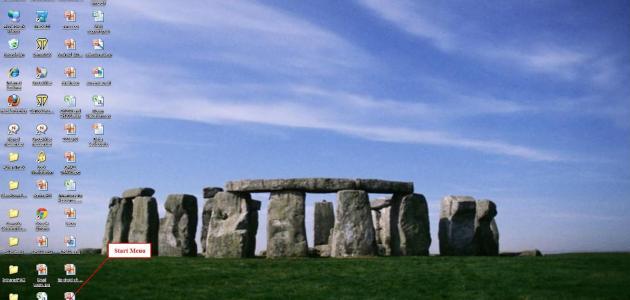
يُمكن تصوير شاشة اللاب توب " Windows Vista " و " Windows 7 " من خلال أداة " Snipping Tool "، حيث تتوفر هذه الميزة على جميع إصدارات " Windows " ما عدا إصدارات " Starter " و " Basic " و " Windows XP "، ولفتح البرنامج يجب النقر على أيقونة ابدأ " Start "، ثمَّ اختيار جميع البرامج " All Programs "، ثمَّ البرامج الملحقة " Accessories "، ثمَّ تحديد الأداة " Snipping " من القائمة، حيث تسمح هذه الأداة التقاط جزء معين من الشاشة، لهذا يجب فتح البرنامج " program "، والنقر على أيقونة جديد " New "، ثمَّ تحديد المساحة المُراد تصويرها، ثمَّ النقر على أيقونة حفظ " Save ".
 
تصوير شاشة اللاب توب ويندوز10
يُمكن تصوير شاشة اللاب توب في نظام التشغيل ويندوز 10 " Windows 10 " من خلال خاصية " Print Screen "، ويتم ذلك بالضغط على زر " " الموجودة على لوحة المفاتيح، حيث يؤدي ذلك إلى تصوير الشاشة بأكملها، وبشكلٍ عام يُمكن لصق الصورة على برنامج " Paint " أو " GIMP " أو " IrfanView " أو " Photoshop " أو أي برنامج صور آخر يُتيح ذلك للمستخدم.
 
تصوير شاشة اللاب توب ليونكس
يُمكن تصوير شاشة اللاب توب الذي يستخدم نظام تشغيل ليونكس " Linux " كما يأتي:
 
خاصية Print Screen: تُعتبر هذه الكيفية من أكثر الطرق المستخدمة في عملية تصوير الشاشة، حيث يؤدي الضغط على زر " Print Screen " إلى تصوير الشاشة بشكلٍ كامل، ولكن إذا أراد المستخدم أخذ لقطة معينة يجب الضغط على " Alt + Print Screen ".
استخدام gnome-screenshot: تُعتبر الأداة المساعدة " gnome-screenshot " جزء من بيئة سطح المكتب " GNOME "، وبشكلٍ عام يُمكن استخدامها في تصوير الشاشة، لكنها تتطلب كتابة الأمر " gnome-screenshot " في سطر الأوامر.