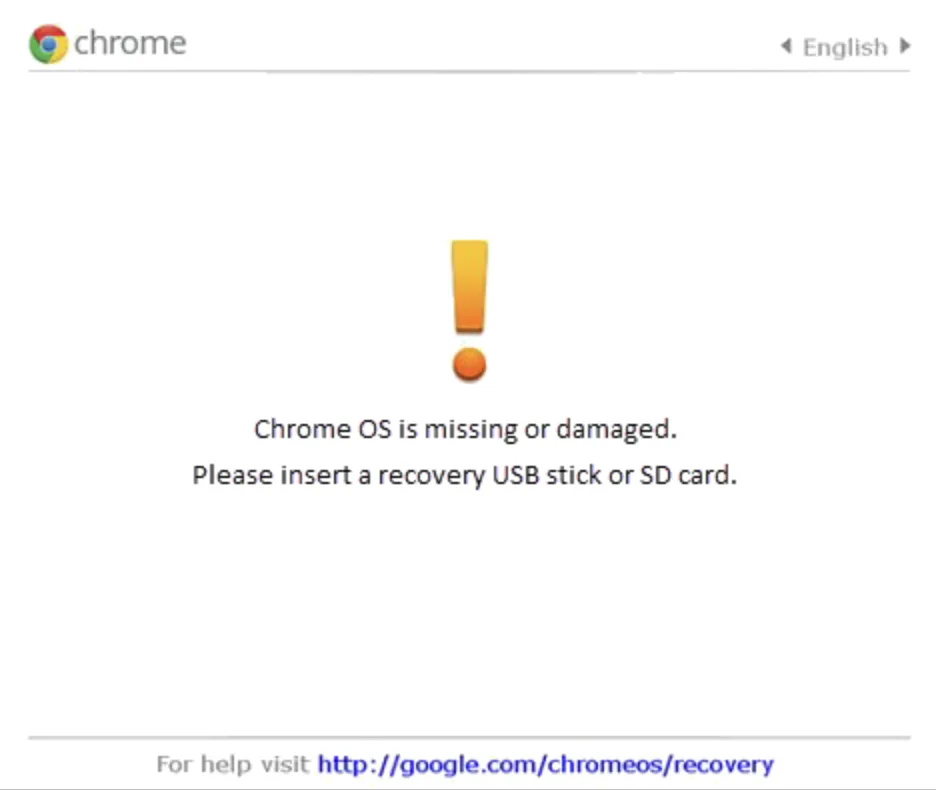
يجد مستخدمو أجهزة Chromebook الذين يواجهون شاشة الخطأ المخيفة "نظام ChromeOS مفقود أو تالف" أنفسهم معزولين تماماً عن أنظمتهم قبل حتى تحميل صفحة تسجيل الدخول. يشير هذا الخطأ الحرج إلى أن الجهاز غير قادر على العثور على نسخة صالحة للاستخدام من نظام التشغيل، مما يؤدي إلى إيقاف عملية الإقلاع على الفور. الحل الفعال الوحيد هو إجراء استرداد كامل للنظام، والذي يعيد تثبيت نسخة جديدة من نظام التشغيل مباشرة من شركة Google.
تؤدي أربع حالات مختلفة إلى ظهور هذه الرسالة بالتحديد، وتحديد السبب يمكن أن يوفر الكثير من وقت استكشاف الأخطاء وإصلاحها. يُعد التحديث الذي توقف في منتصفه بسبب نفاد البطارية من المسببات الشائعة، ويظهر عادةً في أول إعادة تشغيل بعد التحديث. كما أن تلف قسم النظام بسبب عمليات الإغلاق القسري، أو مجرد ترك محرك أقراص USB متصلاً أثناء بدء التشغيل، يمكن أن يربك مسار الإقلاع. وأخيراً، سيؤدي فشل وحدة التخزين الداخلية أو وجود عطل في وحدة الأمان إلى عودة الرسالة فوراً بعد محاولة استرداد نظيفة.
المتطلبات الأساسية لاستعادة النظام
قبل البدء في الإصلاح، يجب على المستخدمين جمع تفاصيل محددة لتجنب إهدار الوقت والموارد. تؤدي عملية الاسترداد إلى مسح كل ما هو مخزن محلياً على جهاز Chromebook بشكل دائم، بما في ذلك الملفات الموجودة في مجلد التنزيلات، على الرغم من أن أي بيانات متزامنة مع حساب Google Account ستعود بمجرد تسجيل الدخول.
- رقم الطراز الدقيق: يكون مطبوعاً أسفل رسالة الخطأ على الشاشة المعطلة، وليس اسم العلامة التجارية على الغطاء أو الرقم التسلسلي الموجود بالأسفل.
- حاسوب ثانوي: إذا كان خيار الاسترداد عبر الإنترنت غير متاح، فستحتاج إلى جهاز يعمل بنظام Windows أو Mac أو نظام ChromeOS ومزود بمتصفح Chrome.
- محرك أقراص USB: تحتاج إلى محرك أقراص بسعة 8 جيجابايت أو أكبر يمكن مسح بياناته بالكامل.
- شاحن الجهاز: تكتب عملية الاسترداد نظاماً جديداً على وحدة التخزين الداخلية، وفقدان الطاقة في منتصف العملية سيجبرك على إعادة العملية بأكملها.
كيفية استرداد نظام ChromeOS عبر الإنترنت
إذا كان جهازك يدعم هذه الميزة، فإن هذه الطريقة هي الأسرع لاستعادة وظائف الجهاز دون الحاجة إلى وسائط خارجية.
- وصّل شاحن الجهاز. يضمن ذلك عدم فقدان طاقة جهاز Chromebook أثناء عملية كتابة النظام الحرجة.
- افصل جميع الأجهزة الطرفية الخارجية، بما في ذلك أجهزة الماوس، ومحركات أقراص USB، وبطاقات SD، والمحولات، وموزعات المنافذ. يمنع هذا الأجهزة الخارجية من التداخل مع مسار الإقلاع.
- اضغط مع الاستمرار على مفتاح Esc ومفتاح Refresh، ثم اضغط على زر Power. يجبر هذا الجهاز على الدخول في وضع الاسترداد المخصص. في بعض الطرز، استخدم مفتاح Maximize بدلاً من مفتاح Refresh.
- حدّد خيار الاسترداد باستخدام اتصال الإنترنت (Recover using internet connection) على الشاشة. يتيح ذلك للجهاز تنزيل صورة النظام مباشرة دون الحاجة إلى حاسوب ثانوي.
- انضم إلى شبكة Wi-Fi عند المطالبة بذلك واترك الجهاز وشأنه. يسمح هذا للنظام بتنزيل الصورة وإعادة التشغيل تلقائياً بمجرد الانتهاء.
بالنسبة لأجهزة Chromebook اللوحية التي لا تحتوي على لوحة مفاتيح، اضغط مع الاستمرار على أزرار Volume Up و Volume Down و Power معاً لمدة عشر ثوانٍ على الأقل. في أجهزة Chromebox أو Chromebit، اضغط على زر الاسترداد المخصص باستخدام مشبك ورق أثناء توصيل الطاقة. إذا لم يظهر خيار الاسترداد عبر الإنترنت، فيجب عليك الانتقال إلى طريقة USB.
كيفية إنشاء محرك أقراص استرداد USB
إذا كان جهازك يفتقر إلى ميزة الاسترداد عبر الإنترنت، فيجب عليك إنشاء محرك أقراص قابل للإقلاع يدوياً باستخدام حاسوب ثانوي.
- ثبّت إضافة أداة استرداد نظام التشغيل (Chromebook Recovery Utility) من متجر Chrome Web Store على حاسوب يعمل. هذه الأداة الرسمية التي تنشرها شركة Google مطلوبة لإنشاء الوسائط القابلة للإقلاع.
- افتح الأداة من قائمة الإضافات (Extensions) في شريط أدوات المتصفح وحدد البدء (Get started). يؤدي هذا إلى تشغيل معالج إعداد محرك أقراص الاسترداد.
- أدخل رقم الطراز الدقيق المنسوخ من شاشة الخطأ. يضمن هذا قيام الأداة بتنزيل صورة النظام المحددة المرتبطة بتكوين أجهزتك الدقيق.
- أدخل محرك أقراص USB بسعة 8 جيجابايت وحدده من القائمة المنسدلة. يحدد هذا محرك الأقراص المستهدف، والذي سيتم مسح بياناته بالكامل أثناء عملية التهيئة.
- حدّد إنشاء الآن (Create now) وانتظر رسالة الاكتمال. يكتب هذا نظام التشغيل الجديد على الوسائط الخارجية.
- أدخل محرك أقراص USB في جهاز Chromebook المعطل أثناء وجوده في وضع الاسترداد وحدد الاسترداد باستخدام قرص خارجي (Recover using external disk). يبدأ هذا عملية إعادة التثبيت من محرك الأقراص الذي قمت بإعداده.
أخطاء الاسترداد الشائعة والحلول غير الفعالة
يمكن أن تُصدر عملية الاسترداد نفسها رسائل خطأ محددة تتطلب خطوات مختلفة لاستكشاف الأخطاء وإصلاحها. إذا عرضت الشاشة رسالة "الجهاز الذي أدخلته لا يحتوي على نظام ChromeOS"، فهذا يعني أن محرك الأقراص يحتوي على الصورة الخاطئة ويجب إعادة إنشائه باستخدام رقم الطراز الدقيق. عادةً ما تعني مطالبة "حدث خطأ غير متوقع" أن محرك أقراص USB نفسه غير متوافق، وهي مشكلة شائعة بشكل مفاجئ تتطلب تجربة محرك أقراص محمول مختلف.
الأهم من ذلك، أن العديد من خطوات استكشاف الأخطاء وإصلاحها الشائعة لن تنجح مع هذا الفشل المحدد في نظام التشغيل. يُعد تشغيل إعادة تعيين النظام (Powerwash) أمراً مستحيلاً لأن ملفات النظام المطلوبة لتنفيذه مفقودة. وبالمثل، فإن إعادة التشغيل بشكل متكرر، أو شحن البطارية طوال الليل، أو تمكين وضع المطور (Developer mode) لن يعيد ملفات النظام المفقودة بطريقة سحرية. سيتم أيضاً رفض محرك أقراص استرداد تم إنشاؤه لجهاز Chromebook مختلف، حيث ترتبط الصور ارتباطاً وثيقاً بطرز محددة.
عطل الأجهزة الذي لا يتحدث عنه أحد
في حين أن شركة Google تضع شاشة "نظام ChromeOS مفقود أو تالف" في المقام الأول كعقبة برمجية، فإن استمرار هذا الخطأ غالباً ما يخفي فشلاً نهائياً في الأجهزة. عندما تكتمل عملية استرداد نظيفة بنجاح ولكن تعود رسالة الخطأ نفسها بالضبط في عملية الإقلاع التالية، فمن المحتمل أن يكون محرك التخزين الداخلي قد تدهور بشكل لا يمكن إصلاحه. نظراً لأن معظم أجهزة Chromebook الحديثة تلحم وحدة تخزين eMMC الخاصة بها مباشرة باللوحة الأم، فإن وضع الفشل المحدد هذا يؤدي فعلياً إلى إتلاف الجهاز بالكامل.
علاوة على ذلك، إذا توقفت عملية الاسترداد مع رسالة تفيد بأن "وحدة الأمان في هذا الجهاز لا تعمل"، فإن المستخدمين يصطدمون بجدار تشفير صلب. تعتمد عملية الإقلاع الموثوقة في نظام ChromeOS على شريحة الأمان المخصصة هذه للتحقق من صحة ملفات النظام. عندما تفشل تلك الشريحة، لن يتمكن أي عدد من محركات أقراص استرداد USB أو عمليات إعادة التثبيت عبر الإنترنت من تجاوز الإغلاق على مستوى الأجهزة، مما يتطلب استبدال اللوحة الأم بالكامل أو شراء جهاز جديد تماماً.