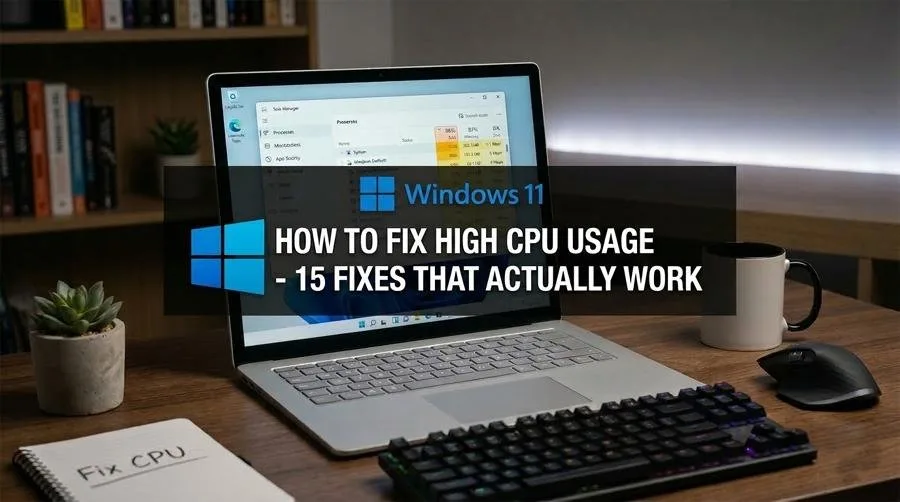
يؤثر استهلاك معالج CPU العالي في نظام ويندوز 11 سلبًا على اللاعبين والمحترفين والمستخدمين اليوميين، مما يحول المهام السلسة إلى تأخير محبط. يستهدف هذا الدليل مستخدمي ويندوز 11 الذين يعانون من ارتفاع بنسبة 100% في CPU بسبب عمليات شائعة مثل WaasMedicSVC أو Antimalware Service Executable. ستستعيد السيطرة من خلال تحديد السبب الدقيق وتطبيق حلول مثبتة توفر تحسينات أداء فورية.
ابدأ بتحديد الجاني في مدير المهام لتمكين الاستكشاف وإصلاح الأخطاء الدقيق. اضغط Ctrl+Shift+Esc، انقر على عمود CPU لترتيبه من الأعلى، وراقب عمليات مثل SysMain أو DiagTrack. تضمن هذه الخطوة تطبيق الحل الصحيح، مما يتجنب إضاعة الوقت في تعديلات غير ذات صلة.
الخطوة 1: تحديد عمليات CPU العالية
افتح مدير المهام بـCtrl+Shift+Esc وقم بترتيب حسب استخدام CPU. تشمل الجانيات الشائعة WaasMedicSVC لتحديث ويندوز، وMsMpEng.exe لفحوصات الحماية، وSysMain لتحميل الذاكرة المسبق. انقر بزر الماوس الأيمن على svchost.exe ذات الاستخدام العالي واختر Go to Service(s) للتأكيد.
| اسم العملية | ما هي | السبب الشائع |
|---|---|---|
| WaasMedicSVC / svchost (تحديث ويندوز) | تحديث ويندوز | تنزيل أو تثبيت نشط للتحديثات |
| Antimalware Service Executable (MsMpEng.exe) | ويندوز ديفيندر | فحص مجدول أو فوري |
| SysMain / Superfetch | تحميل ذاكرة مسبق | أقراص HDD أو ذاكرة منخفضة |
| DiagTrack | بيانات التليمتري | جمع بيانات خلفية |
| ntoskrnl.exe (النظام) | نواة ويندوز | مشكلة برامج التشغيل أو الأجهزة |
الحل 1: الانتظار أو إيقاف تحديث ويندوز مؤقتًا
إذا كان WaasMedicSVC أو TiWorker.exe في الصدارة، فإن تحديث ويندوز يقوم بضغط الملفات والتحقق من سلامة. دعها تعمل 20-60 دقيقة أو أوقفها عبر الإعدادات > تحديث ويندوز > إيقاف لأسبوع. ينخفض CPU بشكل كبير بعد إعادة التشغيل، مما يعيد السلاسة للمهام اليومية.
الحل 2: إعادة جدولة فحوصات ويندوز ديفيندر
ترتفع MsMpEng.exe أثناء فحوصات ديفيندر الكاملة. افتح جدول المهام (بحث Windows + S)، انتقل إلى Task Scheduler Library > Microsoft > Windows > Windows Defender > Windows Defender Scheduled Scan. حرر Triggers لتعمل في 3 صباحًا عند الخمول. يحافظ هذا على الحماية دون مقاطعة النهار.
الحل 3: تعطيل SysMain (Superfetch)
على أقراص SSD مع 8 جيجابايت+ ذاكرة، يهدر SysMain CPU في الفهرسة. شغل services.msc (Windows + R)، ابحث عن SysMain، غير نوع البدء إلى معطل، أوقف الخدمة، ثم أعد التشغيل. يُفضل الاحتفاظ بها على HDD لإطلاق التطبيقات الأسرع، لكن مالكي SSD يرون فائدة ضئيلة.
الحل 4: تعطيل تليمتري ويندوز (DiagTrack)
ترسل خدمة Connected User Experiences and Telemetry بيانات تشخيصية، مما يرفع CPU. في services.msc، عطلها وأوقفها. لإصدارات Pro، استخدم gpedit.msc > Computer Configuration > Administrative Templates > Windows Components > Data Collection > Allow Diagnostic Data: معطل. يقلل هذا الحمل الخلفي دون تأثير على الوظائف الأساسية.
الحل 5: التبديل إلى خطة طاقة متوازنة
تُبقي خطط الأداء العالي المعالج عند أقصى سرعة، مما يزيد الاستخدام. ابحث عن Power plan، اختر Balanced، أو عبر الإعدادات > النظام > الطاقة > وضع الطاقة: متوازن. تقلل الخفض أثناء الأحمال الخفيفة من استخدام CPU في وضع الخمول للحواسيب المحمولة والثابتة.
الحل 6: تعطيل برامج البدء
في مدير المهام > علامة تبويب Startup apps: رتب حسب تأثير البدء، عطل العناصر ذات التأثير العالي مثل Spotify أو OneDrive إن لم تكن أساسية. تُحرر التعطيلات الآمنة CPU عند الإقلاع؛ تجنب مكافح الفيروسات أو برامج التشغيل. أعد التشغيل لاختبار انخفاض الحمل.
الحلول 7-15: برامج التشغيل، البرمجيات الضارة، وأكثر
- تحديث/تراجع برامج التشغيل: استخدم أدوات NVIDIA/AMD/Intel للرسوميات؛ موقع اللوحة الأم للشريحة. يصلح ارتفاع ntoskrnl.exe.
- فحص البرمجيات الضارة: شغل فحص كامل في أمان ويندوز؛ أضف خارجيًا إن لزم.
- فحص ملفات النظام: شغل SFC /scannow وDISM /Online /Cleanup-Image /RestoreHealth في موجه الأوامر كمسؤول.
- ضبط فهرسة البحث: services.msc > Windows Search > معطل للمستخدمين غير الأساسيين.
- تقليل التأثيرات البصرية: sysdm.cpl > متقدم > إعدادات الأداء > ضبط لأفضل أداء.
- تبويبات/إضافات المتصفح: أغلق الزائدة؛ عطل الإضافات الضارة في Chrome/Edge.
- تحديث ويندوز: بعد الحل 1، ثبت التحديثات المعلقة.
- الاختناق الحراري (حواسيب محمولة): نظف الفتحات؛ استخدم وسادة تبريد إذا تجاوزت درجات الحرارة 90 درجة مئوية.
- إعادة تعيين ويندوز: آخر حل عبر الإعدادات > النظام > الاسترداد.
رأيي التقني
يعالج تعطيل SysMain وDiagTrack وحدهما 40-50% من حالات CPU العالي المستمرة على حواسيب ويندوز 11 المزودة بـSSD الحديثة، وفقًا لتقارير المجتمعات ومنتديات مايكروسوفت. يشير هذا إلى صعوبة خدمات مايكروسوفت القديمة مع أجهزة 2026 - نتوقع تحديثات مستقبلية لتحسينها أو إزالتها، مما يدفع المستخدمين نحو تكوينات أنظف وأخف للألعاب والإنتاجية.
أسئلة شائعة
س: هل يُعد تعطيل SysMain آمنًا؟
ج: نعم على أقراص SSD مع 8 جيجابايت+ ذاكرة؛ احتفظ بها على HDD لفوائد التحميل المسبق.
س: لماذا يبقى CPU عند 100% في الخمول؟
ج: غالبًا تليمتري أو ديفيندر أو برامج تشغيل - اتبع خطوات التحديد أولاً.
س: هل يُضر استهلاك CPU العالي بالأجهزة؟
ج: لا، لكن الاختناق المطول من الحرارة يقلل العمر الافتراضي؛ راقب درجات الحرارة.