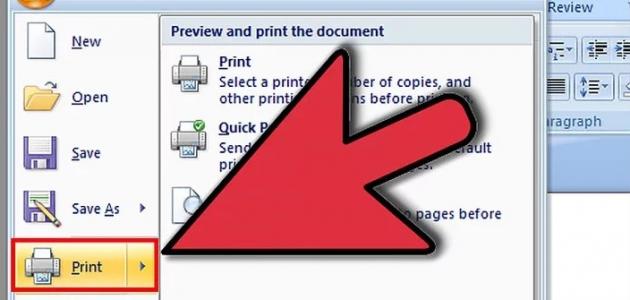
طريقة الطباعة من الوورد.
 
قد يرغب المستخدم في القيام بطباعة مستند من نوع وورد 2010، ويمكن القيام بهذا الأمر من خلال اتباع عدد من الخطوات، وكما يلي:
فتح ملف الوورد المُراد طباعته.
القيام بالنّقر على قائمة File.
اختيار الخيار Print من ضمن الخيارات الظاهرة في القائمة، ليتم فتح الملف بالصيغة المخصصة للطباعة، حيث يكون ملف الوورد المُراد طباعته ظاهراً في الجزء الأيمن من الشاشة، بينما تكون الإعدادت الخاصة بالطباعة ظاهرة في الجزء الأيسر من الشاشة.
القيام بضبط إعدادت الطباعة، حيث يمكن للمستخدم أن يقوم بتحديد الصفحات التي يريد طباعتها أو طباعة كامل المستند، كما يمكنه أن يقوم باختيار عدد النسخ المُراد طباعتها.
تحديد الطابعة التي يريد القيام بعملية الطباعة من خلالها.
القيام بالنقر على زر Print للبدء في طباعة المستند.
 
طريقة طباعة جزء من ملف الوورد
يمكن أن يقوم المستخدم بطباع جزء محدد من مستند الوورد حيث أنه عند القيام بفتح المستند ثم الضغط على مفتاحي CTRL + P وظهور قائمة الطباعة فإنّ الإعدادت الإفتراضية التي تكون في عملية الطباعة هي طباعة كامل المستند، ويوجد العديد من الطرق لطباعة جزء من المستند وحسب رغبة المستخدم، وكما يلي:
 
طباعة الصفحة الحالية
يمكن القيام بطباعة الصفحة المُفعلة في الوورد من خلال اختيار خيار Current Page من ضمن خيارات الطباعة.
 
طباعة مجموعة صفحات متتالية
يمكن القيام بطباعة عدة صفحات متتالية في الترتيب من خلال إدخال رقم الصفحة المُراد البدء بطباعتها في خانة From، ثم كتابة صفحة نهاية الطباعة في خانة to.
 
طباعة مجموعة صفحات غير متتالية
يمكن القيام بطباعة مجموعة من الصفحات المتفرقة من خلال اختيار الخيار Page Range ثم إدخال أرقام الصفحات المراد طباعتها، فمثلاً إذا أراد المستخدم طباعة الصفحات 3 و 10 والصفحات من 22 إلى 27 فيمكنه كتابة الأرقام في خانة Page Range على الشكل التالي ( 3, 10, 22-27 ).
 
طريقة الطباعة على جهتي صفحة الوورد
يمكن القيام بالطباعة على جهتي صفحة الوورد من خلال القيام بالخطوات التالية:
فتح ملف الوورد.
النّقر على قائمة File، ثم اختيار الخيار Print.
اختيار الخيار Manually Print on Both Sides.