

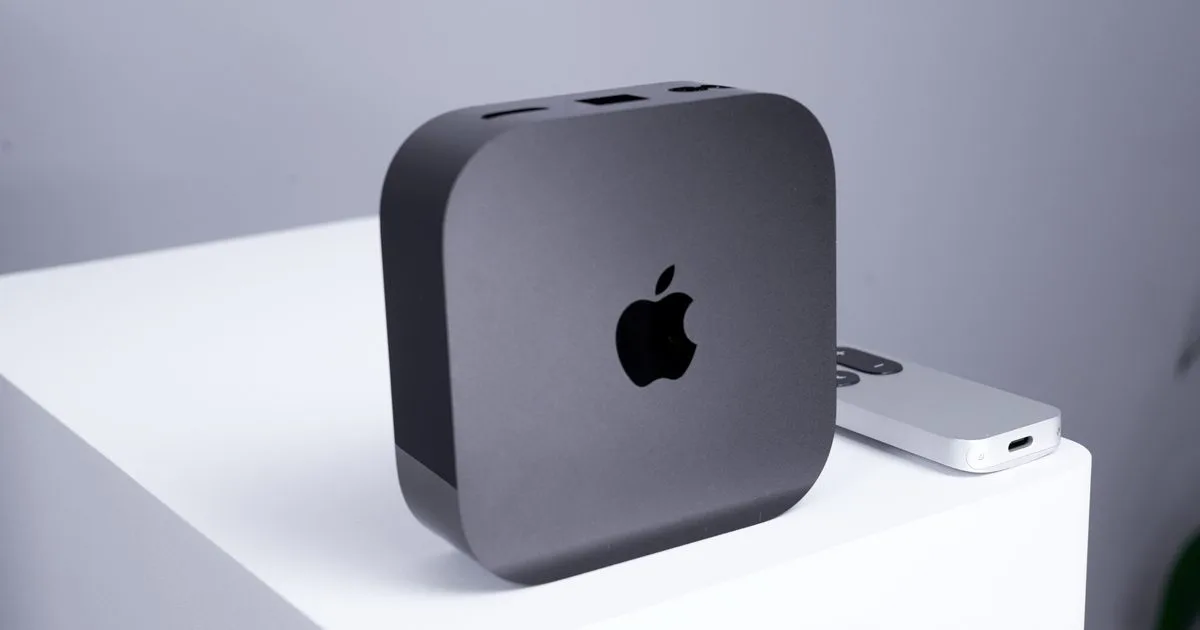
يعد دليل استكشاف أخطاء جهاز Apple TV وإصلاحها أمراً أساسياً لحل انقطاعات البث الشائعة على نظام tvOS. ورغم أن أجهزة البث من شركة Apple تقدم أداءً ممتازاً، إلا أن المستخدمين يواجهون غالباً مشكلات مثل عدم استجابة جهاز التحكم عن بعد، وانقطاع شبكة Wi-Fi، وأخطاء مصافحة واجهة HDMI. يوفر هذا الدليل حلولاً معتمدة من الخبراء لاستعادة تجربة المسرح المنزلي دون الحاجة إلى زيارة مركز الصيانة.
تم تصميم هذه الخطوات العملية لمالكي طراز Apple TV 4K وطراز HD، وهي تتيح للمستخدمين تشخيص وإصلاح الأعطال البرمجية أو العتادية بشكل مستقل. إن فهم مسارات التشخيص هذه يوفر الوقت ويمنع استبدال المعدات دون داعٍ. يعد هذا الأمر بالغ الأهمية بشكل خاص عند التعامل مع إعدادات المسرح المنزلي المعقدة التي تتضمن مكبرات الصوت وشبكات متداخلة.
المواد المطلوبة والمتطلبات الأساسية
- جهاز Apple TV يعمل بنظام tvOS 17.4 أو إصدار أحدث.
- جهاز التحكم Siri Remote بمنفذ USB-C أو منفذ Lightning، أو هاتف iPhone يحتوي على تطبيق التحكم في مركز التحكم.
- كابل واجهة HDMI معتمد وعالي السرعة.
- بيانات الاعتماد الخاصة بجهاز التوجيه لشبكة Wi-Fi المحلية.
خطوة التشخيص الأولية
قبل الغوص في أخطاء محددة، قم بإجراء إعادة تشغيل أساسية للنظام. انتقل إلى الإعدادات، ثم النظام، ثم اختر إعادة التشغيل، أو افصل سلك الطاقة فعلياً لمدة 30 ثانية. يمسح هذا الإجراء البسيط ملفات ذاكرة التخزين المؤقت ويحل الغالبية العظمى من الأخطاء البرمجية الطفيفة.
إصلاح جهاز Siri Remote غير المستجيب
- نفذ إعادة التشغيل السرية عبر الضغط مع الاستمرار على زر التلفزيون/مركز التحكم وزر خفض مستوى الصوت في وقت واحد لمدة خمس ثوانٍ حتى يومض ضوء الحالة.
يفرض هذا الإجراء إعادة تشغيل جهاز التحكم عن بعد وإعادة اقترانه تلقائياً بجهاز البث. - اشحن جهاز التحكم عن بعد لمدة 30 دقيقة على الأقل باستخدام كابل USB-C أو كابل Lightning.
يضمن هذا توفير طاقة كافية، حيث لا تعرض أجهزة Siri Remote الحديثة تحذيرات انخفاض البطارية إلا عندما تقترب من النفاد تماماً. - أخلِ خط الرؤية بين جهاز التحكم عن بعد وجهاز Apple TV، مع الابتعاد عن مكبرات الصوت التي تعمل بتردد 2.4 جيجاهرتز.
يمنع هذا تداخل إشارات تقنية Bluetooth الذي يتسبب في قفز المؤشر بشكل غير منتظم أو حدوث لمسات وهمية.
حل مشكلات التخزين المؤقت وانقطاع الشبكة
- بدّل اتصالك إلى النطاق بتردد 5 جيجاهرتز على جهاز التوجيه مزدوج النطاق إذا كان الجهاز قريباً بما يكفي.
يتجاوز هذا التردد المزدحم بتردد 2.4 جيجاهرتز، مما يقضي على عجلة التحميل المستمرة أثناء البث عالي الدقة. - أعد ضبط الاتصال بالانتقال إلى الإعدادات، ثم الشبكة، ثم شبكة Wi-Fi، ونسيان الشبكة الحالية، ثم إعادة الانضمام إليها.
يمسح هذا تعيينات عناوين IP القديمة ويجبر جهاز التوجيه على توفير عنوان IP جديد. - تحقق من قوة الإشارة ضمن الإعدادات، ثم عام، ثم حول.
يحدد هذا ما إذا كنت بحاجة إلى موسع شبكة متداخلة أو اتصال سلكي عبر كابل Ethernet، وهو أمر مطلوب إذا كانت الإشارة تظهر شريطين أو أقل.
تصحيح وميض الفيديو وأخطاء مصافحة واجهة HDMI
- استبدل السلك الحالي بكابل واجهة HDMI معتمد وعالي السرعة.
يضمن هذا توفير النطاق الترددي اللازم لنقل دقة 4K مع تقنية HDR دون انقطاع الإشارة. - كوّن مخرجات العرض بالانتقال إلى الإعدادات، ثم الفيديو والصوت، ثم مطابقة المحتوى، وتفعيل مطابقة النطاق الديناميكي ومطابقة معدل الإطارات.
يمنع هذا ومضات الشاشة السوداء عندما تقوم التطبيقات بالتبديل بين تنسيقات HDR وتنسيقات SDR. - أجرِ إعادة تعيين فعلية لكابل واجهة HDMI عن طريق فصل كلا طرفي الكابل وتوصيلهما مرة أخرى بإحكام.
يجبر هذا التلفزيون وجهاز Apple TV على إعادة إنشاء المصافحة الرقمية بينهما.
مزامنة الصوت وإصلاح انهيار التطبيقات
- عايِر تأخر الصوت اللاسلكي عن طريق فتح الإعدادات، ثم الفيديو والصوت، ثم مزامنة الصوت اللاسلكي.
يستخدم هذا ميكروفون هاتف iPhone لقياس تأخير الإخراج ومحاذاة مزامنة الشفاه بشكل مثالي لسماعات AirPods أو أجهزة HomePod. - افرض إغلاق التطبيقات المتجمدة مثل تطبيق Netflix أو تطبيق YouTube عن طريق النقر المزدوج على زر التلفزيون/مركز التحكم والتمرير لأعلى على التطبيق.
ينهي هذا العملية المعلقة ويمسح الذاكرة المؤقتة التالفة. - أعد تثبيت التطبيقات التي تنهار باستمرار عن طريق الضغط مع الاستمرار على لوحة النقر المركزية على الشاشة الرئيسية حتى يهتز الرمز، ثم الضغط على زر التشغيل/الإيقاف المؤقت، وتحديد حذف.
يزيل هذا البيانات المحلية التالفة، مما يتيح لك تنزيل نسخة نظيفة من متجر App Store.
التعامل مع أخطاء البرامج الثابتة الفادحة
إذا كان ضوء الحالة يومض بسرعة دون توقف، أو كانت الشاشة تعرض هاتف iPhone بجوار جهاز Apple TV، فهذا يعني فشل البرامج الثابتة.
- تواصل مع دعم شركة Apple على الفور إذا كنت تمتلك طراز Apple TV 4K.
يعد هذا أمراً إلزامياً لأن طرازات 4K تفتقر إلى منفذ تشخيص USB لاستعادة النظام يدوياً بواسطة المستخدم. - وصّل طرازات Apple TV HD الأقدم مباشرة بجهاز Mac باستخدام كابل USB-C.
يتيح لك هذا إجراء استعادة كاملة للبرامج الثابتة لضبط المصنع عبر تطبيق Finder في نظام macOS. - فعّل التحديثات التلقائية عبر الإعدادات، ثم النظام، ثم تحديثات البرامج بمجرد أن يعمل الجهاز.
يضمن هذا تثبيت أحدث تصحيحات الأمان وإصلاحات الأخطاء البرمجية دائماً.
رأيي التقني
تسلط مسارات استكشاف الأخطاء وإصلاحها لجهاز Apple TV الضوء على تحول أوسع في الصناعة نحو الأجهزة المستقلة ذات التصميم البسيط. من خلال إزالة منفذ التشخيص USB-C من طراز Apple TV 4K، قامت شركة Apple بتبسيط التصميم المادي ولكنها زادت بشكل كبير من الصعوبات التي تواجه المستخدمين المتقدمين عند التعامل مع تلف البرامج الثابتة. عندما يدخل الجهاز في شاشة الاستعادة المخيفة، فإن إجبار المستخدمين على الاتصال بالدعم بدلاً من تفليش البرامج الثابتة بأنفسهم يبدو وكأنه تراجع في حقوق ملكية المستهلك.
ومع ذلك، تظل أدوات التشخيص على مستوى البرامج هي الأفضل في فئتها. تعد ميزة مزامنة الصوت اللاسلكي، التي تستفيد من ميكروفون هاتف iPhone لحساب زمن الوصول، تكاملاً بيئياً رائعاً لم تتمكن الشركات المنافسة مثل شركة Roku أو أجهزة Amazon Fire TV من مضاهاته بنفس المستوى من الدقة. هذا التفاعل السلس بين نظام iOS ونظام tvOS يبرر السعر المرتفع للأجهزة.
للمضي قدماً، أتوقع أن تتضمن الإصدارات المستقبلية من نظام tvOS المزيد من التشخيصات الآلية. بدلاً من مطالبة المستخدمين بتبديل مطابقة معدل الإطارات يدوياً لإصلاح أخطاء مصافحة واجهة HDMI، يجب أن يكتشف نظام التشغيل قيود النطاق الترددي للكابل ويضبط هذه المعلمات ديناميكياً. حتى ذلك الحين، يظل الحفاظ على شحن جهاز Siri Remote واستخدام كابلات واجهة HDMI المعتمدة هو الدفاع الأكثر فعالية ضد انقطاعات البث.
كُتب هذا المقال بالذكاء الاصطناعي اعتماداً على ما نشره: digitaltrends.com.


![كيفية إصلاح خطأ اتصال خادم يوتيوب [400] على أندرويد](/public/uploads/thumbs/4f66c0ab1db003bdd25ecaad099b1f88.webp)