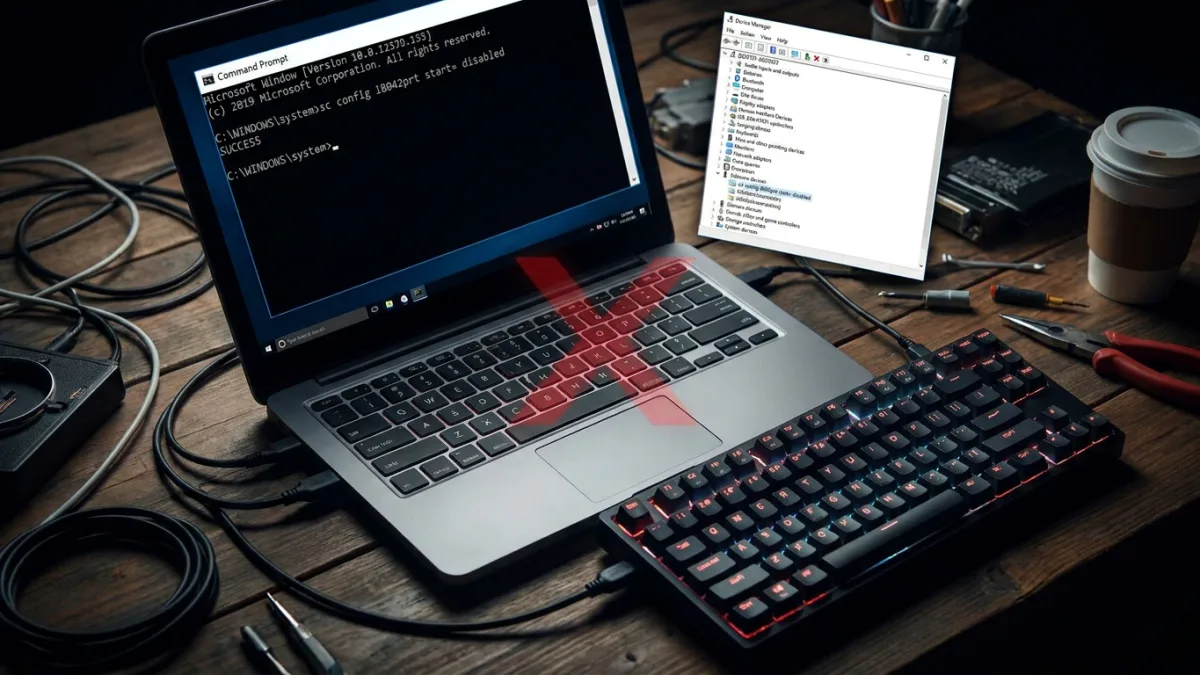
عند تلف لوحة المفاتيح المدمجة أو الرغبة في مساحة كتابة أوسع عبر لوحة خارجية كاملة الحجم، يمكن تعطيل لوحة مفاتيح اللابتوب في Windows عبر أداة إدارة الأجهزة (Device Manager) أو موجه الأوامر (Command Prompt). ونظراً لأن اللوحة المدمجة تمثّل وسيلة الإدخال الأساسية في الحاسوب المحمول، يتطلب إيقافها خطوات محددة تبدأ بتحديد معرّف الجهاز الصحيح.
تحديد لوحة المفاتيح المدمجة في إدارة الأجهزة
سواء كان الهدف إيقاف اللوحة مؤقتاً أو بشكل دائم، يلزم إلغاء تثبيت جهاز الإدخال من إدارة الأجهزة. وتعرض هذه الأداة جميع لوحات المفاتيح المتعرف عليها بما فيها اللوحات الخارجية، لذا يجب تمييز اللوحة المدمجة أولاً:
- اضغط على اختصار Win + R لفتح نافذة التشغيل (Run).
- اكتب الأمر devmgmt.msc ثم اضغط على موافق (OK) لفتح إدارة الأجهزة (Device Manager).
- وسّع قسم لوحات المفاتيح (Keyboards) داخل النافذة.
- انقر بزر الفأرة الأيمن على أول عنصر للوحة المفاتيح (HID/Standard) واختر الخصائص (Properties).
- تحقّق من خانة الموقع (Location) ضمن تبويب عام (General). إذا أشارت الخانة إلى Location 1 أو Plugged into keyboard port، فمن المرجّح أنها اللوحة الداخلية؛ في حين تعرض لوحات مفاتيح Bluetooth و USB القيمتين On Bluetooth Low Energy و On USB Input Device على التوالي.
إذا لم تظهر لوحة المفاتيح المدمجة في القائمة، تأكد من ضبط إدارة الأجهزة على عرض الأجهزة المخفية.
تعطيل لوحة المفاتيح مؤقتاً عبر إلغاء تثبيت التعريفات
بعد التعرف على اللوحة الداخلية، يمكن إيقافها مؤقتاً بإزالة تعريفات الأجهزة الخاصة بها وفق الخطوات التالية:
- انقر بزر الفأرة الأيمن على جميع عناصر HID و PS/2 Keyboard التي تحمل في خانة الموقع (Location) ضمن الخصائص (Properties) القيمة Location 1 أو Plugged into keyboard.
- اختر إلغاء تثبيت الجهاز (Uninstall Device) من القائمة السياقية.
- انقر على نعم (Yes) لتأكيد الإجراء.
يظل هذا الحل مؤقتاً فحسب؛ إذ بمجرد إعادة تشغيل الحاسوب، يبحث نظام Windows عن الأجهزة المتصلة غير المتعرف عليها ويعيد تثبيت التعريفات اللازمة لها، فتعود اللوحة للعمل مجدداً.
تعطيل لوحة المفاتيح بشكل دائم عبر موجه الأوامر
لإيقاف اللوحة بشكل دائم، يمكن تعطيل تعريف لوحة المفاتيح المدمجة، وتحديداً خدمة PS/2 i8042prt، عبر موجه الأوامر (Command Prompt). وتعتمد هذه الطريقة على أداة سطر الأوامر sc لضبط معامل بدء تشغيل الخدمة على وضع التعطيل:
- نفّذ خطوات التعطيل المؤقت السابقة لإلغاء تثبيت جهاز لوحة المفاتيح من إدارة الأجهزة.
- اضغط على مفتاح Win واكتب cmd في شريط بحث Windows.
- انقر بزر الفأرة الأيمن على موجه الأوامر (Command Prompt)، ثم اختر تشغيل كمسؤول (Run as Administrator)، واضغط على نعم (Yes) عند ظهور نافذة التحكم في حساب المستخدم (UAC).
- أدخل الأمر التالي في نافذة موجه الأوامر ثم اضغط على مفتاح Enter:
sc config i8042prt start= disabled- أغلق موجه الأوامر عند ظهور رسالة النجاح، ثم أعد تشغيل الحاسوب. بعد إعادة التشغيل، تتوقف لوحة مفاتيح اللابتوب عن تسجيل أي إدخالات.
يشترط لنجاح هذه الطريقة إتمام خطوة إلغاء تثبيت اللوحة من إدارة الأجهزة وإعادة تشغيل الحاسوب بعدها.
إعادة تفعيل خدمة لوحة المفاتيح لاحقاً
في حال الرغبة في تشغيل اللوحة مجدداً، افتح موجه الأوامر بصلاحيات المسؤول ونفّذ الأمر التالي:
sc config i8042prt start= autoوبعد ظهور رسالة النجاح، أعد تشغيل الحاسوب لتطبيق التغييرات.
تعطيل اللوحة المدمجة باستخدام تعريف غير متوافق
يطرح موقع MakeUseOf أيضاً طريقة بديلة غير تقليدية لإيقاف لوحة المفاتيح المدمجة، تقوم على تثبيت تعريف غير متوافق لجهاز الإدخال يدوياً:
- افتح إدارة الأجهزة (Device Manager) ووسّع قسم لوحة المفاتيح (Keyboard).
- انقر بزر الفأرة الأيمن على جهاز لوحة المفاتيح المدمجة واختر تحديث برنامج التشغيل (Update driver).
- اختر استعراض جهاز الكمبيوتر بحثاً عن برامج التشغيل (Browse my computer for drivers).
- انقر على السماح لي بالاختيار من قائمة برامج التشغيل المتوفرة على جهاز الكمبيوتر الخاص بي (Let me pick from a list of available drivers on my computer).
- أزل علامة التحديد عن خيار إظهار الأجهزة المتوافقة (Show compatible hardware).
- حدّد اسماً عشوائياً لشركة مصنّعة ضمن عمود الشركة المصنّعة (Manufacturer).
- اضغط على التالي (Next)، ثم اختر نعم (Yes) إذا ظهرت نافذة تحذير تحديث برنامج التشغيل (Update Driver Warning).
- أغلق إدارة الأجهزة بعد اكتمال التثبيت وأعد تشغيل الحاسوب. بعد إعادة التشغيل، ستتوقف لوحة مفاتيح اللابتوب عن العمل.
استعادة التعريف المتوافق لتشغيل اللوحة مجدداً
لإعادة تشغيل اللوحة تلقائياً، انقر بزر الفأرة الأيمن على جهاز لوحة المفاتيح في إدارة الأجهزة، واختر تحديث برنامج التشغيل (Update driver)، ثم انقر على البحث تلقائياً عن برامج التشغيل (Search automatically for drivers) ليبحث نظام Windows عن تعريف متوافق ويثبّته.
وكخيار بديل، اختر استعراض جهاز الكمبيوتر بحثاً عن برامج التشغيل (Browse my computer for drivers)، ثم السماح لي بالاختيار من قائمة برامج التشغيل المتوفرة على جهاز الكمبيوتر الخاص بي (Let me pick from a list of available drivers on my computer). تأكد من تفعيل خيار إظهار الأجهزة المتوافقة (Show compatible hardware)، ثم اختر تعريف HID Keyboard Device من القائمة واضغط على التالي (Next)، وانتظر اكتمال التثبيت قبل إعادة تشغيل الحاسوب لتعود اللوحة للعمل.
متى تختار التعطيل الدائم ومتى تلجأ لإصلاح الأعطال؟
لأن لوحة المفاتيح المدمجة من نوع chiclet تشكّل وسيلة الإدخال الأساسية في اللابتوب، لا يوفر نظام Windows خياراً لتعطيلها بنقرة واحدة، وهو ما يجنّب المستخدم أيضاً إيقافها عن طريق الخطأ. وفي حال تعطل اللوحة وبدئها بالكتابة من تلقاء نفسها، يظل التعطيل الدائم عبر موجه الأوامر وإدارة الأجهزة حلاً فعالاً لإيقافها.
أما إذا كانت اللوحة تتصرف بشكل غير طبيعي لأسباب أخرى غير الأعطال المادية، فيمكن معالجة المشكلة عبر التحقق من وجود تحديثات معلّقة للتعريفات، أو تشغيل أداة استكشاف الأخطاء وإصلاحها المدمجة، أو تعطيل المفاتيح الفردية فقط.
كُتب هذا المقال بالذكاء الاصطناعي.