

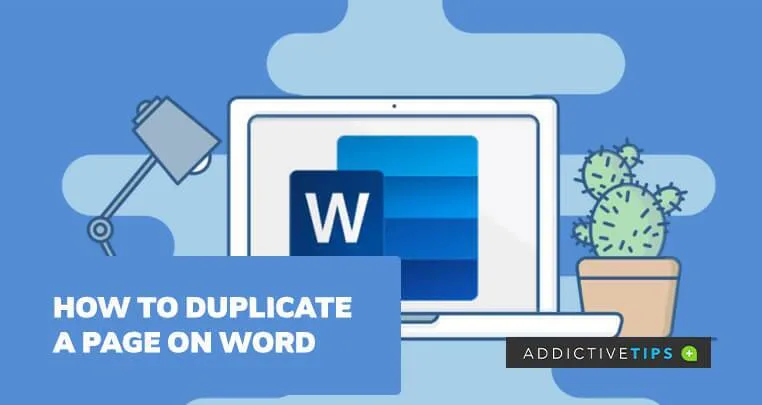
هل تواجه صعوبة في معرفة كيفية تكرار صفحة في برنامج Word؟ على عكس برامج العروض التقديمية مثل PowerPoint، يفتقر برنامج Microsoft Word إلى زر مخصص لنسخ الصفحات بنقرة واحدة، مما يجبر المستخدمين على الاعتماد على حلول يدوية أو نصوص برمجية مؤتمتة. نظراً لأن برنامج Word يبني المستندات عبر تدفق النص باستمرار من قسم إلى آخر، فإنه يتعامل مع الصفحات كحاويات مرنة بدلاً من شرائح ثابتة. يمكنك معرفة المزيد حول كيفية عمل هذا التخطيط القائم على التدفق في وثائق دعم Microsoft Word الرسمية. سواء كنت تحتاج إلى نسخة سريعة لمرة واحدة أو تكرار شامل للقوالب، فإن إتقان هذه التقنيات سيسرع من سير عملك بشكل كبير.
كيفية تكرار صفحة في مستند من صفحة واحدة
- ظلّل جميع النصوص الموجودة في الصفحة عن طريق سحب المؤشر من الأعلى إلى الأسفل، أو باستخدام اختصار Ctrl + A.
يضمن ذلك تحديد كل حرف وعلامة فقرة لعملية النسخ. - اضغط على اختصار Ctrl + C لنسخ النص المظلل، أو انقر بزر الماوس الأيمن واختر نسخ (Copy).
يؤدي هذا إلى حفظ محتوى الصفحة بالكامل في حافظة النظام. - توجّه إلى علامة التبويب إدراج (Insert) وانقر على صفحة فارغة (Blank Page).
يؤدي هذا إلى إنشاء مساحة فارغة في نهاية المستند الحالي. - انقر في أي مكان على الصفحة الفارغة الجديدة واضغط على اختصار Ctrl + V.
يؤدي هذا إلى إسقاط النص المنسوخ مباشرة في الصفحة الجديدة، مما يكمل عملية التكرار. - احفظ تقدمك بالذهاب إلى علامة التبويب ملف (File) والنقر على حفظ (Save) أو حفظ باسم (Save As).
يضمن ذلك تأمين المستند بحالته المحدثة.
نسخ صفحات من مستند متعدد الصفحات
- ضع المؤشر في بداية الصفحة المحددة التي تريد تكرارها.
يحدد هذا نقطة البداية الدقيقة لمنع نسخ أقسام غير مرغوب فيها. - اسحب المؤشر إلى نهاية تلك الصفحة فقط، مع التأكد من عدم التجاوز إلى الصفحة التالية.
يعزل هذا المحتوى المحدد الذي تحتاجه عن بقية المستند. - اضغط على اختصار Ctrl + C لنسخ المحتوى المحدد.
يلتقط هذا الصفحة المعزولة ويحفظها في الحافظة. - ضع المؤشر في المكان الدقيق الذي تريد أن تظهر فيه النسخة المكررة.
يحدد هذا نقطة الإدراج للصفحة الجديدة. - اضغط على اختصار Ctrl + Enter لإدراج فاصل صفحات يدوي.
يفتح هذا صفحة جديدة ونظيفة دون إدخال المسافات غير المتوقعة التي يسببها أحياناً زر الصفحة الفارغة. - اضغط على اختصار Ctrl + V للصق المحتوى المنسوخ.
ينهي هذا عملية التكرار بالضبط في المكان الذي تحتاجه.
كيفية أتمتة التكرار باستخدام وحدات الماكرو
إذا كنت بحاجة إلى تكرار صفحة قالب عشرات المرات، فإن النسخ اليدوي يصبح مملاً. يؤدي استخدام وحدة ماكرو (Macro) إلى أتمتة العملية بأكملها.
- افتح مستند Word الذي يحتوي على الصفحة المستهدفة، وتوجّه إلى علامة التبويب عرض (View)، وحدد وحدات الماكرو (Macros)، ثم عرض وحدات الماكرو (View Macros).
يفتح هذا نافذة الإدارة للنصوص البرمجية المؤتمتة. - أدخل اسماً مميزاً لوحدة الماكرو الخاصة بك وانقر على إنشاء (Create).
يؤدي هذا إلى تشغيل محرر Visual Basic للتطبيقات (VBA). - الصق نص الأتمتة البرمجي التالي في نافذة التعليمات البرمجية (Code):
Page = InputBox("Enter the Page to Duplicate")
Count = InputBox("Enter Number of times to duplicate")
With Selection
    .GoTo wdGoToPage, wdGoToAbsolute, Page
    .Bookmarks("\Page").Range.Copy
    For i = 1 To Count:
        .Paste:
    Next
End With- انقر على أيقونة الحفظ وأغلق نافذة VBA.
يخزن هذا النص البرمجي بأمان داخل بيئة Word الخاصة بك. - عُد إلى عرض (View) ثم وحدات الماكرو (Macros) ثم عرض وحدات الماكرو (View Macros)، وحدد النص البرمجي الجديد، وانقر على تشغيل (Run).
يؤدي هذا إلى تشغيل مربع حوار الأتمتة. - حدد رقم الصفحة التي تريد تكرارها والعدد الدقيق للنسخ المطلوبة.
يوجه هذا وحدة الماكرو لإنشاء النتائج فوراً ووضعها بجوار الصفحة الأصلية.
نصائح أساسية للتنسيق للحصول على نسخ مثالية
- الاحتفاظ بتنسيق المصدر: بعد اللصق، انقر على أيقونة خيارات اللصق (Paste Options) الصغيرة واختر الاحتفاظ بتنسيق المصدر (Keep Source Formatting). يمنع هذا برنامج Word من إزالة الجداول أو الصور أو الأنماط الخاصة الأصلية.
- إدارة المسافات: يُفضل دائماً استخدام اختصار Ctrl + Enter بدلاً من زر إدراج صفحة فارغة. يُعد فاصل الصفحات اليدوي أكثر دقة ويتجنب المسافات الإضافية غير المرغوب فيها أعلى أو أسفل المحتوى الملصق.
- تعديل العناصر غير الأساسية: تذكر أن الرؤوس والتذييلات والعلامات المائية ومربعات النص العائمة ليست جزءاً من النص الأساسي للصفحة. ستحتاج إلى إعادة إنشائها أو تعديلها يدوياً في الصفحة المكررة.
التكلفة الخفية لتخطيط التدفق في برنامج Word
إن غياب زر التكرار الأصلي في برنامج Microsoft Word ليس مجرد سهو؛ بل هو نتيجة ثانوية أساسية لبنيته البرمجية. على عكس أدوات التصميم القائمة على الصفحات مثل Adobe InDesign أو المنصات القائمة على الشرائح مثل PowerPoint، يستخدم برنامج Word تدفقاً مستمراً للنص. هذا يعني أن "الصفحة" لا توجد إلا كحاوية مرئية مؤقتة تمليها الهوامش وأحجام الخطوط وفواصل الفقرات. ورغم أن هذا يجعل برنامج Word مرناً للغاية في صياغة النصوص الطويلة، إلا أنه يخلق عقبات غير ضرورية للمستخدمين الذين يحاولون بناء قوالب صارمة ومتكررة مثل الفواتير أو النماذج.
يُعد الحل البديل باستخدام وحدات الماكرو (Macro) الموضح في هذا الدليل مثالاً مثالياً على كيفية اضطرار المستخدمين المحترفين لسد الفجوة بين التصميم المقصود لبرنامج Word ومتطلبات العمل الفعلية. من خلال الاستفادة من نصوص VBA البرمجية، يمكن للمستخدمين إجبار برنامج Word على التصرف بشكل يشبه أداة تخطيط الصفحات. ومع ذلك، مع استمرار شركة Microsoft في دمج ميزات الذكاء الاصطناعي مثل Copilot في حزمة Microsoft 365، يبدو الاعتماد على نصوص VBA البرمجية القديمة لمهام التنسيق الأساسية أمراً عفا عليه الزمن. وحتى تقدم شركة Microsoft وضعاً مخصصاً لتخطيط الصفحات، يظل إتقان تقنيات التكرار اليدوية والمؤتمتة مهارة إنتاجية لا غنى عنها.


![كيفية إصلاح خطأ اتصال خادم يوتيوب [400] على أندرويد](/public/uploads/thumbs/4f66c0ab1db003bdd25ecaad099b1f88.webp)