كيف تغير خلفية شاشة الآيفون؟ دليل شامل لتخصيص هاتفك
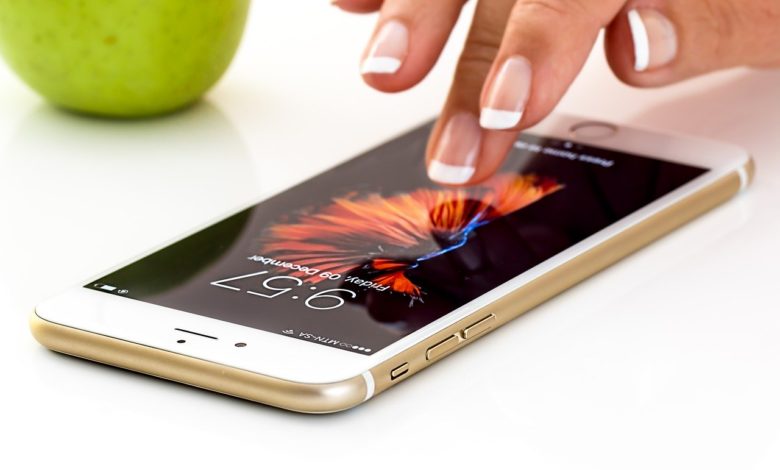
يُعد تخصيص خلفية جهاز "آيفون" (iPhone) لتعكس أسلوبك واهتماماتك، من أكثر الخطوات متعةً لإضفاء طابع شخصي على هاتفك. يوفر نظام iOS نوعين من الخلفيات القابلة للتخصيص: الأولى هي خلفية الشاشة الرئيسية التي تظهر خلف أيقونات التطبيقات، والثانية هي خلفية شاشة القفل التي تظهر عند إيقاظ الهاتف قبل فك قفله. يمنحك النظام حرية استخدام الصورة نفسها لكلتا الشاشتين، أو اختيار صورة مختلفة لكل منهما.
خطوات تغيير خلفية الشاشة في الآيفون
يمكنك اختيار أي صورة تفضلها، سواء كانت من الخلفيات المثبتة مسبقاً من قِبل "أبل"، أو صورة من ألبوم الكاميرا الخاص بك. وللقيام بذلك، اتبع الخطوات التالية:
-
انتقل إلى الإعدادات (Settings).
-
اضغط على خلفية الشاشة (Wallpaper).
-
اختر إضافة خلفية جديدة (Add New Wallpaper) أو اختيار خلفية جديدة.
أنواع الخلفيات المتاحة
عند الدخول لاختيار الخلفية، سيعرض لك النظام عدة فئات في الجزء العلوي أو ضمن الخيارات المتاحة (حسب إصدار iOS):
-
ديناميكية (Dynamic): وهي خلفيات متحركة بمهارة، توفر حركة بصرية ناعمة تتفاعل مع حركة الجهاز، وقد تم تقديمها لأول مرة في نظام iOS 7.
-
صور ثابتة (Stills): وهي الصور التقليدية الثابتة عالية الجودة.
-
صور حية (Live): هي صور تبدو ثابتة، ولكن عند الضغط المطول عليها في شاشة القفل، تتحرك لثوانٍ معدودة لتعطي تأثيراً حيوياً مميزاً.
ضبط وتعين الصورة
بعد اختيار الصورة التي ترغب في استخدامها، ستنتقل إلى وضع المعاينة:
-
الضبط والتحجيم: يمكنك استخدام إصبعيك لعمل "قرص" (Pinch) على الشاشة لتكبير الصورة أو تصغيرها وتحريكها لتناسب أبعاد الشاشة تماماً.
-
التأكيد: بعد ضبط الصورة بالشكل المطلوب، اضغط على تعيين (Set) أو إضافة (Add). (في حال غيرت رأيك، يمكنك الضغط على "إلغاء").
-
تحديد مكان الخلفية: سيظهر لك خيار لتحديد أين تريد وضع هذه الخلفية:
-
تعيين لشاشة القفل (Set Lock Screen): لتظهر عند إغلاق الهاتف.
-
تعيين للشاشة الرئيسية (Set Home Screen): لتظهر خلف التطبيقات.
-
تعيين لكلتيهما (Set Both): لتوحيد الخلفية في الشاشتين.
-
كيفية التأكد من التغيير
-
إذا قمت بتغيير الشاشة الرئيسية: اضغط على زر الصفحة الرئيسية (أو اسحب للأعلى في أجهزة iPhone X وما بعده) لترى الصورة الجديدة خلف تطبيقاتك.
-
إذا قمت بتغيير شاشة القفل: قم بقفل الهاتف ثم اضغط على الزر الجانبي أو الشاشة لإيقاظه ورؤية التصميم الجديد.
تطبيقات وخيارات إضافية للخلفيات
بالإضافة إلى مكتبة "أبل" الافتراضية، يمكنك الحصول على خلفيات فريدة عبر:
-
تطبيقات الخلفيات: يزخر متجر التطبيقات (App Store) بمئات التطبيقات المجانية التي توفر خلفيات مصممة باحترافية وتناسب كافة الأذواق.
-
التصميم الشخصي: يمكنك تصميم خلفياتك الخاصة باستخدام برامج التصميم على الكمبيوتر، ثم نقلها إلى هاتفك لتعيينها كخلفية حصرية لا يملكها غيرك.